
前言:剪一集 Podcast,為什麼那麼累?
錄完一集 40 分鐘的 Podcast,真正花時間的不是錄,是剪:整集的「嗯、呃、那個」要一個一個找出來剪掉、講壞的那句要重錄再對回去、背景有冷氣聲要降噪、兩個人各自錄的音軌要對齊、最後還要把音量弄整齊再輸出成平台要的格式。
市面上早就有工具做這些事,而且做得很好。但以我們的經驗來看,對第一次剪 Podcast 的人有兩個門檻:功能太多不知道從哪裡按,以及每個功能都是一個滿是旋鈕的對話框。
所以我做了 AI Podcast Cut(v0.108 起的新名字,原本叫 AI Music Cut,GitHub 網址沒變):一個免費開源的桌面工具(Tauri 2 + React + Rust),把這些功能抄過來,但介面設計的最高原則是小白也能用。這篇是完整教學,從下載開始,到剪完一集輸出 mp3 為止。
這篇使用的工具 / 前置條件
| 項目 | 說明 |
|---|---|
| 下載 | GitHub Releases(Windows 安裝檔為主,也有 macOS / Linux 的 build) |
| 版本 | 這篇對應 v0.106,之後的版本介面可能略有不同 |
| ffmpeg | 內建在安裝檔裡,不用自己裝 |
| 網路 | 全部在本機做,包含語音辨識與去人聲。第一次用會下載模型,之後完全不需要連線 |
| AI 助手 | 選用。本機有 claude CLI 的話,可以用自然語言下剪輯指令 |
一個很重要的原則先講在前面:它永遠不會動你的原始檔。所有剪輯都是「決策」(哪裡剪、哪裡加效果),輸出的時候才真的算出新檔案。剪壞了就 Ctrl+Z,或者整個專案丟掉重來,原始錄音一直都在。
兩種模式:簡易與專業
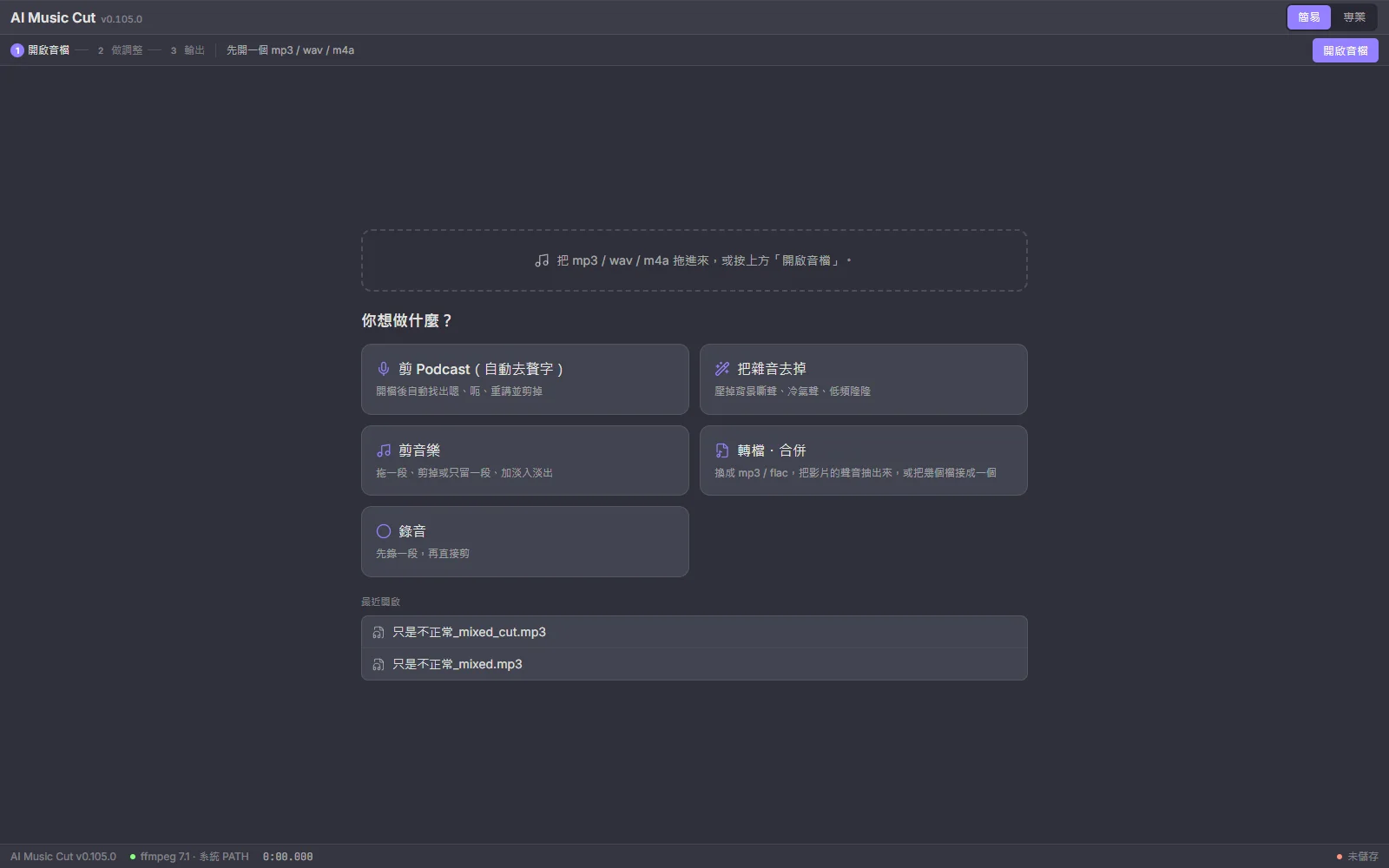
第一次打開是簡易模式。開始畫面先問你「想做什麼」:
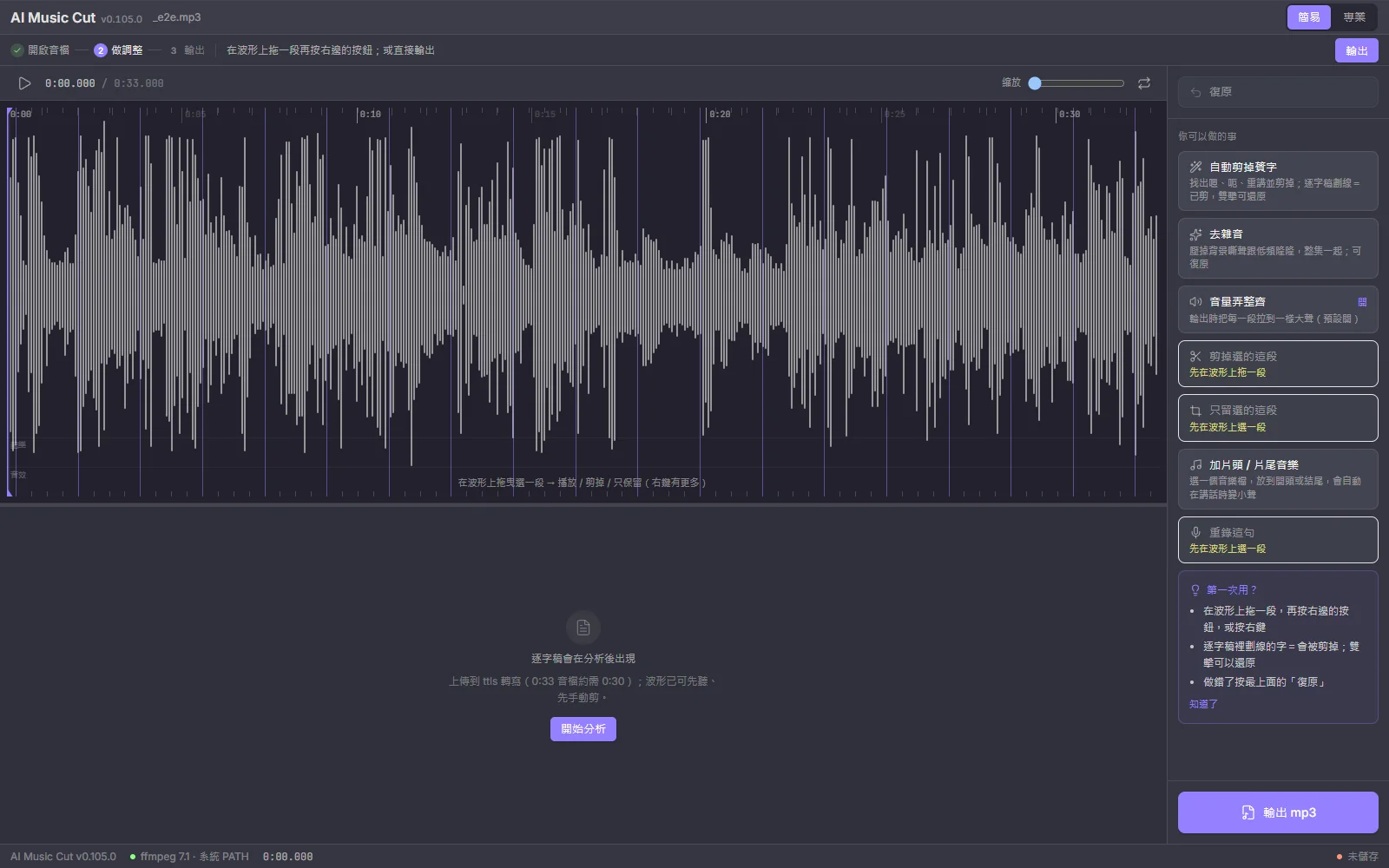
點一張卡片、選檔案,進來就是這個畫面:左邊波形,右邊只有幾顆白話的按鈕,最上面永遠是「復原」。
右上角可以隨時切到專業模式:側欄、逐字稿、精準修剪、快捷鍵、命令面板(Ctrl+K 打字就搜得到任何功能)全部打開。兩邊是同一套指令、同一份專案,簡易模式只是把東西藏起來,不是另一個閹割版。
💡 專業模式的功能太多找不到?按 Ctrl+K,打「降噪」或「denoise」都會命中。
10 分鐘上手:簡易模式的八顆按鈕
以「剪 Podcast」這張卡為例,整個流程只用面板按鈕和滑鼠右鍵,不需要記任何快捷鍵:
| 步驟 | 按鈕 | 做什麼 |
|---|---|---|
| 1 | 自動剪掉贅字 | 把錄音送去辨識,找出嗯、呃、重講的片段,逐字稿裡劃線的字就是會被剪掉的;雙擊可以還原 |
| 2 | 去雜音 | 量這份錄音「安靜的時候有多吵」,決定要降多少噪、順便切掉 80 Hz 以下的隆隆聲 |
| 3 | 音量弄整齊 | 勾起來,輸出時逐段量響度、拉到同一個水位(預設 −16 LUFS,Podcast 平台的標準) |
| 4 | 剪掉選的這段 | 在波形上拖一段,按下去就剪掉 |
| 5 | 只留選的這段 | 反過來,只留這一段 |
| 6 | 加片頭 / 片尾音樂 | 選一個音樂檔,放開頭或結尾,講話的時候音樂會自動變小聲 |
| 7 | 重錄這句 | 講壞的那句選起來,聽一次再錄,新錄的自動塞回去(下面有一整節) |
| 8 | 輸出 mp3 | 存成 mp3,檔名預設在原檔旁邊加 _cut |
每一顆會改到聲音的按鈕按完都會跳一句話加一顆「復原」,所以不用先學 Ctrl+Z。
用右鍵剪
在波形上拖出一段,按右鍵,簡易模式的選單是平的八項,沒有子選單:
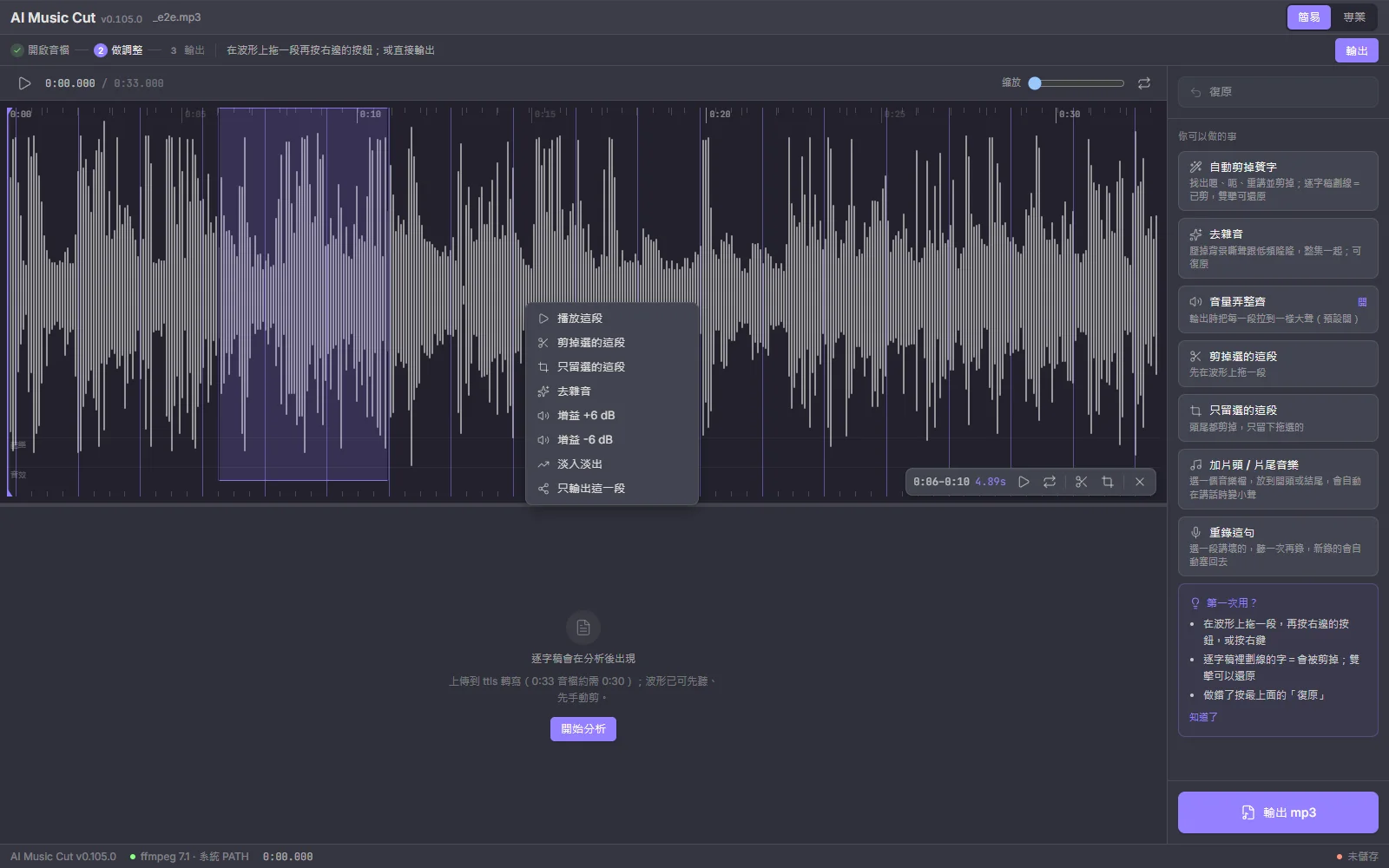
最後一項「只輸出這一段」是很多人問的:選一段、右鍵、直接存成一個獨立的檔(社群短片、精華片段都用這個),專案本身完全不動。
選一段做效果:專業模式的「效果 ▸」與「修復 ▸」
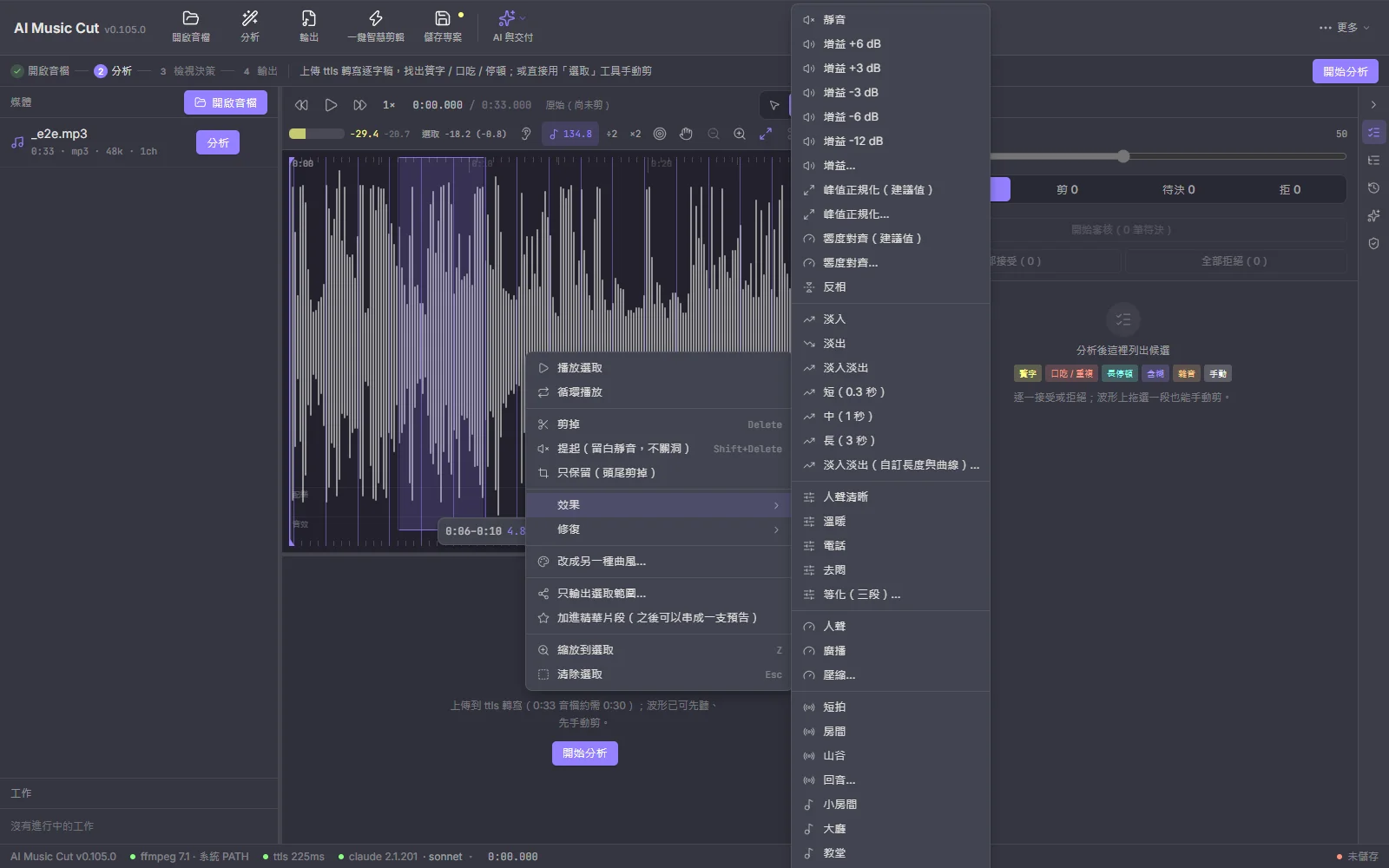
切到專業模式,同樣是在波形上選一段按右鍵,多了兩個子選單:
| 選單 | 內容 |
|---|---|
| 效果 ▸ | 靜音、增益(+6 / +3 / −3 / −6 / −12)、峰值正規化、響度對齊、淡入淡出(線性 / 等功率 / 指數)、反相、等化(三段)、壓縮、回音、殘響、反轉、變調 |
| 修復 ▸ | 降噪(這一段)、去爆音、去削波、去嗡聲、DC 偏移修正、把這段當噪音樣本、整集修聲 |
每一種有參數的效果都是同一種對話框:一句白話說明、最多三個滑桿、幾個預設值、一顆「用建議值」,還有 A/B 試聽:同一段算出「原始」和「處理後」兩份,來回按著聽。
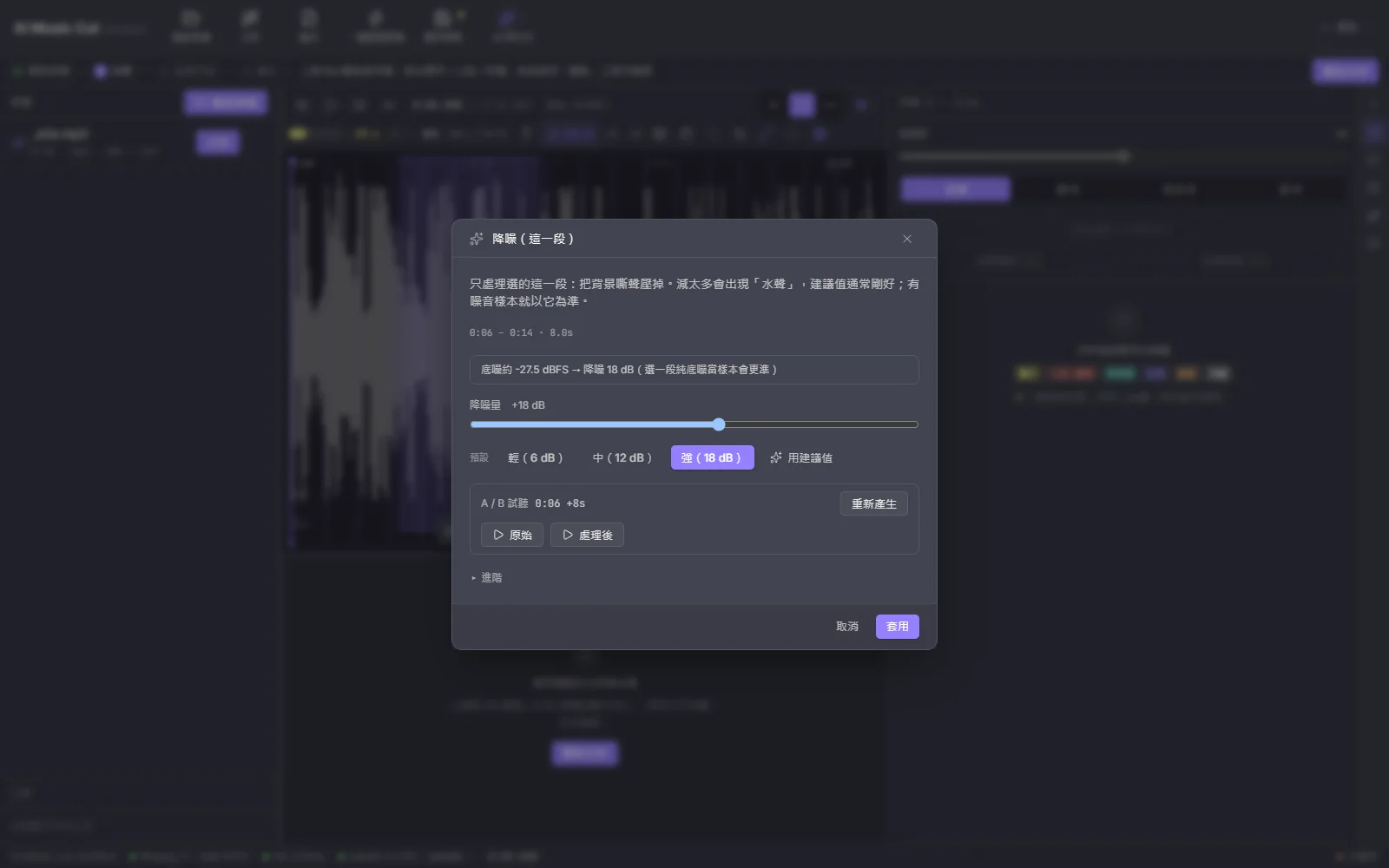
幾個值得知道的細節:
- 建議值是量出來的,不是寫死的。 降噪的建議量看這一段的底噪;峰值正規化看這一段的峰值。太小聲、分析解析度不夠時,對話框會直接說「這段太小聲,分析解析度不夠」,而不是印一個看起來很準的數字。
- 噪音樣本:選一段 0.3 到 5 秒沒人講話的純底噪,右鍵「把這段當噪音樣本」,之後所有降噪的底噪值都以它為準。選到有人講話的段落會被拒絕,並告訴你原因。
- 範圍效果在輸出時才套用,即時播放聽不到,所以時間軸上的色塊會標「輸出時套用」;要聽就用對話框的 A/B。以我們實測,一段十幾秒的 A/B 不到一秒就算好,因為它是對原始檔直接切那一段,不用等整集剪完。
- 兩種效果疊在同一段會自動拆成三塊,鏈內順序固定(先修 DC、再去爆音、再降噪、最後才是 EQ 和空間效果),不管你先加哪一個。
講壞了一句?用「重錄這句」
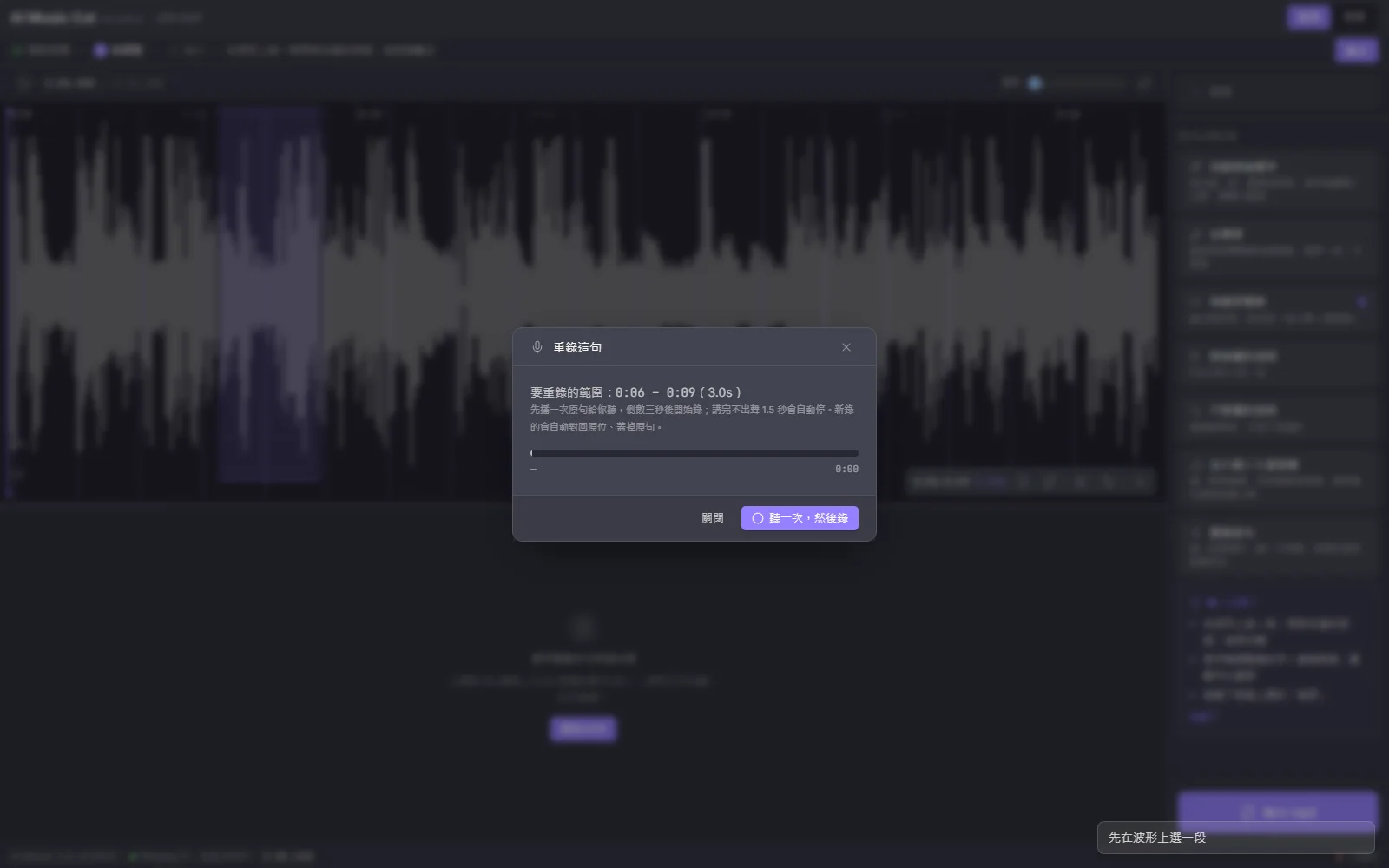
這是簡易面板的第七顆,也是我自己最常用的功能。流程是零旋鈕的:
在波形上選講壞的那一段
        │
        ▼
按「重錄這句」 ──► 先播一次原句給你聽
        │
        ▼
     3 - 2 - 1 ──► 開始錄(麥克風)
        │
        ▼
講完不出聲 1.5 秒自動停
        │
        ▼
修掉頭尾靜音 ──► 用對齊引擎把新錄的扭回原句的位置
        │
        ▼
原句靜音 + 新錄的疊上去(一次 Ctrl+Z 全部收回)
- 新錄的會存成
原檔名_take1.wav,對齊後再多一個_aligned.wav,兩個都加進媒體清單,原始檔還是不動。 - 新錄的比原句長 30% 以上時不會硬拉伸(那會聽起來像卡通),而是問你「直接放上去(會蓋到下一句)」還是「重錄」。
- 輸出後的驗收知道原句被靜音了,不會把它報成「漏字」。
⚠️ 錄音走的是 WebView2 的麥克風權限,第一次會跳系統的允許提示。瀏覽器本身的回音消除、降噪、自動增益都會被關掉(那是給視訊會議用的),要降噪請用上面的降噪功能。
頻譜視圖與去嗡聲
專業模式「更多 ▾」裡有「波形 / 頻譜 / 疊合」:
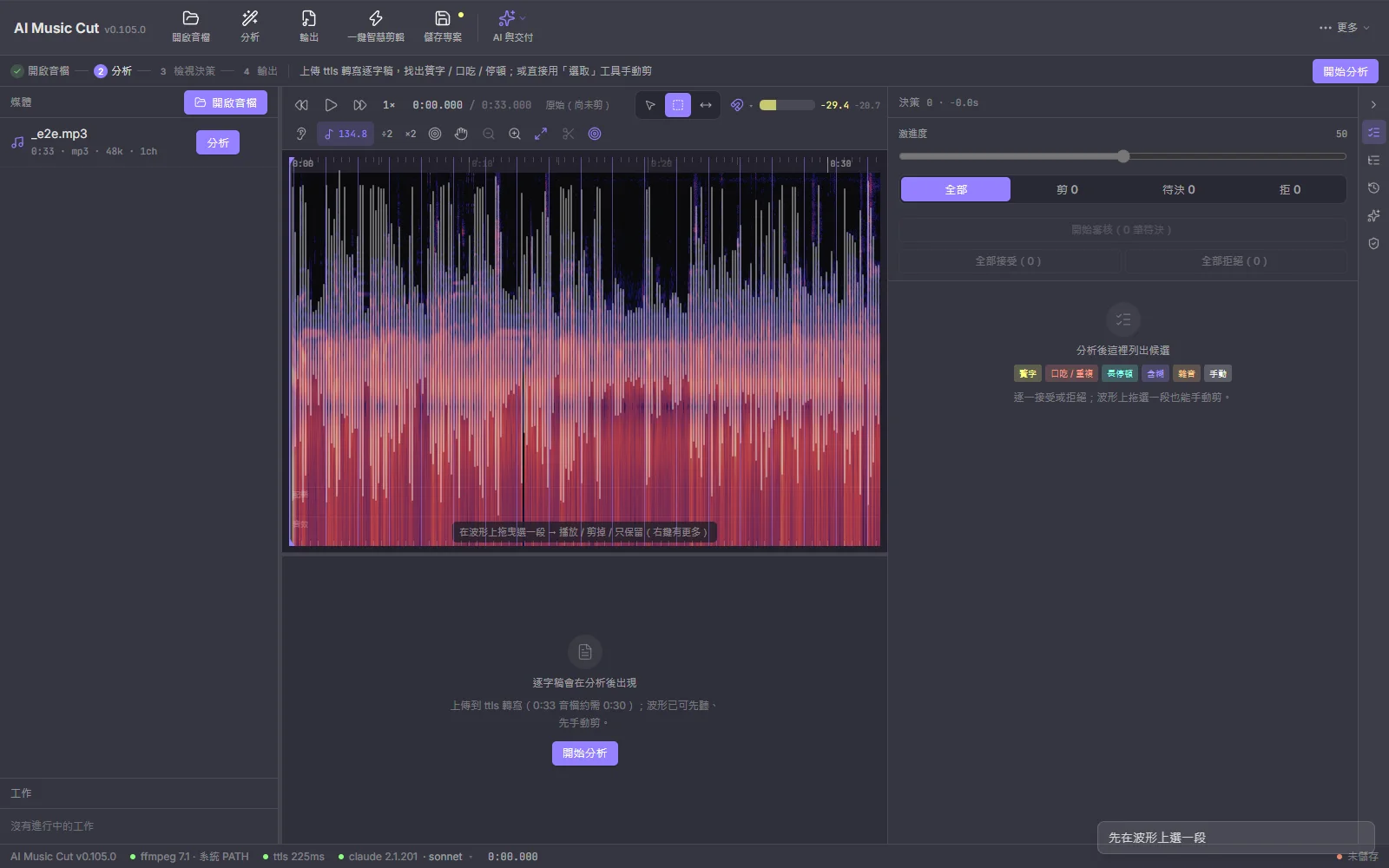
頻譜是看哪一段就算哪一段(用 ffmpeg 的 showspectrumpic 出一張圖),不會預先算整檔,所以一小時的檔也不會多吃記憶體。捲動時前一張先跟著位移,停下來才要新的。
「去嗡聲」對話框一打開會真的去量這一段的頻譜,在 50 / 60 Hz 與諧波找突出的峰。量到了就自動填「60 Hz、挖 4 個諧波」;量不到會明講「沒有偵測到明顯的電源嗡聲」,不會硬填。
多軌:同步麥克風與 Guide / Dub 對齊
同步麥克風
一人一軌的遠端錄音,每個人各自按下錄音,起點會差幾秒。「工具 → 同步麥克風」勾選各軌(第一軌是基準),它用兩軌都聽得到的講話節奏對齊,列出位移和信心,確認後併成一個 _synced.wav 繼續剪。
錄超過 20 分鐘的軌常常會慢慢漂開(兩台錄音機的時鐘不一樣快)。這時「同時校正時鐘漂移」會自動勾起來,合併前先把其他軌扭到基準軌的時間軸。
Guide / Dub 對齊
「工具 → 對齊」,選一軌當 Guide(基準)、一軌當 Dub(要扭的),三種用途一個引擎:
| 用途 | 什麼時候用 | 預設 Tightness |
|---|---|---|
| 補錄一句 | 事後補錄的一句要對回原本的位置(Guide 只看選取的原句) | 60 |
| 多麥漂移 | 兩支麥克風錄了一小時、慢慢漂開 | 30 |
| 疊錄 / 和聲 | 唱了第二遍要跟第一遍對齊 | 70 |
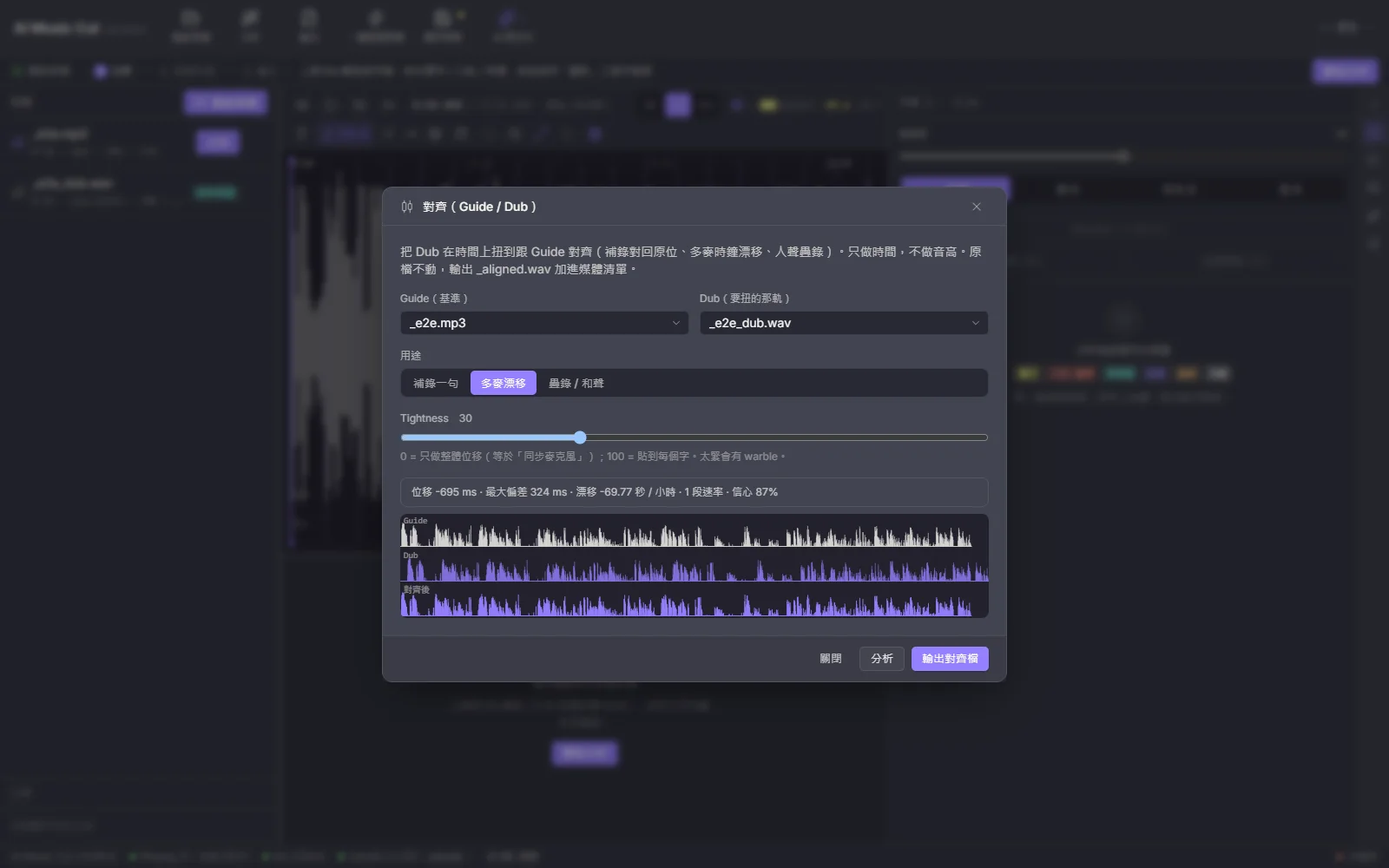
分析完會給位移、最大偏差、每小時漂多少秒、信心;三條車道分別是 Guide、Dub、對齊後。Tightness 拉動時即時重算:0 是只做整體位移加線性漂移(等於同步麥克風),100 是貼到每個字。輸出 _aligned.wav 之後會自動每 10 秒比對一次殘差,對不上會說「可能沒對上:先聽第 N 秒那裡」。
以我用一個故意慢 2%、晚 350 毫秒的測試檔實測:分析 0.25 秒,量到每小時漂 −70 秒(真值 −72),輸出後驗收中位偏差 0 毫秒。
轉檔、從影片抽聲軌、合併檔案
開始畫面的「轉檔・合併」卡,或「更多 ▾」裡的「轉檔・抽聲軌」:
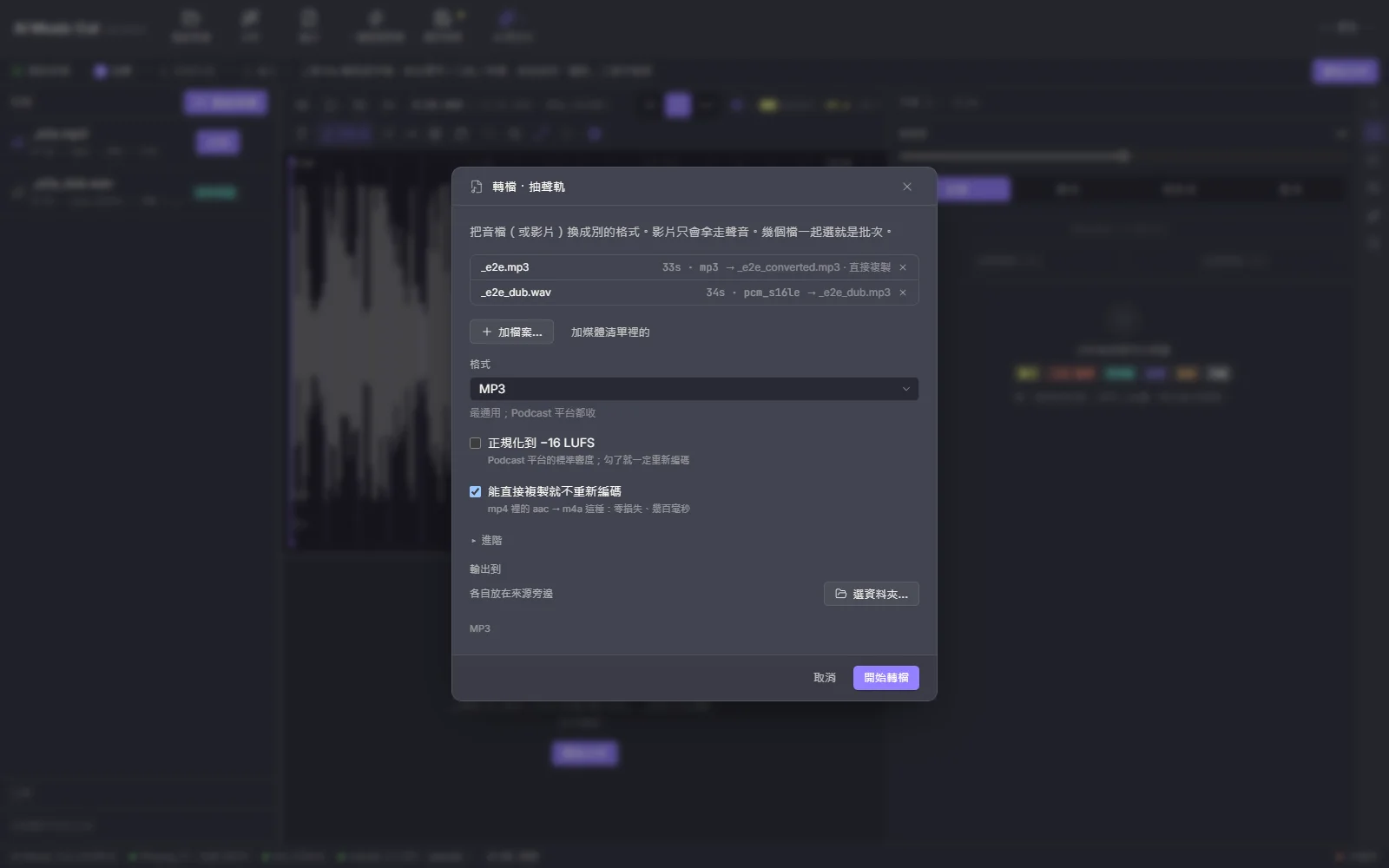
| 格式 | 特性 |
|---|---|
| MP3 | 最通用,Podcast 平台都收,可寫章節 |
| M4A (AAC) | Apple 生態,同音質比 mp3 小,可寫章節 |
| WAV / AIFF | 無損,可選 16 / 24 / 32-bit,給後製用 |
| FLAC | 無損壓縮,約 wav 一半大 |
| OGG / Opus | 開放格式;Opus 是語音最省空間 |
- 幾個檔一起選就是批次;影片(mp4、mkv、mov、webm)丟進來只拿聲音。
- 能直接複製就不重新編碼:mp4 裡的 aac 轉 m4a 是零損失、幾百毫秒的事。勾了「正規化到 −16 LUFS」才會重新編碼。
- 章節只有 mp3 和 m4a 寫得進去,輸出到別的格式會跳一句「這個格式寫不進:章節」,不會默默少掉。
- 「合併檔案」把幾個音檔照順序接成一個,留白或交越都可以,還能把各檔拉到同一響度。
把 AI 助手接上來
本機有 claude CLI 的話,App 內建的 MCP server 讓它直接操作剪輯決策。幾個實際用過的指令:
- 「把 10 分鐘後的『就是』都剪掉,但句首的留著」
- 「看看底噪要不要修,順便把整集的口頭禪剪掉」
- 「用建議值降噪我選的這一段」(對應
apply_effect工具,任何效果都能套) - 「把第二軌對齊到第一軌,信心太低就別輸出」(對應
align_tracks,信心低於 30% 會拒絕渲染)
助手聽不到聲音,所以有一支 get_loudness_profile 讓它「看得到」響度,還有 get_preflight 回答「可以輸出了嗎、還缺什麼」。
它是怎麼做到不動原檔的
簡單講一下運作原理,知道這個會比較安心:
原始錄音(永遠不動)
   │
   ├─ 波形 / 響度分析(本機、一次性、快取)
   │
   ├─ 決策:剪哪裡、哪裡加效果、配樂放哪、哪句重錄
   │       (全部是資料,存在專案檔,可以 undo)
   │
   └─ 輸出時才真的算:
        剪接(Rust 串流)→ 範圍效果 punch-in → 混配樂 → 量響度 → 正規化 + 編碼
- 剪接是 Rust 逐 frame 串流做的,記憶體只跟交越長度有關,一小時的檔也不會整個讀進來。
- 範圍效果(降噪、EQ 那些)是在剪好的成品上「挖一段出來給 ffmpeg 濾鏡、再用 10 毫秒交叉混回去」,寫出的 frame 數永遠等於讀進來的,所以字幕、章節、驗收的時間都不會跑掉。
- 前端從來不送 ffmpeg 的濾鏡字串,只送型別化的數字,Rust 端會夾在安全範圍內。
注意事項 / PS
- 不做音高:對齊只做時間,不修音高;變調效果只是整段升降半音,不是自動修音。
- 疊錄對齊用的是能量包絡:長音裡的路徑可能比較鬆,Tightness 拉低一點會比較自然。分頻特徵是下一步。
- 自動剪贅字需要先裝語音辨識:第一次用會裝 faster-whisper 與模型(App 裡一鍵,會先給你看指令)。還沒裝的話其他功能(人工剪、效果、對齊、轉檔)都照常能用。
- 回音、殘響的尾巴在選取結尾截斷,選取要留一點尾巴給它。
- Windows 為主:我主要在 Windows 上開發和測試,macOS / Linux 的 build 有,但用得比較少。
- 開源、MIT 授權,程式碼在 GitHub,工具頁在 blog.markkulab.net/tools/ai-podcast-cut。
結論
這個工具的目標從來不是「功能比市售軟體多」,而是把專業剪音軟體裡那些真的有用的東西,包成第一次剪 Podcast 的人也按得下去的樣子:開檔、去雜音、剪一段、重錄這句、輸出,八顆按鈕,做錯了按復原。專業模式留給想要精準修剪、頻譜、對齊、命令面板的人,兩邊是同一套東西。
如果你也在剪 Podcast,歡迎試試看,也歡迎在 GitHub 開 issue 告訴我哪一步卡住了。下一步我想做的是選單列、把聲音體檢的結果一鍵修掉,以及疊錄對齊的分頻特徵。


Comments