


輕量化且免費,適用小團隊的 CICD - 使用 Gitlab Pipeline 及 地端 Gitlab Runner
痛點
一般來說在軟體交付的過程中,開發的環境可能會有
1.開發環境( DEV )
2.測試環境 ( QAT )
3.使用者測試環境( UAT )
4.生產環境 ( PROD )
當專案越來越多時,多個環境,越複雜時,過去的手工佈署應用程式,就可能是件麻煩事,且人工佈署很有可能因不小心,造成環境部署錯誤的問題,那麼為了解決這個問題及節省時間,而需要導入 CICD 工具,達到自動建置及自動佈署
CICD 解決的問題
- 解決現有應用有多個分支或多個環境,導致互相衝突。
- 降低手動佈版錯誤及失敗、縮短復原時間。
- 讓開發人員專注開發。
- 改善團隊溝通與協作效率。
何謂 CICD
在那之前,我們先了解什麼是 CICD
在軟體工程中,CI/CD或CICD通常指的是持續集成和持續交付或持續部署的組合實踐。CI/CD通過在應用程式的構建、測試和部署中實施自動化,在開發和運營團隊之間架起了橋樑。 現代DevOps實踐涉及軟體應用程式在整個開發生命周期內的持續開發、持續測試、持續集成、持續部署和持續監控。 (維基百科)
我的 CICD 架構
1.將配置好 Docker 的NET CORE 專案託管到 Gitlab
2.在本地端機器,建置 Gitlab Runner,去建置及佈署應用程式
預期佈版流程
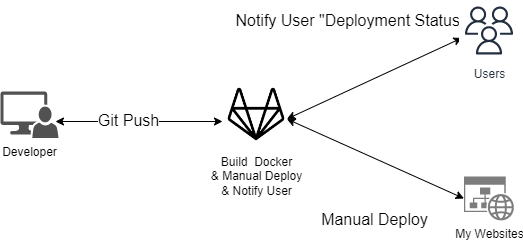
1. Build Stage
Git Commit > Trigger build stage> Build docker image using powershell
2. Deploy Stage
Manual deploy > Trigger deploy stage > Notify User "Deployment Start" > Deploy docker image to container server > Notify User "Deploy end”
開始動手作
1. 首先,必須事先準備
- 必需要將你的專案託管到 Gitlab ,並設配置好 DockerFile
- 並將此專案配置 DockerFile (可參考先前的文章)
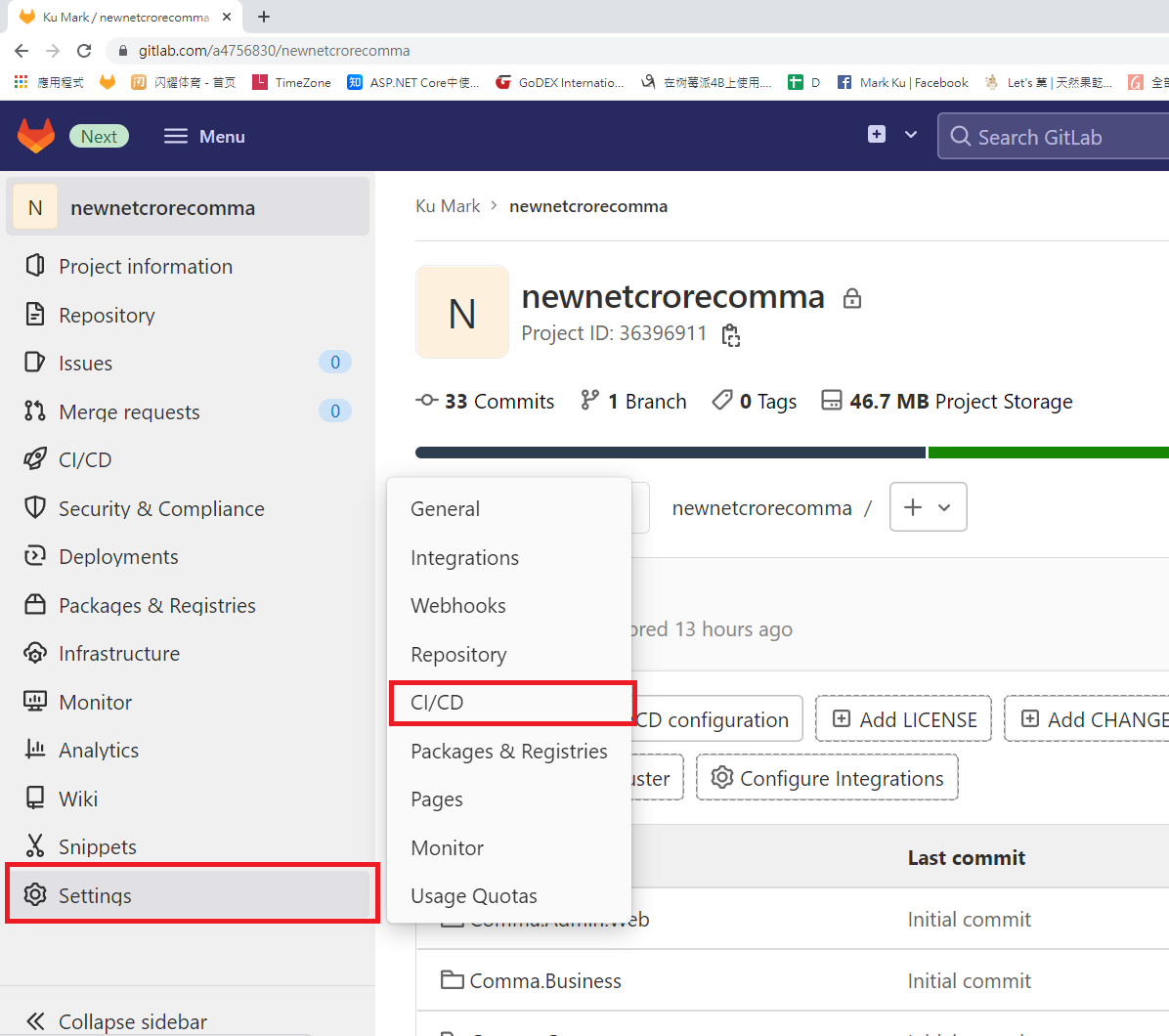
2. 接著我們進入 Gitlab 後台 > Settings > CI/CD
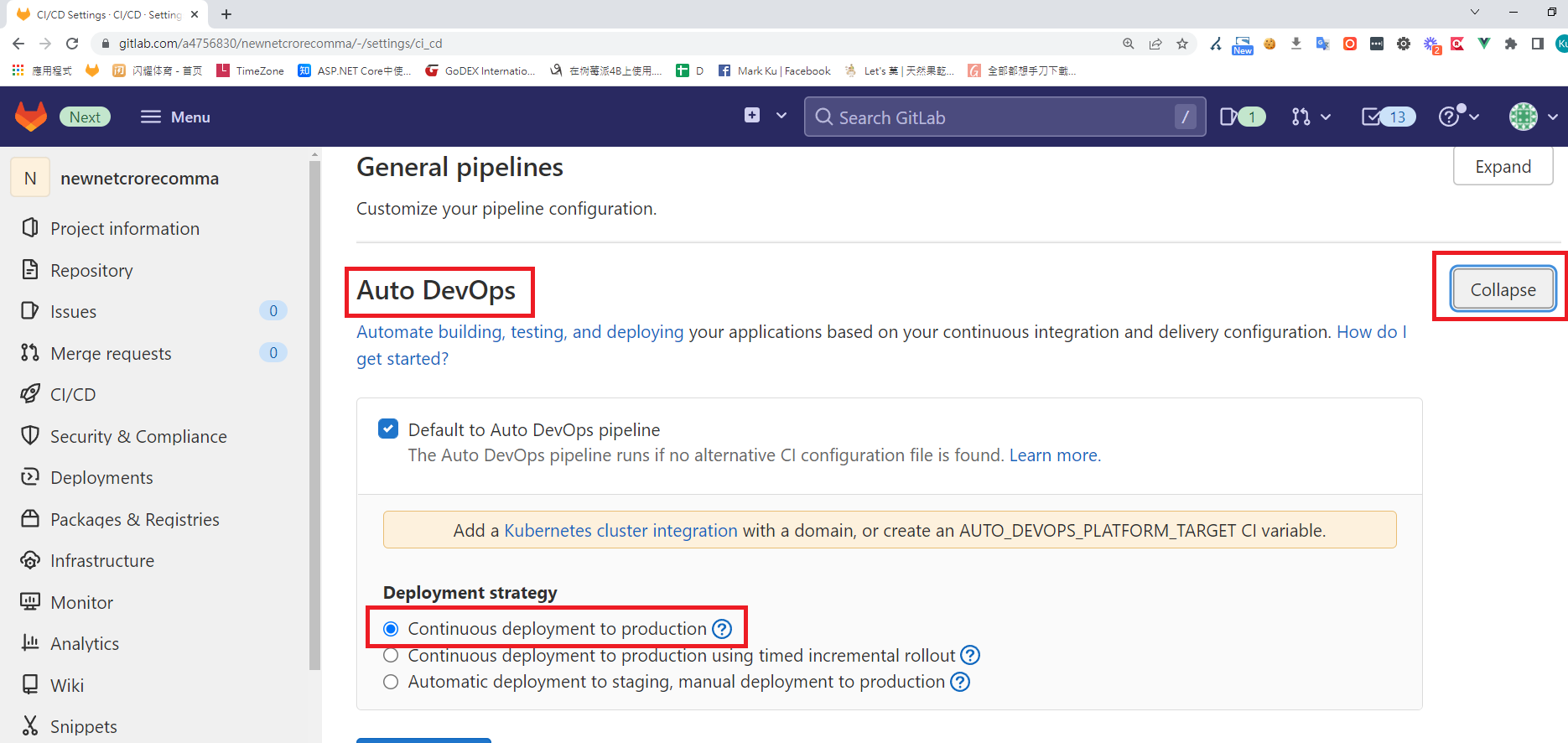
3. 接著找到 Auto DevOps > Expand > 勾選 Continuous deployment to production > Save changes
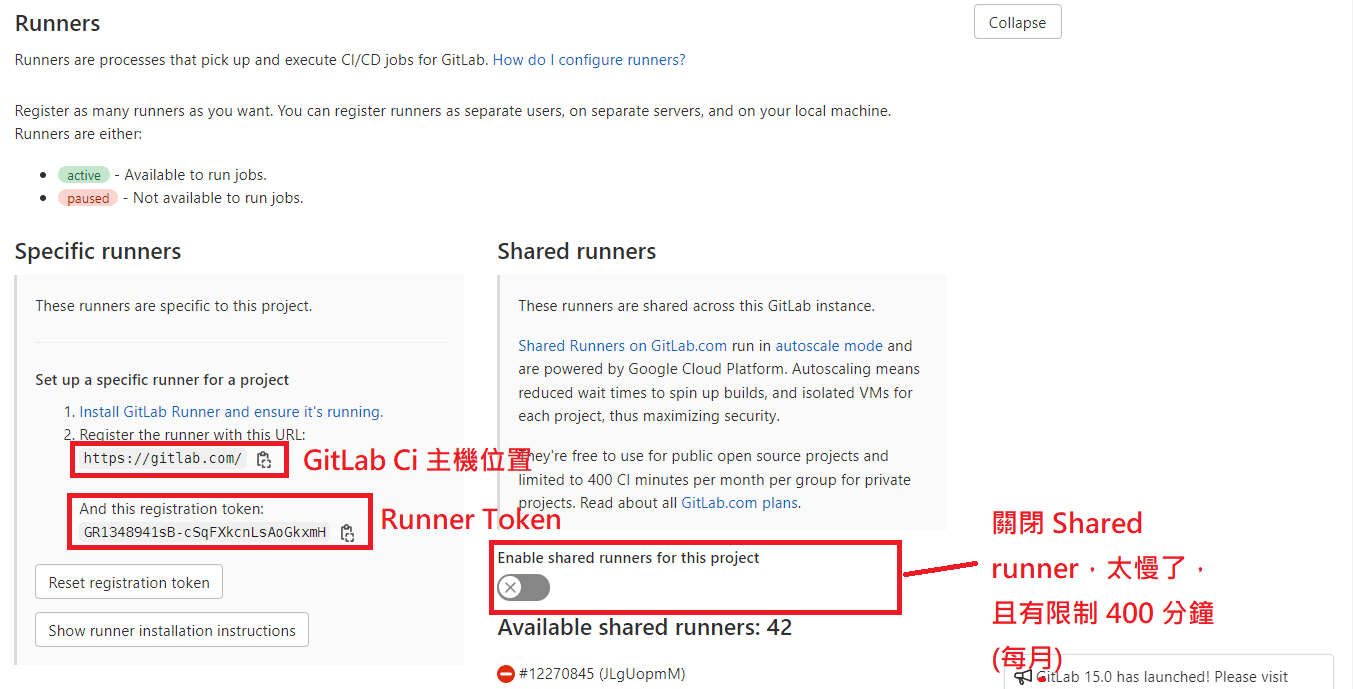
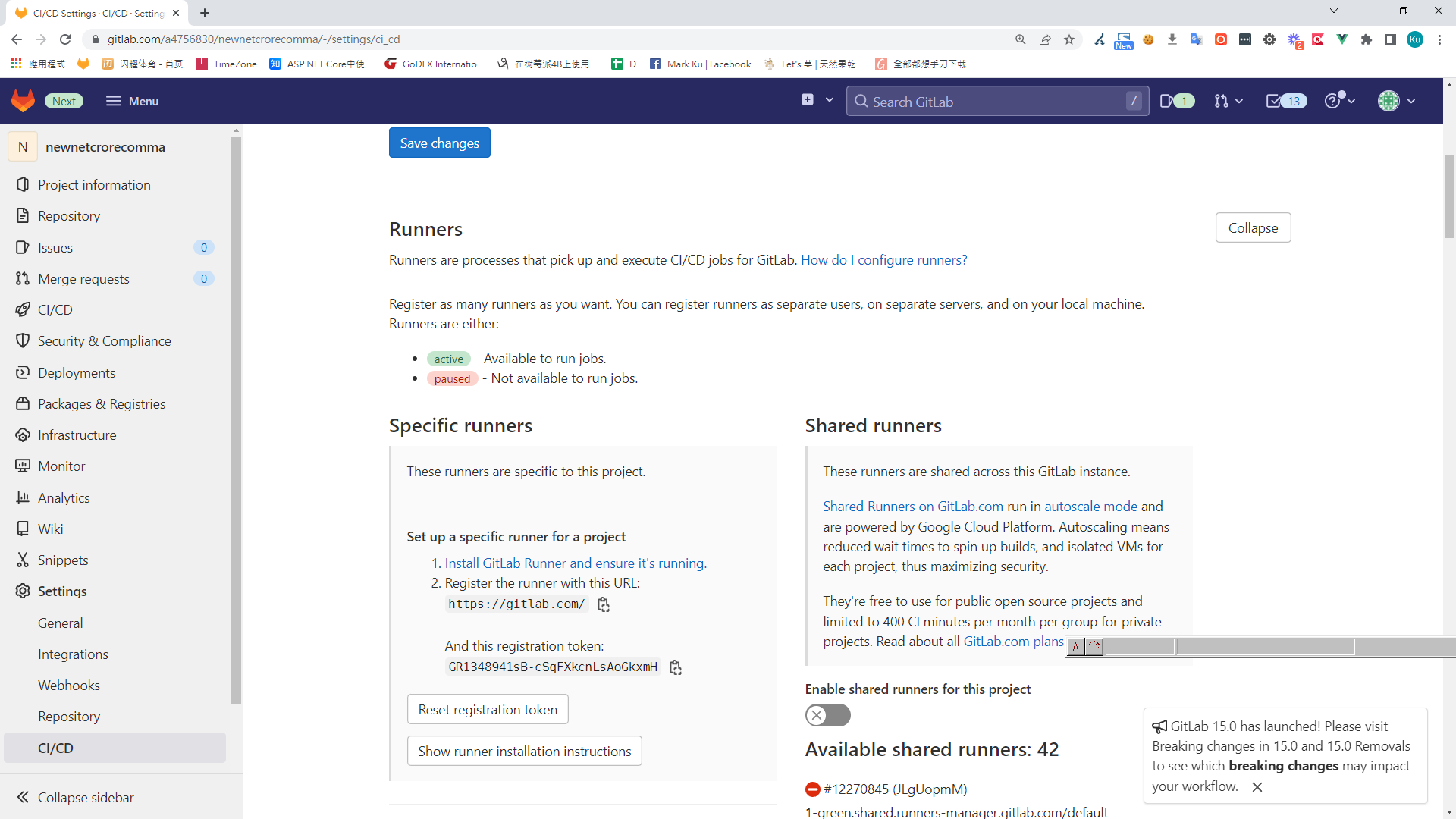
4. 在下面,我們可以 Runners > Expand > 關閉 Shared Runner,並複製 Gitlab CI url 及 token 起來,給地端的 Runner 註冊。
5. 安裝 gitlab-runner
choco install gitlab-runner
gitlab-runner --version  // 測試版本
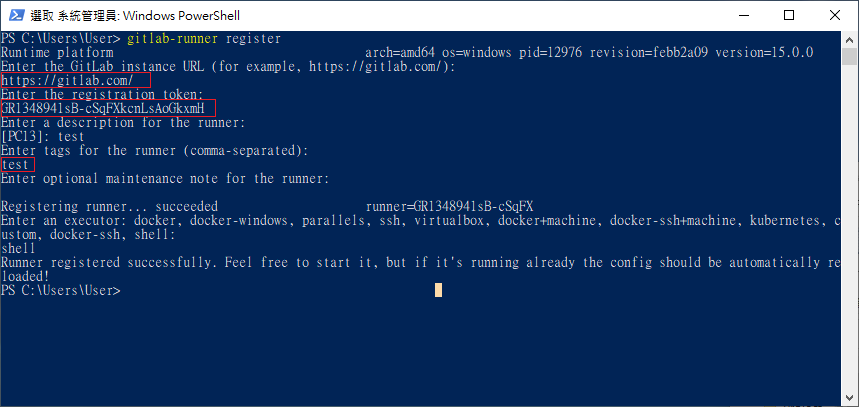
6. 註冊 gitlab-runner
gitlab-runner register
7. 啟動 runner
gitlab-runner run
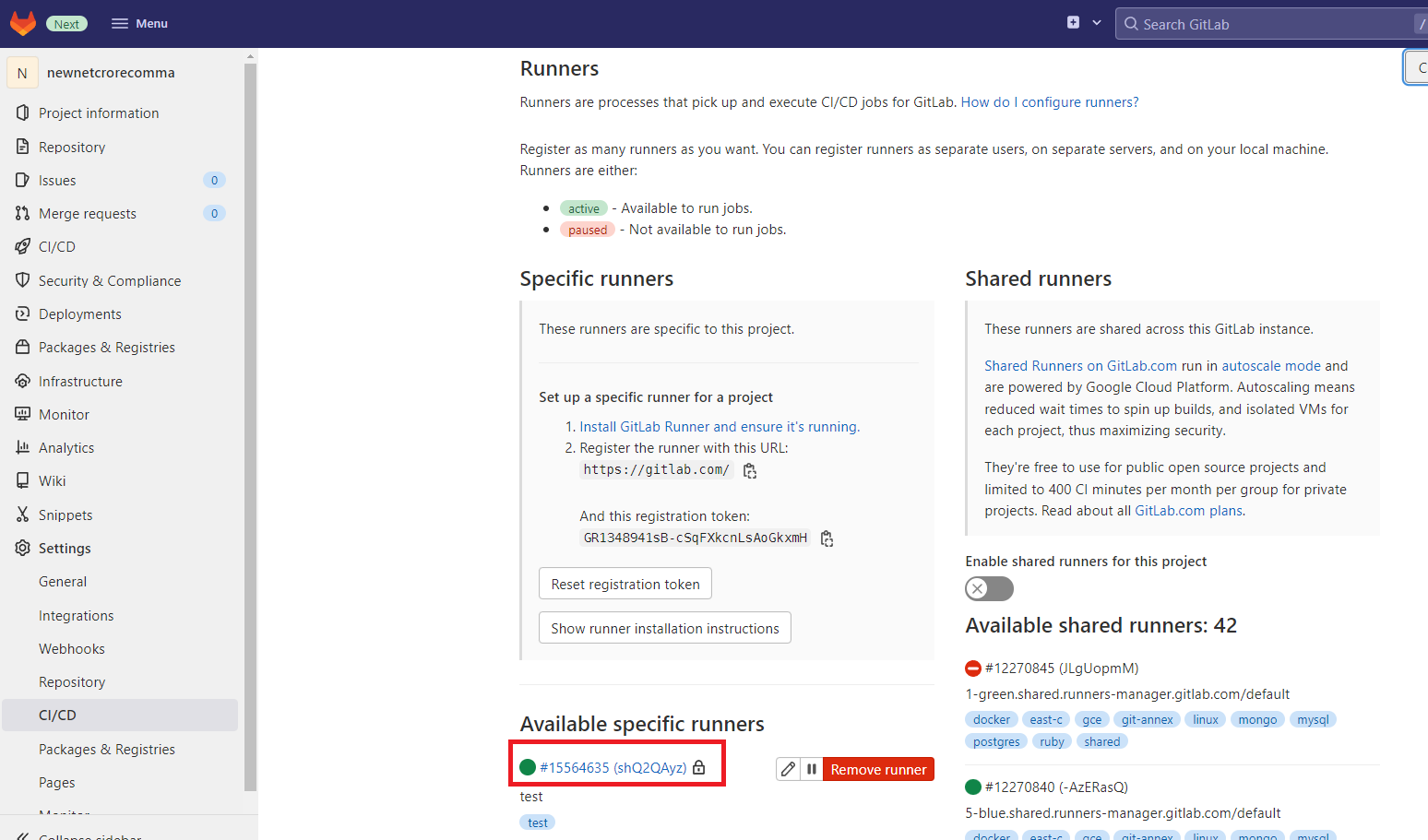
8. 當 Runner 起動後,此時 Gitlab 後台設定就會發現多了一個 Active 的 Runner,可以使用
9. gitlab-ci.yml 是 gitlab piplines 設定檔,專案根目錄加入 .gitlab-ci.yml 檔案,則符合條件就會執行相關的 stages 的指令。
stages:
  - build
  - deploy

build:
  stage: build
  script:
    - ./build.ps1 # build docker image
  only:
    - main

deploy:
  stage: deploy
  script:
    - ./tg-notify.ps1 "deploy start" # telegram bot 通知部署開始
    - ./linebot-notify.ps1 "deploy start" # line bot 通知部署開始
    - ./deploy.ps1 # deploy docker image to container
    - ./tg-notify.ps1 "deploy end" # telegram bot 通知部署結束
    - ./linebot-notify.ps1 "deploy end" # line bot 通知部署結束
  when: manual

default:
  interruptible: true # 新的流水線工作建立時,目前的這工作是否繼續執行(預設為 false)
  tags:
  - test
10.在專案根目錄,撰寫相關的 powershell - Telegram 通知( tg-notify.ps1 )
[Net.ServicePointManager]::SecurityProtocol = [Net.SecurityProtocolType]::Tls12

$botToken = 'your token'
$chatID = 'your chatId'
$messageText = $args[0]

$telegramURI = ("https://api.telegram.org/bot" + $botToken + "/sendMessage")
$telegramJson = ConvertTo-Json -Compress @{chat_id = $chatID; text=$messageText}
$telegramResponse = Invoke-RestMethod -Uri $telegramURI -Method Post -ContentType 'application/json;charset=utf-8' -Body $telegramJson
11.在專案根目錄,撰寫 powershell - line bot通知( linebot-notify.ps1 )
$token = your token
$toUserId = linebotUserid
$Header = @{
         'Authorization' = 'Bearer $token'
}

$postParams =  @"
{
     "to": "$toUserId",
     "messages": [
         {
             "text": "$args",
             "type": "text"
         }
     ]

}
"@

Invoke-WebRequest -Uri https://api.line.me/v2/bot/message/push -Method POST -ContentType 'application/json' -Headers $Header -Body $postParams
12.在專案根目錄,撰寫 powershell 建置 達成建置 Docker Image ( build.ps1 )
$containerUrl = "tcp://192.168.50.52:2376"
$imageName = "shopcart"
$dockerfile = "./Comma.Web/Dockerfile"
$outputPath = "./"
$imageFilePath = $outputPath + $imageName
$port="8888:80"

# 本地建置映像檔
docker build -t $imageName . -f $dockerfile

docker save -o $imageFilePath  $imageName # save 要搭配 load ; import 搭配 export
13.在專案根目錄,撰寫 powershell - Build Images( deploy.ps1 )
$containerName = "shopcart-1"
$containerUrl = "tcp://192.168.20.20:2376"
$imageName = "shopcart"
$outputPath = "./"
$imageFilePath = $outputPath + $imageName
$port="8888:80"

# 停用容器
docker --tls -H="$containerUrl" ps -a -f ancestor=$containerName --no-trunc -q | foreach-object { docker --tls -H="$containerUrl" stop $_ }
docker --tls -H="$containerUrl" ps -a -f name=$containerName --no-trunc -q | foreach-object { docker --tls -H="$containerUrl" stop $_ }

# 移除容器
docker --tls -H="$containerUrl" ps -a -f ancestor=$containerName* --no-trunc -q | foreach-object { docker --tls -H="$containerUrl" rm -f $_ }
docker --tls -H="$containerUrl" ps -a -f name=$containerName* --no-trunc -q | foreach-object { docker --tls -H="$containerUrl" rm -f $_ }

# 移除映像檔

$existingImages = docker --tls -H="$containerUrl" images $imageName
If ($existingImages.count -gt 1) {
write-host "[Removing image]Removing the existing image.."
docker --tls -H="$containerUrl" rmi -f $imageName
} else {
write-host "[Removing image]The image does not exist"
}

# 將本地的映像檔匯入 Docker 主機
docker --tls -H="$containerUrl" load --input  $imageFilePath

# 建立及啟動容器應用
docker --tls -H="$containerUrl" run -d --name $containerName --restart=always -p $port $imageName
執行畫面
1. 當此專案有任何的 git commit 後,就會觸發 Gitlab 自動會建置
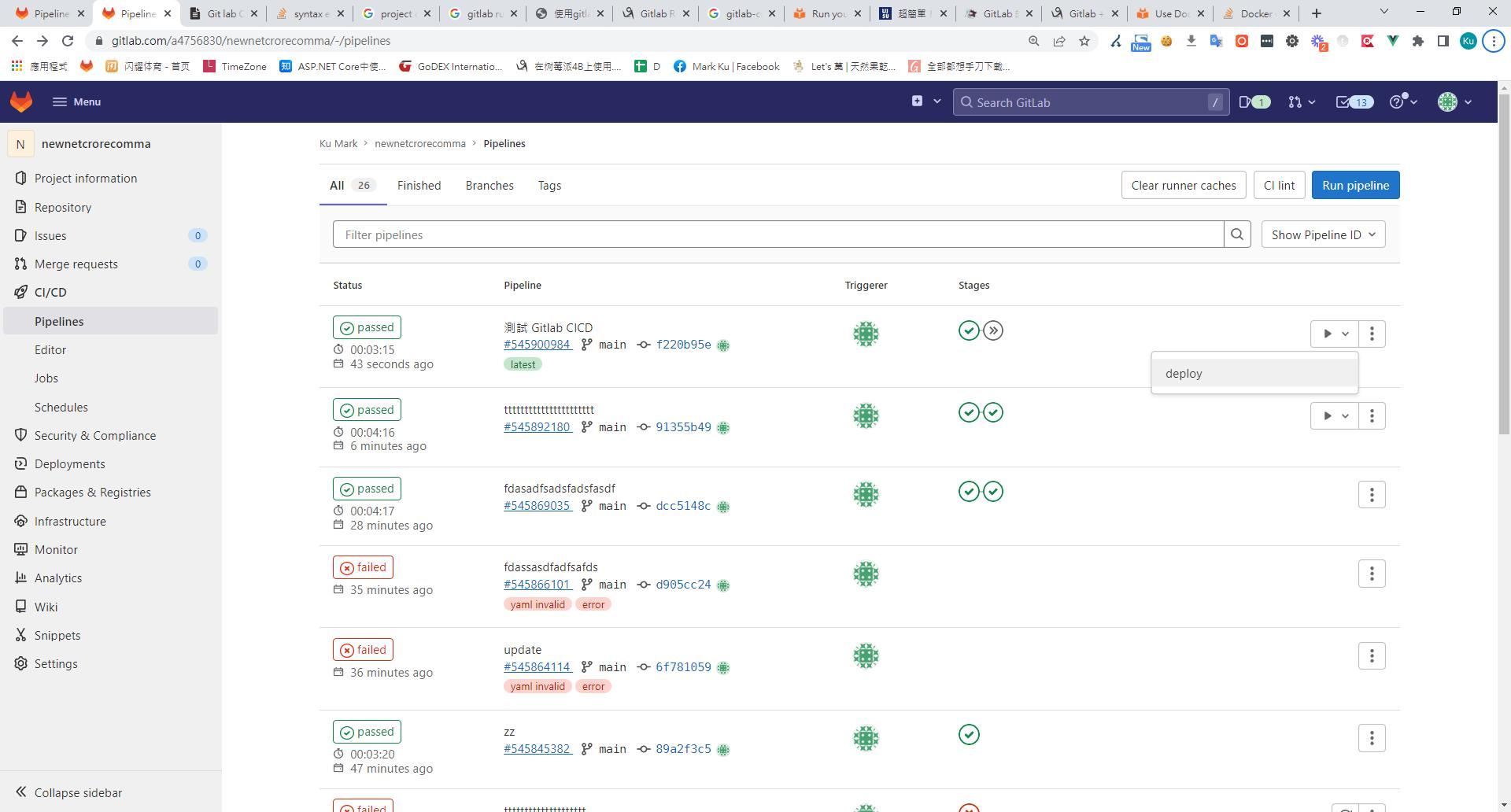
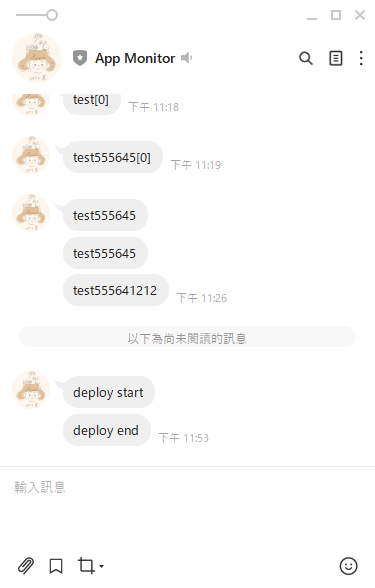
2. 建置完成後,當手動按下佈署時,會透過 Line 及 telegram 通知使用者部署狀態
最後
Gitlab Pipelines 真是個好東西,且完全免費,我一台伺服器都沒架,雲端Gitlab,搭配地端的 Runner ,就讓我輕易的做到 CICD ,並讓 Line Bot 通知相關人員,應用程式正在部署程式。


留言