
Super Mermaid for Jira & Confluence
在 issue 與文件內文裡直接畫 Mermaid 圖。圖表存在 Atlassian 自己的資料裡,app 不會把它送到任何第三方伺服器。

涵蓋全球 190+ 目的地的旅遊 eSIM
優惠碼 TRAVEL30,全站 7 折(現省 30%),不得與其他優惠碼合併。
本站聯盟推廣連結。透過連結購買,站長可獲得少量佣金,你的價格不會變貴。
目前狀態:還沒上架 Marketplace
兩個 app 都已經部署到 Atlassian Forge 的開發環境,也在真實站台跑起來了(下面的截圖就是實機畫面)。還沒送審上架,所以現在只能用 Forge CLI 自行部署到自己的站台。上架之後這一頁會換成一鍵安裝。
介紹影片
幾分鐘看懂這兩個 app 在 Jira 與 Confluence 裡怎麼用

直接在這裡試玩
下面就是兩個 app 內建的同一套繪圖引擎。拖節點、拉連線、改文字都可以,不用安裝也不用登入。
這是完整的編輯器,不是錄影。改完的結果會即時序列化回 Mermaid 語法。
兩個 app,同一套引擎
同一個渲染器,分別長在 Jira 與 Confluence 上
Super Mermaid for Jira
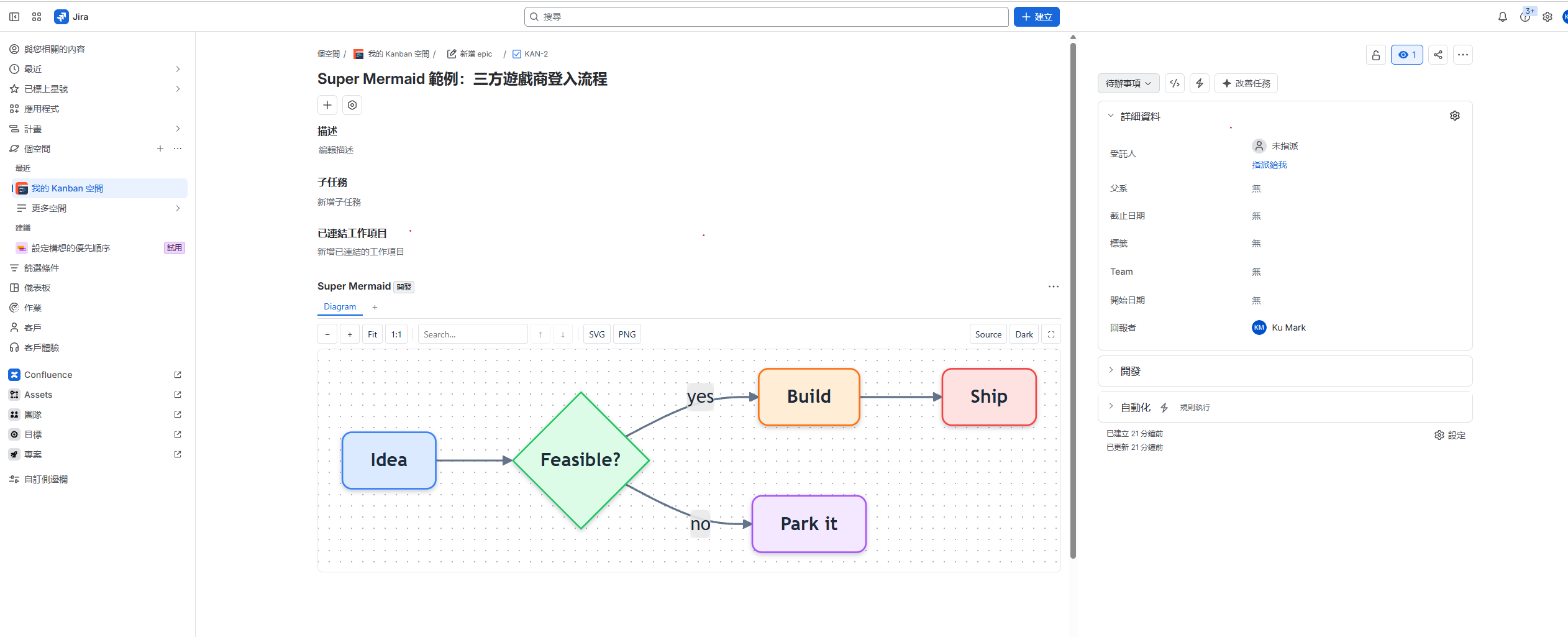
在任一張 issue 開一個圖表面板:點 Source 貼上語法、Save,圖就跟著這張 issue 走。用 + 分頁可以在同一張 issue 放好幾張圖。
圖表存在 issue property 裡,沿用 Jira 既有的權限與備份,issue 刪掉圖也跟著刪。
Super Mermaid for Confluence
在頁面上打 /Super Mermaid 插入 macro,圖直接嵌在內文裡跟文字混排,不是旁邊另外掛一張圖片。
原始碼存在 macro 參數裡,跟著頁面版本走:複製頁面圖跟著複製,回溯版本看到的是當時那張圖。
會有什麼
目前已經跑得起來的功能
11 種圖表,貼上就有
不管是請 AI 幫你生成的流程圖,還是自己手刻的時序圖、甘特圖,flowchart、sequence、class、state、ER、gantt、pie、mindmap、timeline、user journey、git graph 全部支援,貼進 issue 或頁面就直接畫出來,不用截圖上傳。
圖再複雜,同事也找得到
圖畫複雜了,同事常常看不清楚細節;滾輪縮放、拖曳平移、觸控雙指縮放都有,在圖裡搜尋文字會直接跳到對應的節點,不用瞇眼睛找。
存成圖片,隨你貼
要把圖放進簡報或工單附件?一鍵存成向量或點陣圖,不用再另外截圖裁切。
跟著佈景走,不會格格不入
圖表自動跟著你的 Atlassian 深色/淺色模式切換,看起來就像原生功能,也能在工具列直接手動切換。
中文、日文、韓文不會斷錯行
很多 Mermaid 工具的中日韓文字節點會斷行斷得很奇怪;這裡字型直接內建在 app 裡(不從 CDN 抓),排版跟置中都正常。
一張需求單,放好幾張圖
同一張需求常常要同時畫流程圖跟狀態機;Jira 版用分頁管理,不用為了放圖硬拆成好幾張 issue。
分享連結,不用截圖傳來傳去
想找站外的人、或請 AI 一起看這張圖?一鍵把圖編成一段網址複製到剪貼簿,對方打開瀏覽器就看得到、還能繼續編輯,不用給他 Jira 帳號。連結指向 blog.markkulab.net 上的 Super Mermaid 線上預覽,那是 Atlassian 以外的外部網站;圖表內容放在網址 # 之後(瀏覽器不會送給伺服器),但拿到連結的人就看得到這張圖。
不懂語法的同事,也能自己改圖
市集上的 Mermaid app 全部只能打字,看得懂語法才能動;這裡可以直接用拖的——拉節點、連線、換外形、一鍵整版,PM 或設計師不用學語法也能自己調整,改完照樣無損轉回乾淨的 Mermaid 原始碼。這是這個 app 真正想解決的問題。
Runs on Atlassian:圖表存在你自己的站台
渲染引擎、字型與所有相依套件都包在 app 裡出貨,app 本身不會對任何外部網域發出請求。這件事你可以自己打開瀏覽器的 Network 面板驗證,比任何文件都可信。唯一對外的出口是工具列的「分享連結」:要你主動按下才會產生,按下去只是把網址複製到剪貼簿,不會儲存、只會顯示。但那段網址指向 blog.markkulab.net 的線上預覽頁,是 Atlassian 以外的外部網站,打開它就等於把這張圖帶出你的站台。
- app 自己不對外發請求,DevTools 開起來自己看
- 唯一的對外出口是工具列的「分享連結」:按下去只把網址複製到剪貼簿,不會儲存、只會顯示;那段網址指向 Atlassian 以外的外部網站(blog.markkulab.net),要不要貼出去、要不要打開由你決定
- 資料存在 issue property 或 macro 參數裡,不經過任何第三方伺服器
- Confluence 版連 API 權限都不需要
實機畫面
真實站台的截圖,不是示意圖
Jira:issue 上的圖表面板
面板嵌在 issue 內容區,工具列有縮放、Fit、1:1、搜尋、SVG / PNG 匯出、Source 與明暗切換;左上角的分頁可以再加一張圖。
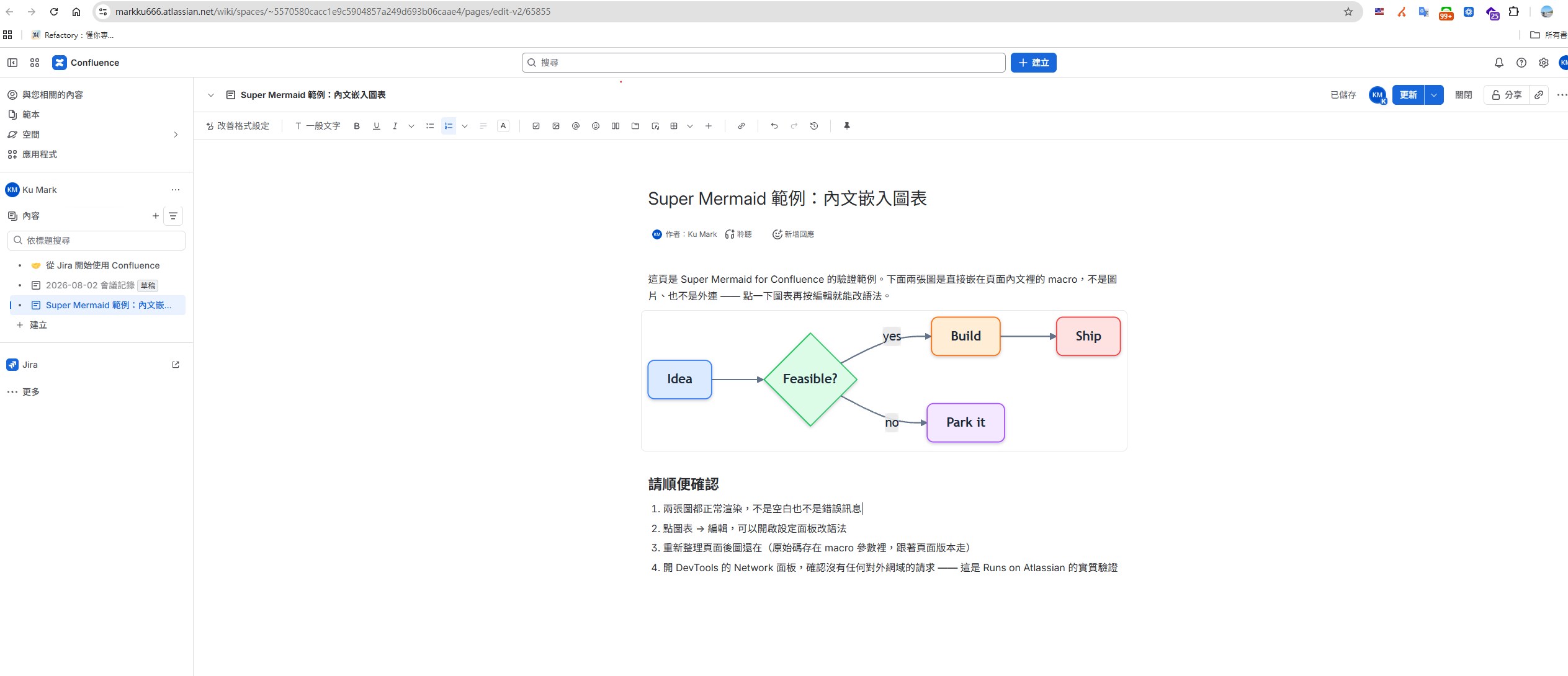
Confluence:圖嵌在內文裡
macro 直接排在段落之間,跟文字混排。點一下圖再按編輯就能改語法,原始碼跟著頁面版本一起存。
現在就想用?自行部署
- 1
裝 Forge CLI:npm install -g @forge/cli
- 2
forge login,用你的 Atlassian API token 登入
- 3
clone GitHub 上的原始碼,npm install 之後 forge deploy
- 4
forge install,選 Jira 或 Confluence,輸入你的站台網址
- 5
開任一張 issue(或在頁面打 /Super Mermaid),面板就出現了
需要 Atlassian Cloud 站台與管理員權限。Data Center 不支援,因為 Forge 是 Cloud 專屬平台。

站長優惠
出國工作,網路也要跟著走
eSIM 226 是涵蓋全球 190+ 目的地的旅遊 eSIM:出發前線上把方案買好,落地掃 QR Code 就有網路,免換實體卡、免付天價漫遊費,原門號留在手機裡照樣收銀行簡訊。日本 3GB/15 天約 3.4 美元起,短程旅行不用買整個月。 優惠碼 TRAVEL30,全站 7 折(現省 30%),不得與其他優惠碼合併。
- 190+ 目的地,日韓歐美一次涵蓋
- 掃碼即開通,不必等實體卡寄送
- 走當地資費,回國不會收到漫遊帳單
本站聯盟推廣連結。透過連結購買,站長可獲得少量佣金,你的價格不會變貴。