
目的
先前用 Powershell 遠端建置測試機的 DockerDesktop,開發人員一多後,發現太麻煩了,最後還是弄了Jenkins,並整合 Github 憑證及遠端佈署 DockerDesktop
開發環境說明
開發者 Push Commit 後,Github 會知 Jenkins 執行Job,並將 Github Repo 拉下來,並自動建置,最後佈署到最終的 Windows Docker Desktop 主機。
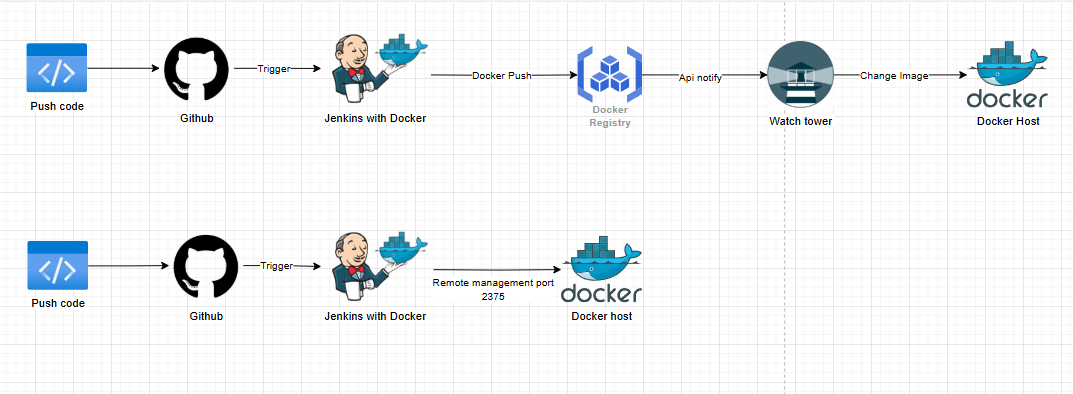 P.S. Watch tower 並不會主動建建立容器應用,只會抽換容器應用,第一次得自己手動建立。
首先,建立 Jenkins 環境
開啟 Powershell ,建立資料夾作為 Jenkins 的工作目錄
$workspacePath = "C:\jenkins_workspace"
New-Item -ItemType Directory -Path $workspacePath -Force | Out-Null
執行以下指令,Docker 運行 Jenkins 容器,並將 workspace 掛載到本地磁碟
docker run -d -p 8080:8080 -p 50000:50000 -v ${hostWorkspacePath}:/var/jenkins_home/workspace -v /var/run/docker.sock:/var/run/docker.sock --name jenkins --restart=always jenkins/jenkins:lts
P.S. hostWorkspacePath 為宿主主機的資料夾路徑
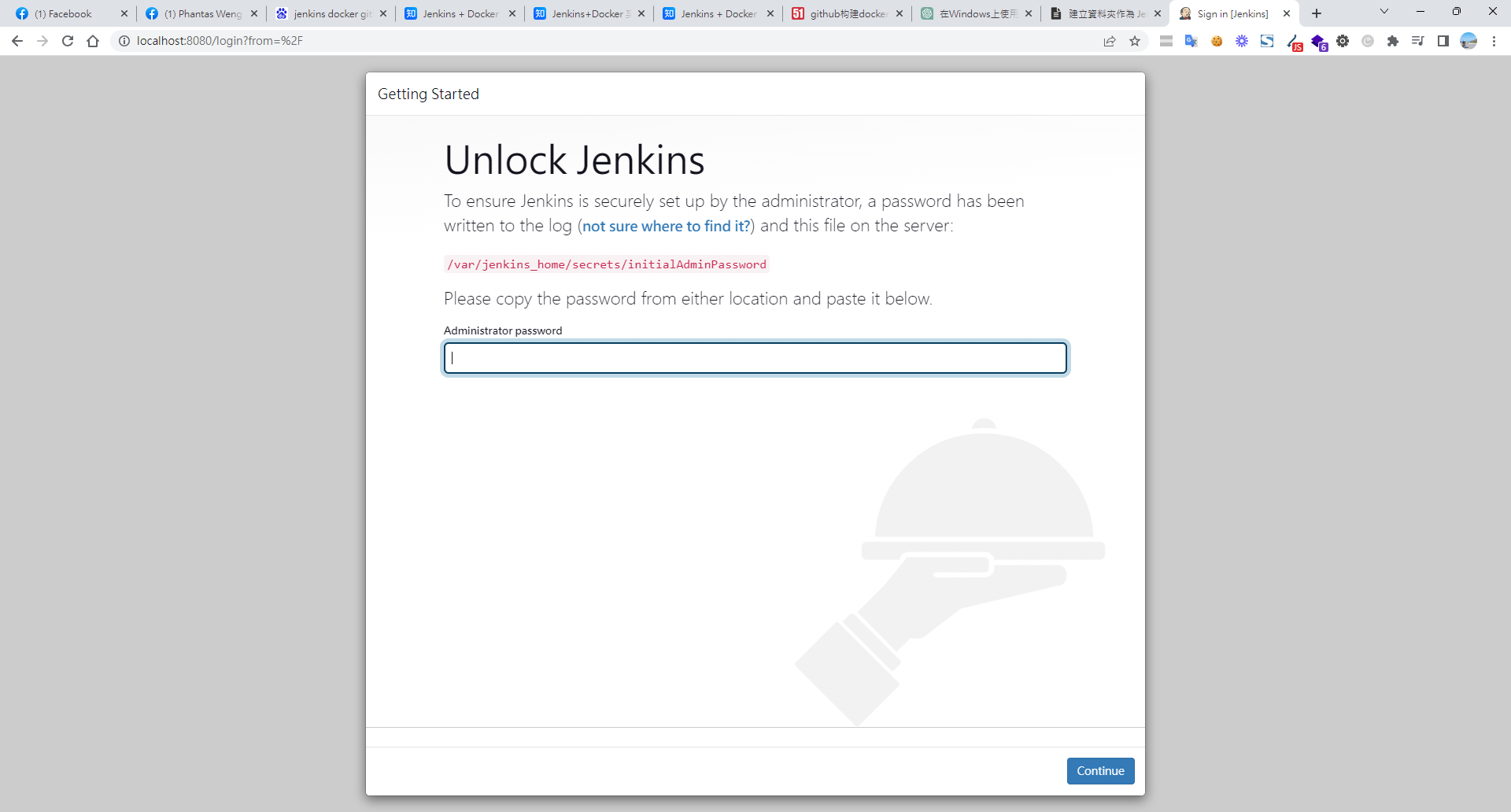
看到這畫面,要進去容器拿這密碼
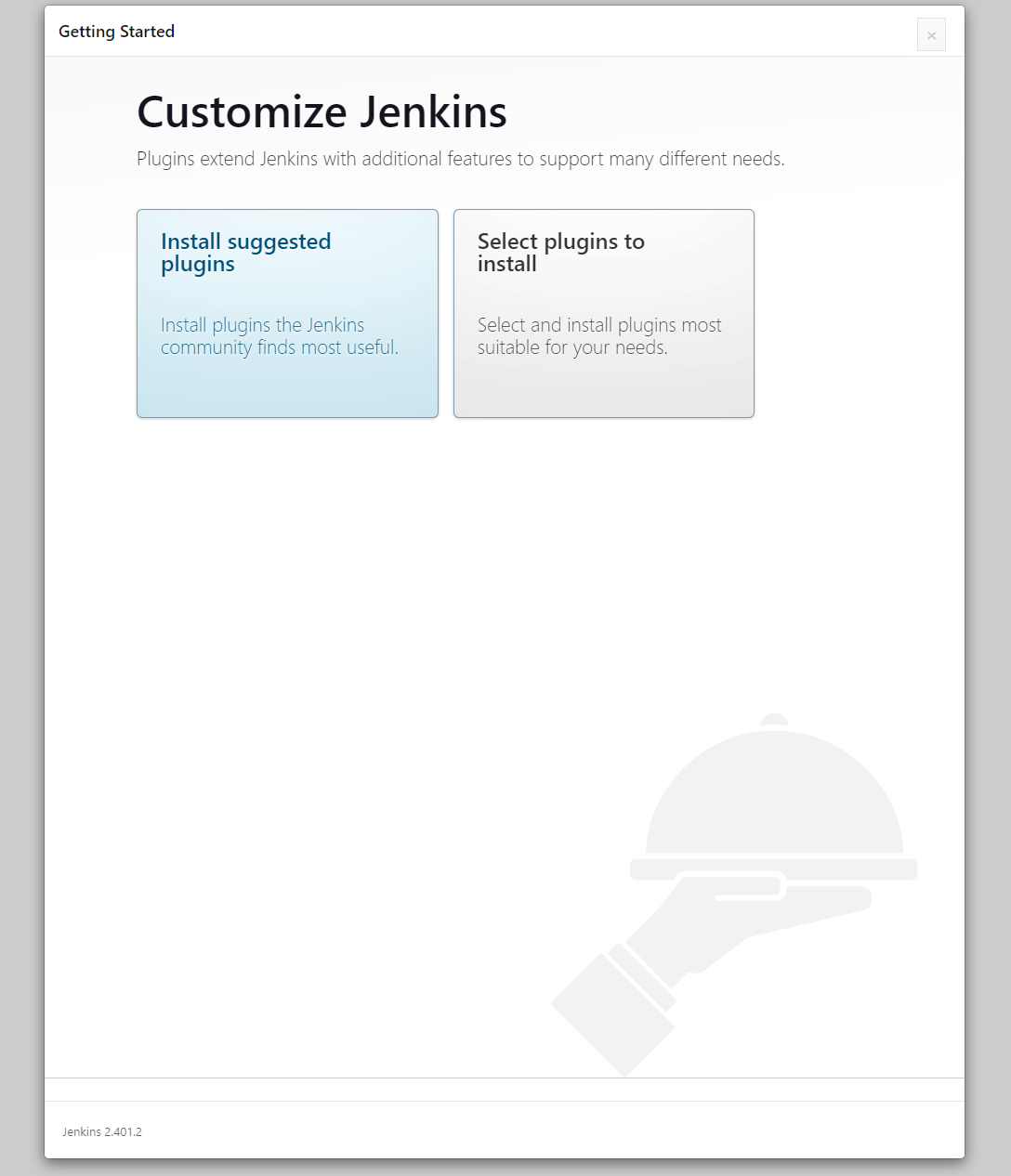
接著,安裝建議的插件
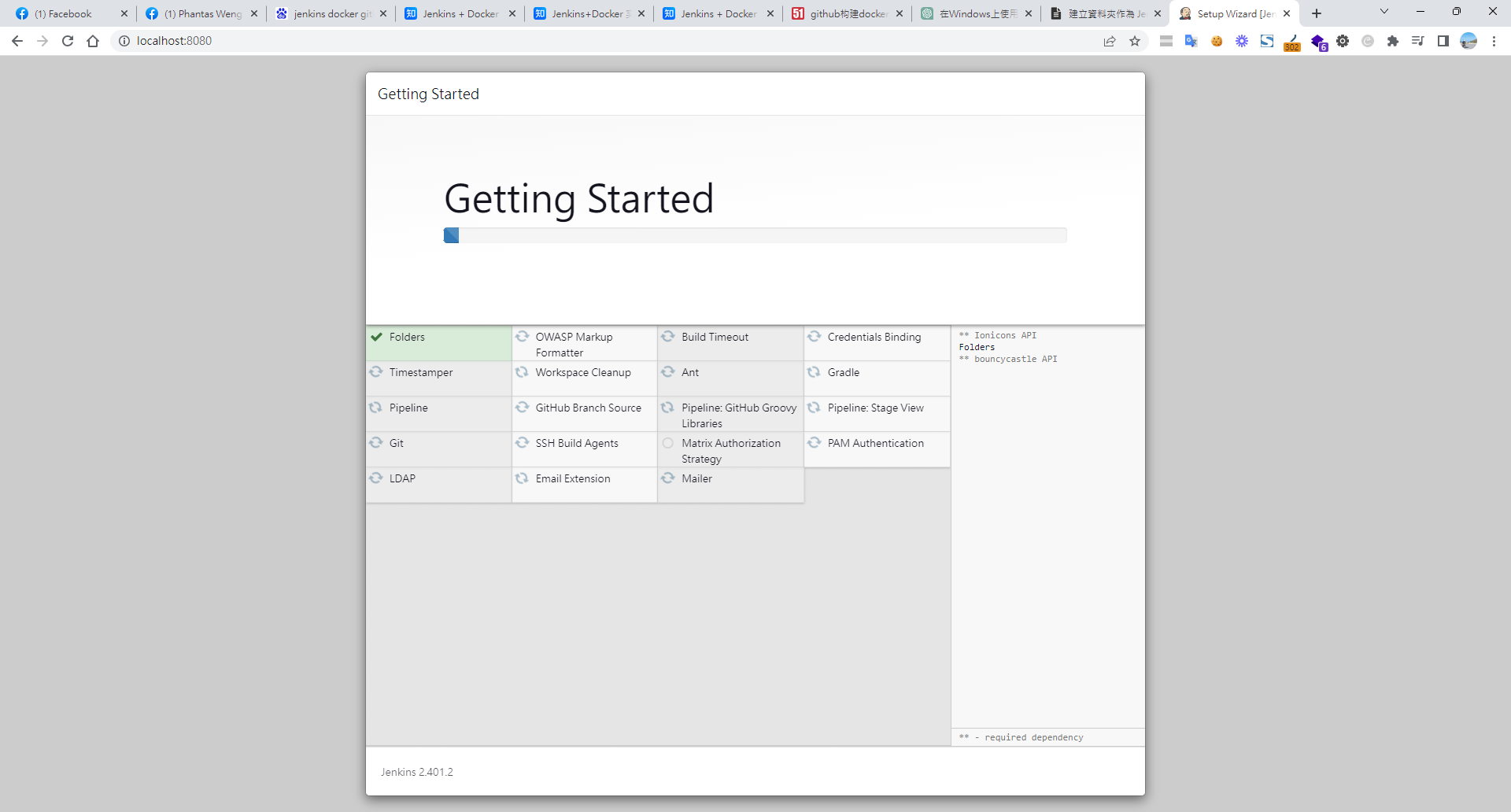
等待安裝完成,就能使用 localhost:8080 進入 Jenkins 網頁
Manage Jenkins > Plugins >Available plugins,安裝常用套件
- SSH
- Publish Over SSH
- Msbuild
- .NET SDK Support
- Office 365 Connector Version
- PowerShell
- Docker
- Docker Pipeline
- HTTP Request
- Stage View
- Pipeline Utility Steps
- Pipeline: Input Step
因為我比較熟 docker 指令,用以下指令在 Jenkins 容器中安裝 Docker
docker logs -f jenkins // 獲得 init password
docker exec -it -uroot jenkins bash
apt-get update && apt-get -y install apt-transport-https ca-certificates curl gnupg2 software-properties-common && curl -fsSL https://download.docker.com/linux/$(. /etc/os-release; echo "$ID")/gpg > /tmp/dkey; apt-key add /tmp/dkey && add-apt-repository "deb [arch=amd64] https://download.docker.com/linux/$(. /etc/os-release; echo "$ID") $(lsb_release -cs) stable" && apt-get update && apt-get -y install docker-ce
Jenkins Github 全域憑證設定
首先,透過 docker 指令連入 Jenkins 容器
docker exec -it -uroot jenkins bash
安裝 docker
apt-get update
apt-get install -y apt-transport-https ca-certificates curl gnupg2 software-properties-common
curl -fsSL https://download.docker.com/linux/debian/gpg | apt-key add -
echo "deb [arch=amd64] https://download.docker.com/linux/debian $(lsb_release -cs) stable" | tee /etc/apt/sources.list.d/docker.list
apt-get update
apt-get install -y docker-ce-cli
接著,產生ssh key,一直按 Enter 就好
ssh-keygen -t rsa -C "root"
讀取產生的公鑰,複製到github SSH and GPG keys 設定
cat /root/.ssh/id_rsa.pub
讀取產生的私鑰,複製到 Jenkins 全域設定,Manage Jenkins > Credentials > System > Global credentials (unrestricted) > Add credentials ( -----BEGIN OPENSSH PRIVATE KEY-----也要一起複製) > Create
cat /root/.ssh/id_rsa
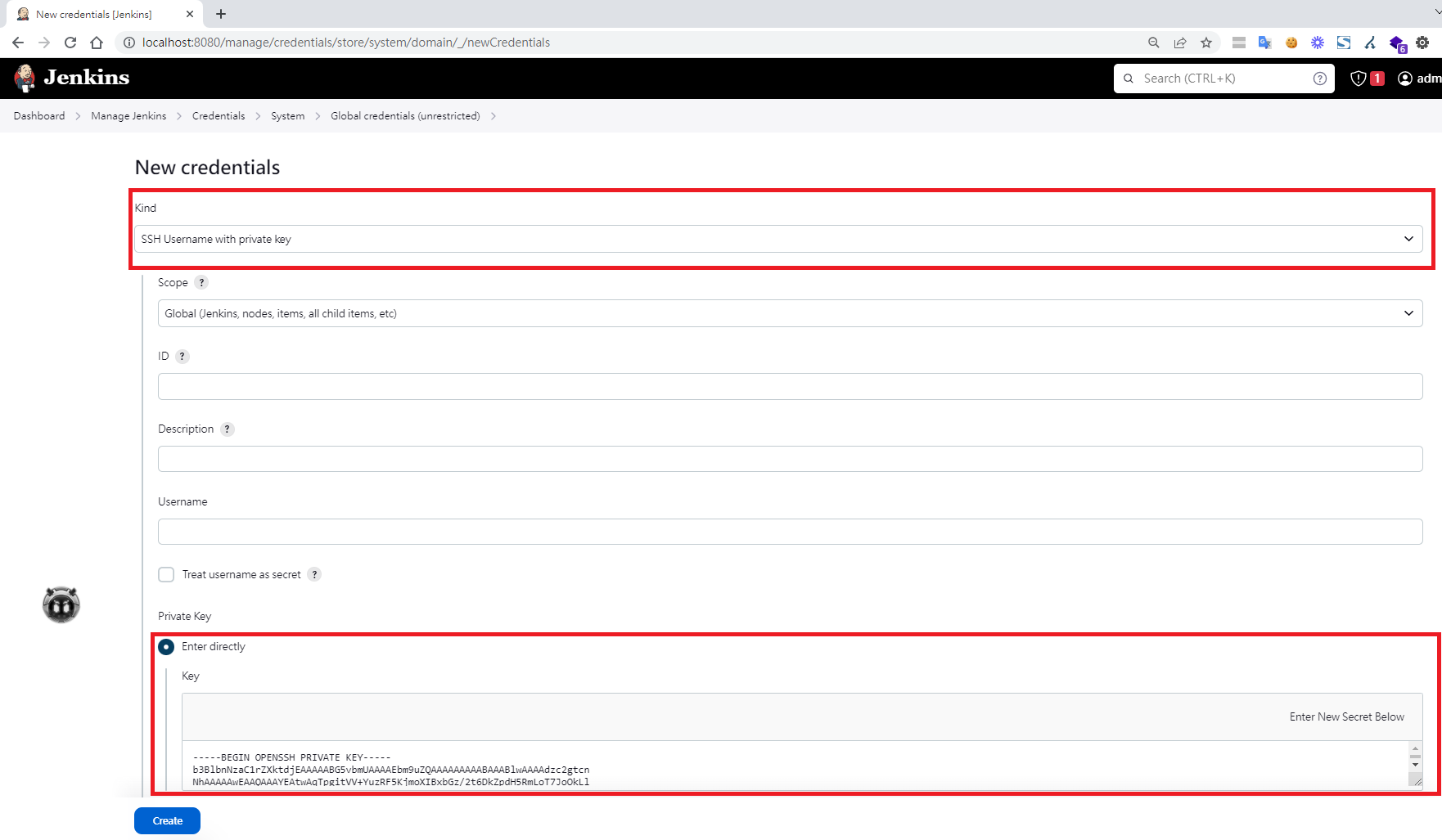
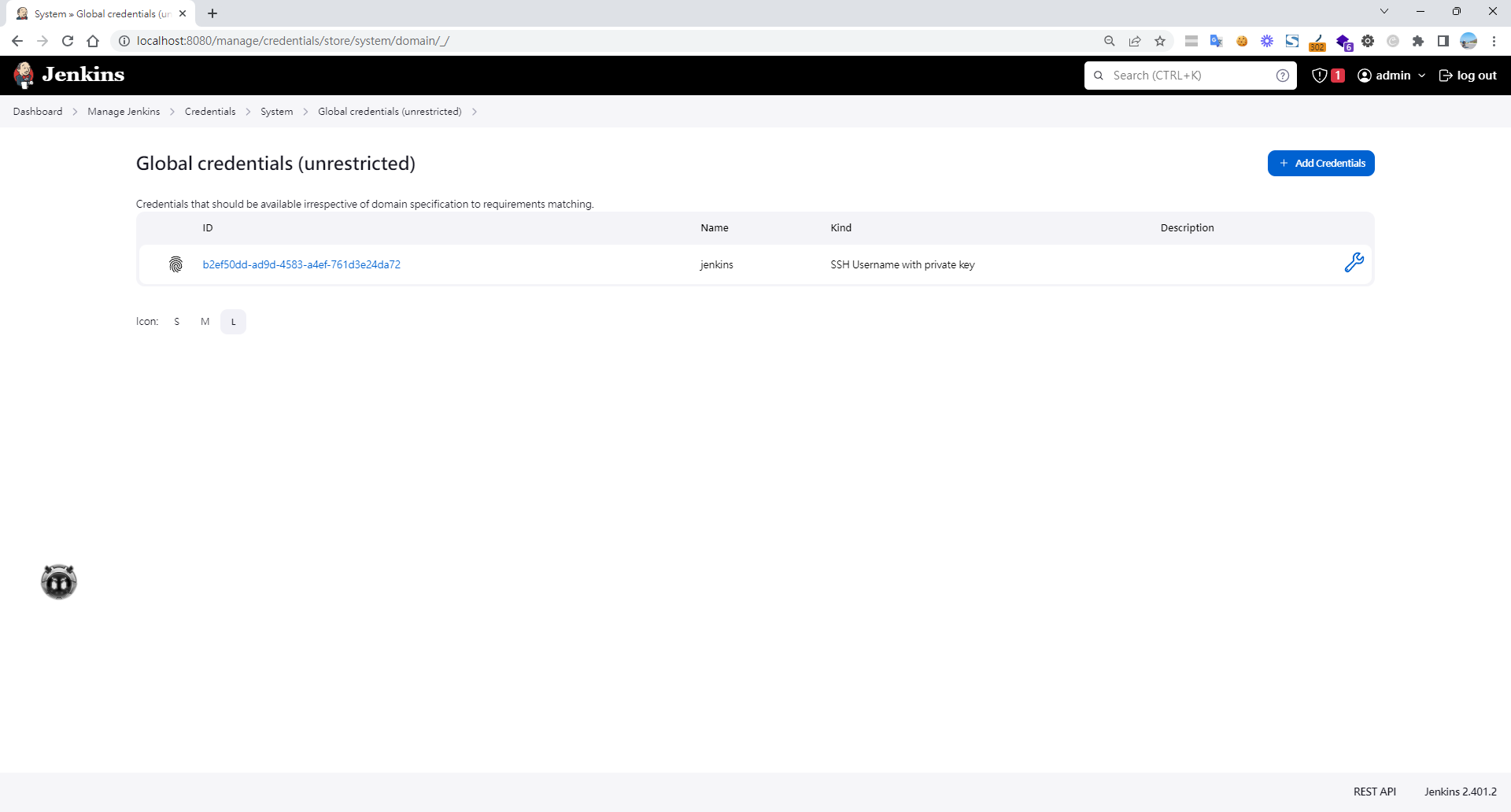
Create 後會取得一個 ID 之後會將複製到 pipeline 中
Manage Jenkins > Security > Git Host Key Verification Configuration > No verification
到 Jenkins 的宿主主機,賦與相關資料夾
sudo chmod -R 777 /var/jenkins_home/
sudo chown $USER /var/run/docker.sock
sudo gpasswd -a $USER docker
newgrp docker
建立新的建置工作
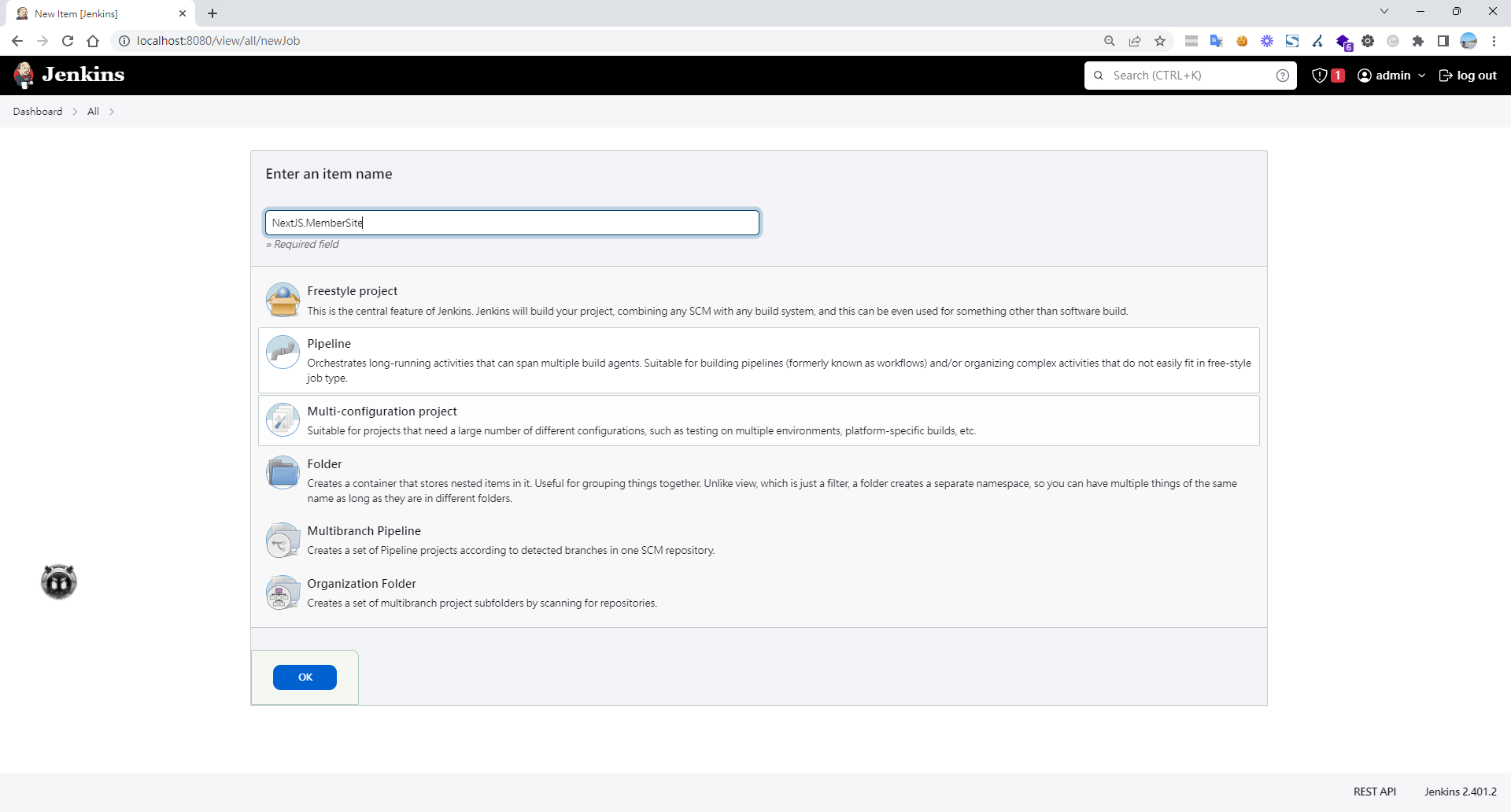
回到 Dashboard > New Item > Pipeline
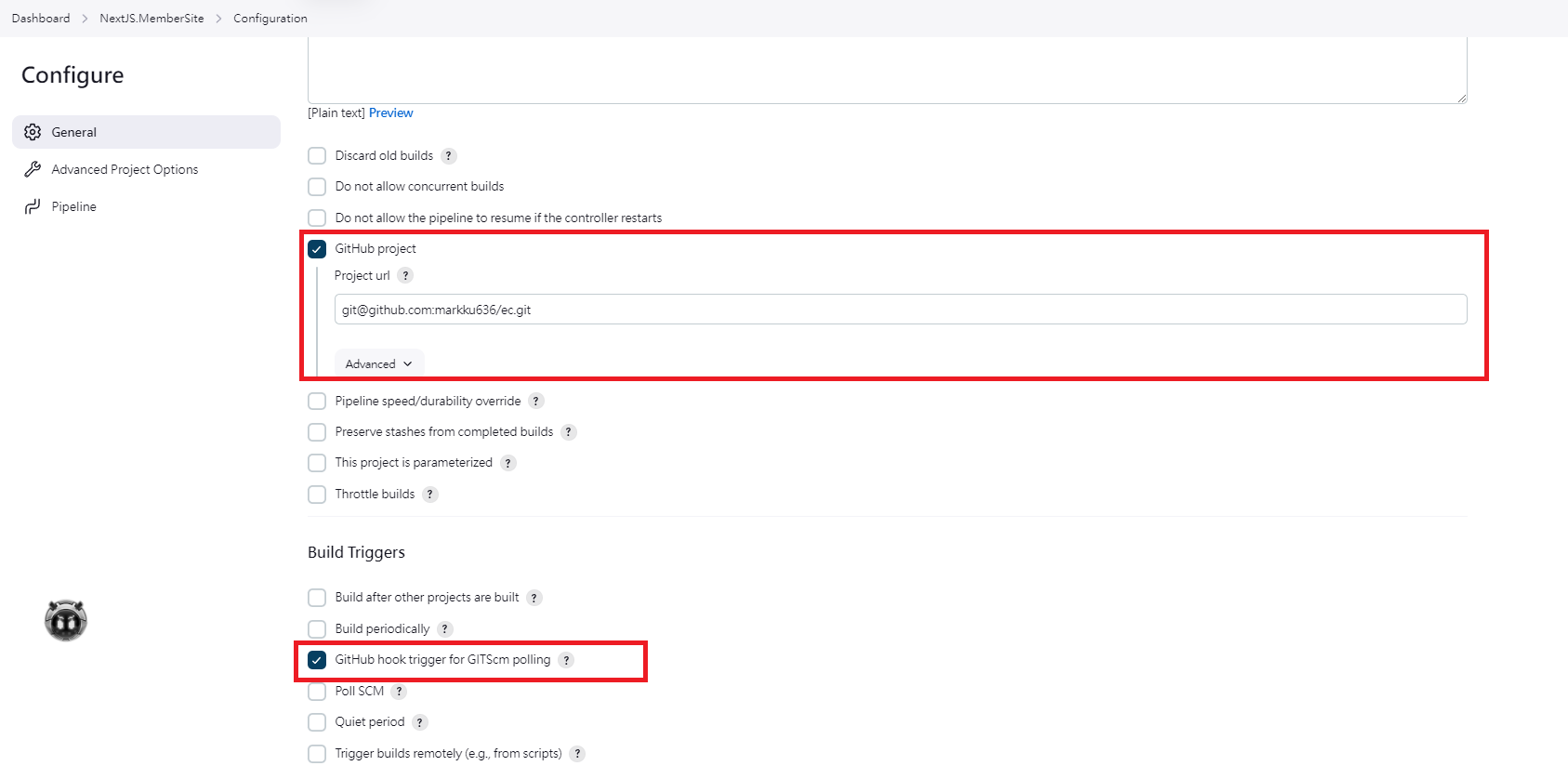
設定 Github hook trigger
撰寫
properties([pipelineTriggers([githubPush()])])
pipeline {
    agent any

    environment {
        tag = ':latest'
        imageShortName = 'next-ap'
        imageName = "${imageShortName}${tag}"
        containerName = "${imageShortName}-1"
        containerUrl = "192.168.50.49:2375"
        dockerfile = "./Dockerfile"
        port = "30000:80"
    }

    stages {
        stage("GitHub Pull") {
             steps {
                git branch: 'main',
                credentialsId: 'b2ef50dd-xxxx-xxx-a4ef-xxx',
                url:  '[email protected]:markku636/ec.git/'
            }

        }


        stage('Stop containers') {
            steps {
                script {
                    containerStatus = sh(script: "docker -H=\"${containerUrl}\" ps -a --filter=name=${containerName} -q", returnStdout: true).trim()
                    if (containerStatus != '') {
                        echo "Stopping container ${containerName}"
                        sh "docker -H=\"${containerUrl}\" stop ${containerName}"
                    } else {
                        echo "Container ${containerName} does not exist"
                    }
                }
            }
        }

        stage('Remove containers') {
            steps {
                script {
                    containerStatus = sh(script: "docker -H=\"${containerUrl}\" ps -a --filter=name=${containerName} -q", returnStdout: true).trim()
                    if (containerStatus != '') {
                        echo "Removing container ${containerName}"
                        sh "docker -H=\"${containerUrl}\" rm -f ${containerName}"
                    } else {
                        echo "Container ${containerName} does not exist"
                    }
                }
            }
        }

        stage('Remove image') {
            steps {
                script {
                    existingImages = sh(script: "docker -H=\"${containerUrl}\" images --filter=reference='${imageName}' -q", returnStdout: true).trim()
                    if (existingImages != '') {
                        echo "[Removing image] Removing the existing image.."
                        sh "docker -H=\"${containerUrl}\" rmi -f '${imageName}'"
                    } else {
                        echo "[Removing image] The image does not exist"
                    }
                }
            }
        }

        stage('Build image remotely') {
            steps {
                sh 'docker -H="${containerUrl}" build -t "${imageName}" . -f "${dockerfile}"'
            }
        }

        stage('Create and start container application') {
            steps {
                sh 'docker -H="${containerUrl}" run -d --name "${containerName}" --restart=always -p "${port}" "${imageShortName}"'
            }
        }

    }
}
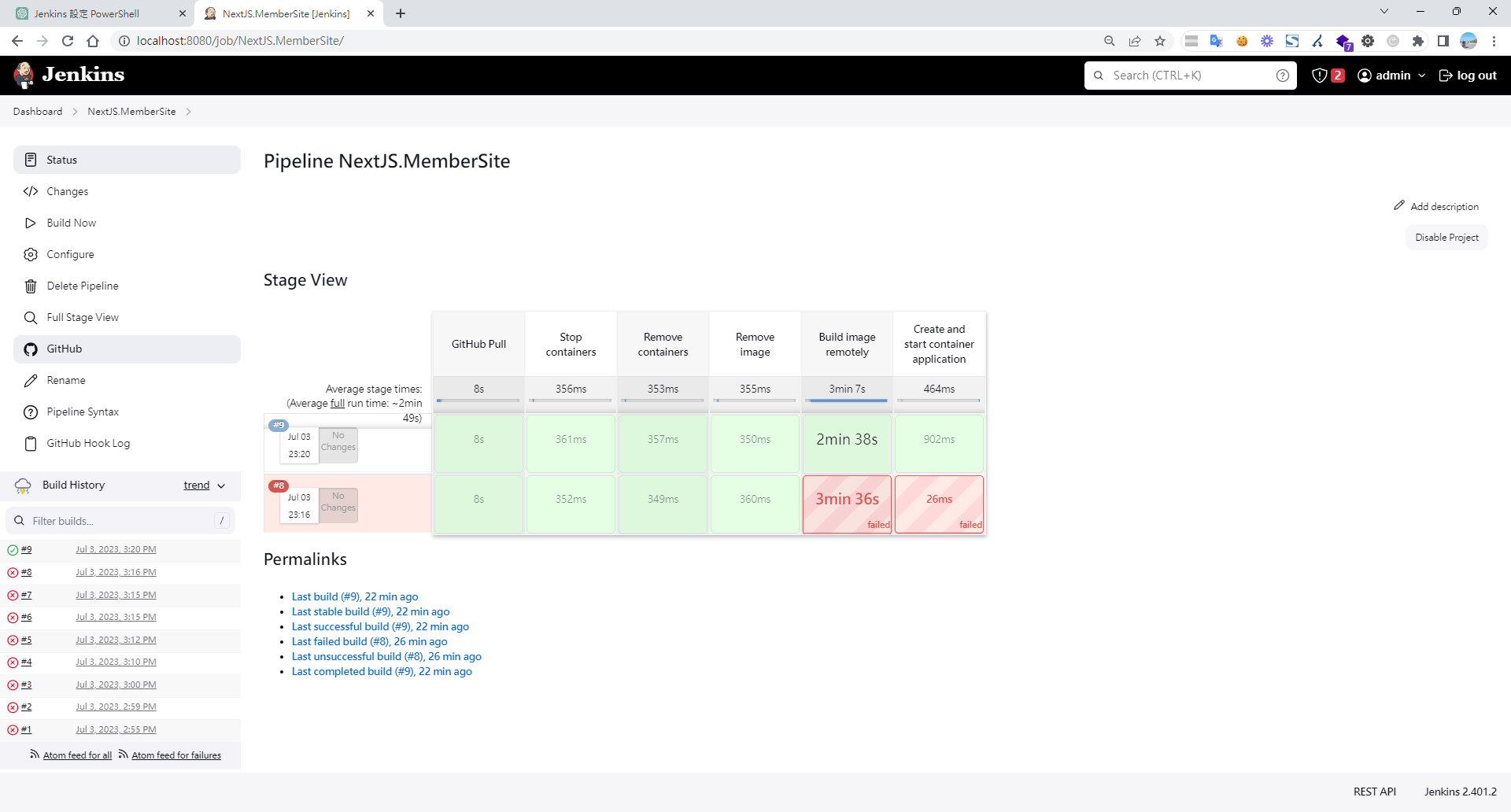
設定這麼久,終於大功告成,自從有了容器化,建置開發環境,越來越簡單及方便遷移。
補充 - 解决Linux环境非root用户无法运行docker报错unix:///var/run/docker.sock: connect: permission denied
-
新增服務文件:
sudo vim /etc/systemd/system/docker-sock-permissions.service -
添加以下內容:
[Unit] Description=Set permissions for Docker socket After=docker.service [Service] Type=oneshot ExecStart=/bin/chmod 666 /var/run/docker.sock RemainAfterExit=true [Install] WantedBy=multi-user.target -
啟用服務:
sudo systemctl enable docker-sock-permissions.service -
啟動服務(或等待下次開機自動執行):
sudo systemctl start docker-sock-permissions.service
參考資料
備忘錄 - 找回 admin 初始密碼
cat /var/jenkins_home/secrets/initialAdminPassword


留言