
Super Mermaid
開箱即用的漂亮 Mermaid 圖表 — 自動上色、即時預覽、滑鼠平移縮放,PNG / SVG 高解析匯出。
sequenceDiagram
  autonumber
  actor U as 使用者
  participant W as Web 前端
  participant API as Auth API
  participant DB as 資料庫
  U->>W: 輸入帳號密碼
  W->>API: POST /login
  API->>DB: 查詢使用者
  DB-->>API: 使用者資料
  alt 密碼正確
    API-->>W: 200 OK + JWT
    W-->>U: 導向會員中心
  else 密碼錯誤
    API-->>W: 401 Unauthorized
    W-->>U: 顯示錯誤訊息
end主要功能
為了讓 Mermaid 圖表「開箱就漂亮」而生的細節
自動上色,不用自己調
不管是自己寫的,還是 AI 幫你生成的 Mermaid 語法,存檔就自動變成配色好看的圖,圓角、陰影、子圖分色全部免調;還有手繪風跟深色主題可以切換。
邊改邊看,不用等
改一個字,圖大概 0.3 秒內就跟著變;就算中途打錯字(或 AI 生成到一半語法還沒對),畫面也不會整個變空白,還是看得到上一次成功畫出來的圖。
圖太大也不怕
AI 一次生成的架構圖常常又大又複雜,滑鼠滾輪縮放、拖曳就能移動視角,一鍵符合視窗寬度,不用瞇眼睛找細節。
存成圖片,隨你用
圖畫好了要放進簡報、文件、或傳給不用 VS Code 的同事看,一鍵存成 PNG / JPG / WebP / SVG,也能直接複製貼上,不用截圖再裁切。
點一下就知道是哪段程式碼
AI 或同事幫你畫的一大張圖,哪個框對應哪一段語法常常要找半天;點一下節點就直接跳到那一行,圖跟程式碼再也不用分開理解。
開會直接秀圖,不用切 PPT
要跟人講架構的時候,全螢幕播放、翻頁、Gallery 一次看完所有圖,多螢幕也能彈出獨立視窗,圖表就是你的簡報。
不熟語法也能上手
打字有提示、21 種範本一鍵插入起手式;或是乾脆請 AI 幫你把草稿寫好,你只要看得懂、微調就好。
一鍵分享,不用互傳檔案
圖畫好想找人討論、或丟給 AI 助手一起看,一個按鍵就產生連結,對方打開瀏覽器就看得到、還能接著改。連結會開到站上的 Mermaid 線上預覽頁(外部網站),程式碼只放在網址 # 之後、不會送給伺服器,但拿到連結的人就看得到這張圖。
支援的圖表類型
點選類型即時渲染範例 — Mermaid 全系列圖表都能畫
拖曳平移、滾輪縮放,工具列可切換主題與匯出 PNG / SVG。在 VS Code 裡同樣開箱即用。
為什麼跟 AI 講架構,最好用 Mermaid
因為同一份東西,對人來說是一張圖,對 AI 來說就是幾行文字。中間不用翻譯。
同一份系統架構,換個講法差多少
省下約 3–6 倍一句一句講誰呼叫誰、什麼情況走哪條,又長又容易漏。
同樣的資訊,AI 一眼就看懂整張圖的結構。
token 就是 AI 的閱讀量,也是你的帳單和它一次能記住的上限。省下來的額度不會消失,會變成它多讀你幾支程式碼的空間。
人看到圖,AI 看到字
同一份 Mermaid 原始碼,渲染出來是給人看的圖,貼進對話就是給 AI 看的文字。不用先截圖再解釋,兩邊講的是同一張圖。
省 token,等於省錢也省記憶
把架構寫成圖,比用文字一段段描述省下 3 到 6 倍的 token。對話能撐更久,AI 也更不容易忘記前面講過什麼。
AI 改得動,不必重新畫
架構要調整時,AI 只要改一行 A --> B,圖就跟著變。截圖或 .drawio 檔做不到,只能請人重開工具重畫一次。
跟程式碼一起進版控
圖表是純文字,可以跟 code 放進同一個 commit,diff 一看就知道這次架構動了哪裡,比較不會跟現實脫節。
視覺化繪製編輯器
像 Excalidraw 一樣在畫布上拖拉節點,存檔自動回寫成乾淨的 Mermaid 原始碼。
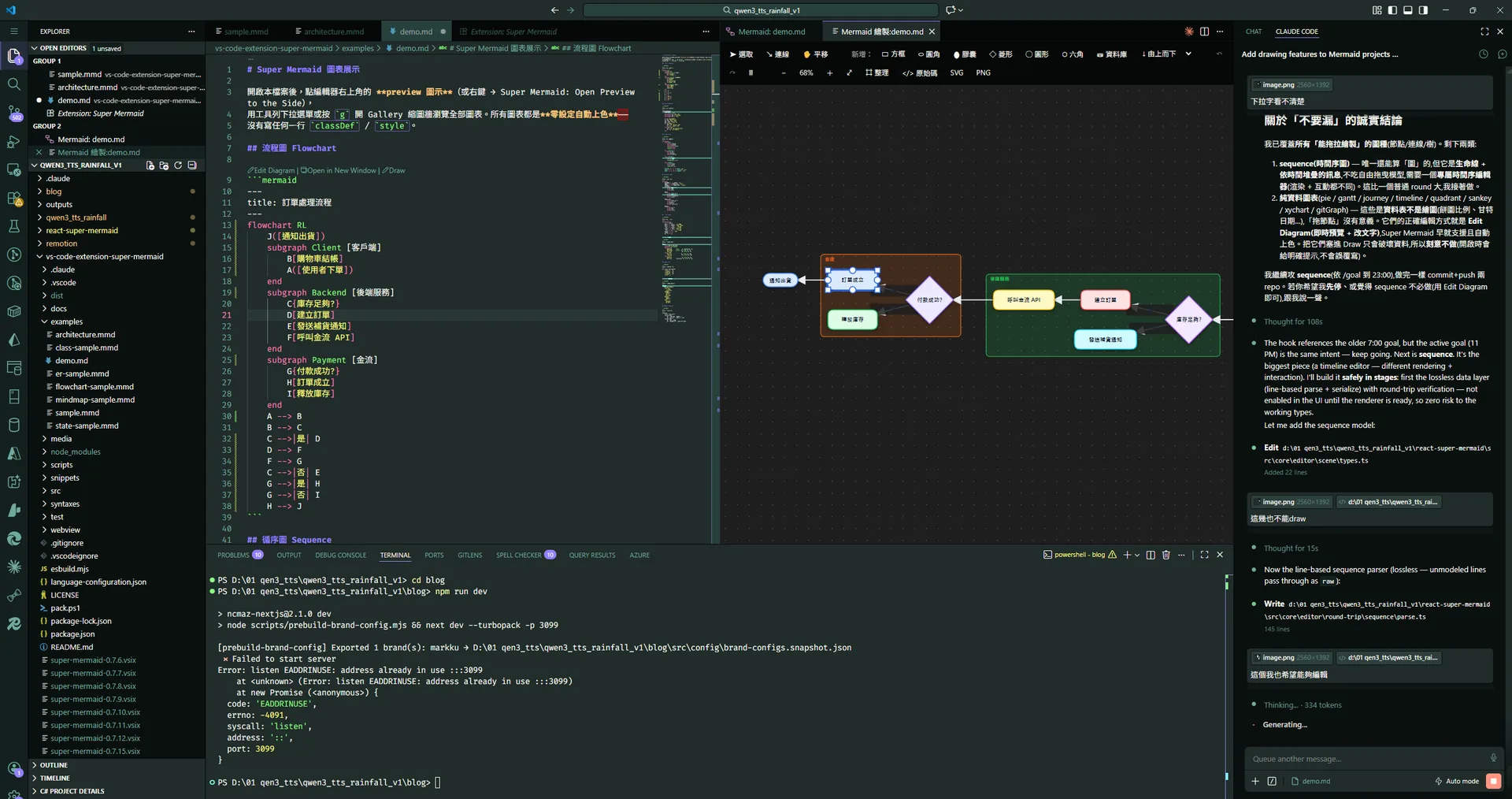
在 VS Code 中以繪製編輯器調整訂單流程圖 — 左為 Markdown 原始碼,右為 AI 協作面板。
- 雙向同步:在畫布上拖曳、連線、改字,即時 round-trip 回 Mermaid 語法。
- 直接在 VS Code 裡作圖,與檔案、Git、AI 助手(如 Claude Code)並肩協作。
- 不必背語法也能起稿,畫完就拿到可進版控的純文字圖表。
常用快速鍵
- 進入簡報模式p
- 複製圖表到剪貼簿c
- Gallery 一頁瀏覽g
- 符合寬度w
- 圖內搜尋/ 或 Ctrl+F
如何安裝
- 1
在 VS Code 按 Ctrl+Shift+X 開啟擴充套件面板。
- 2
搜尋「Super Mermaid」,點擊 Install 安裝。
- 3
開啟含有 mermaid 區塊的 .md,或 .mmd / .mermaid 檔,點預覽圖示即可開始。
也可在 Marketplace 直接安裝,或在命令列執行下方指令。