
三步:選一個東西、追著它、處理它
每一步都看得到它選了什麼、追到哪裡、改了哪些像素。
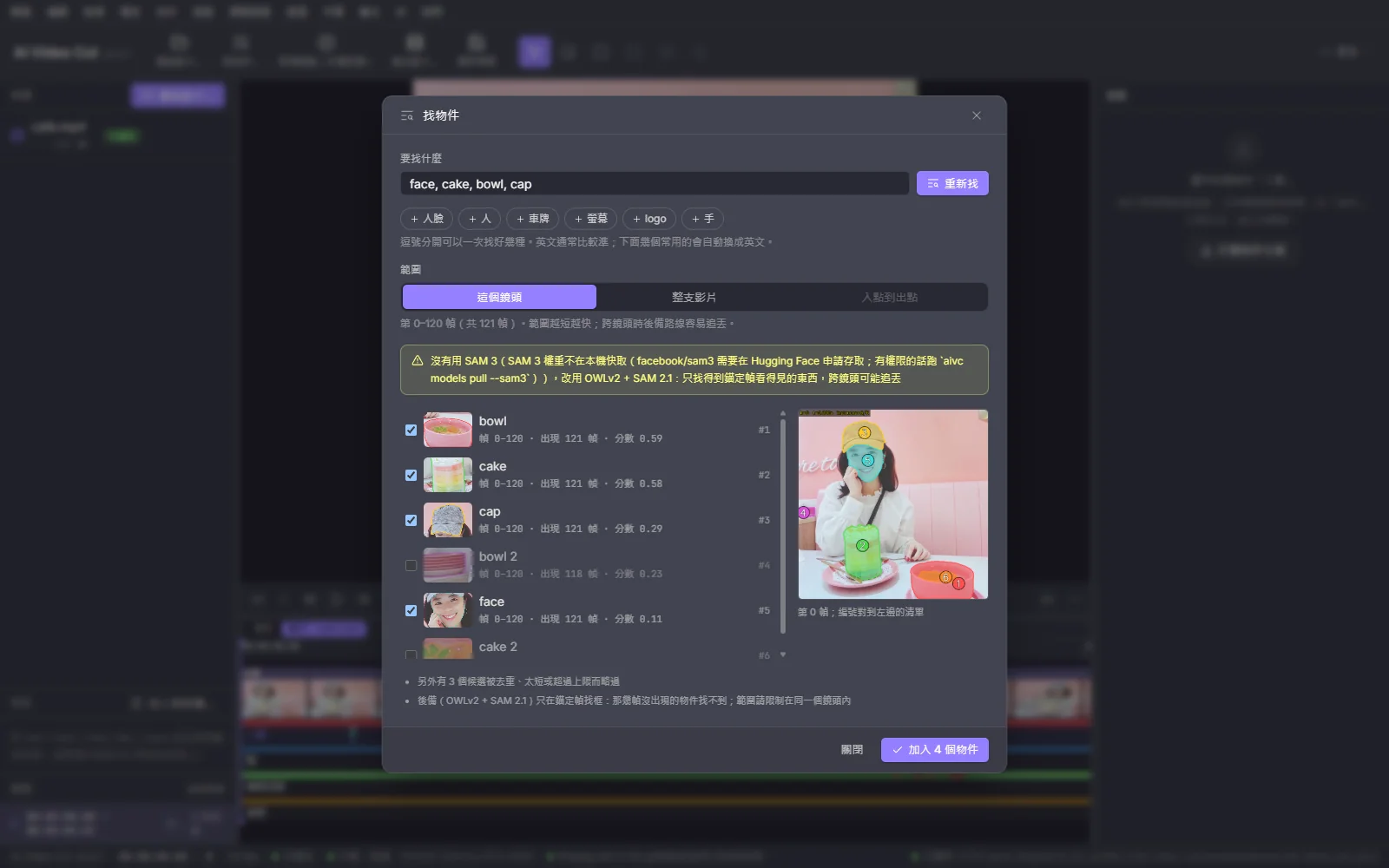
打字找物件
輸入「人臉、車牌、手機螢幕、logo」,列出每個實例的縮圖、分數與出現的幀段,勾選要的幾個就好。有 SAM 3 存取權時用 SAM 3,沒有就自動改用開放授權的 OWLv2 + SAM 2.1,畫面上會告訴你用的是哪一個。
手動點選
左鍵加點、Alt + 左鍵減點、拖一個框,畫面即時顯示選到的範圍。中途追歪了,到那一幀補一個修正點,只會從那一幀往後重算,前面已經對的部分不動。
交給 AI 挑
很難用一個詞描述的目標(「左邊那個人手上的杯子」)交給 Claude Code 或 Codex。它透過內建的 MCP server 看幀畫面、給出框或點、檢查疊色結果,不對就自己修正。
逐幀追蹤
每個物件是一條 ObjectTrack:逐幀遮罩、外接框、重心、方向角與可見區段。特效、替換、AI 助手讀的都是同一份追蹤資料,不會各自重追一次。
隱私打碼
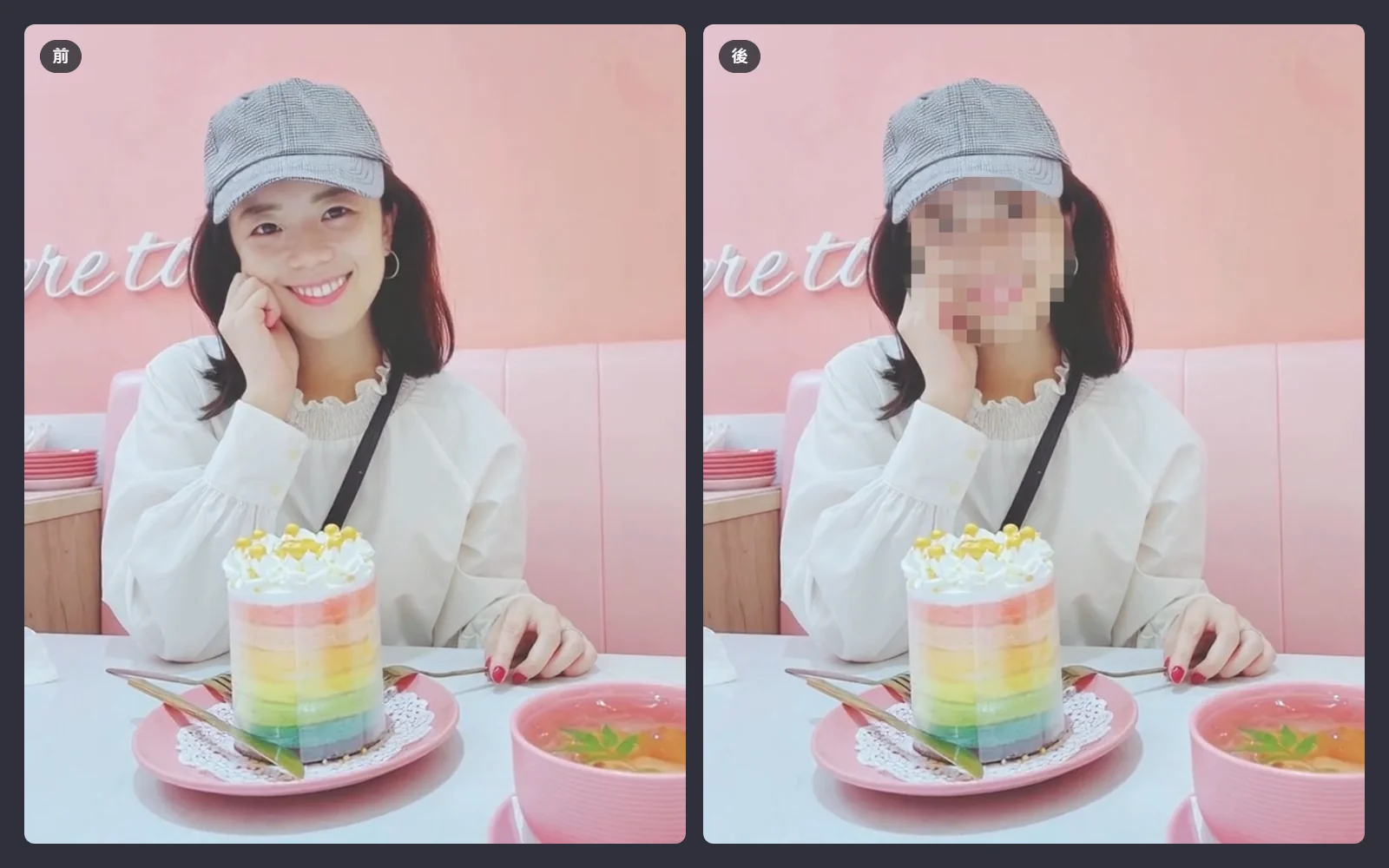
一鍵找出人臉(可加車牌)、套上馬賽克、跟著動。格子大小依物件大小自動決定,也可以改用模糊,邊緣不會有光暈。
平面替換
把螢幕、海報、招牌換成你的圖片或影片。每一幀都直接對模板對位,不逐幀接力,誤差不會一路累積;合成時會配合原畫面的光影、動態模糊與手部遮擋。
它還能做的事
追蹤只是積木,移除、重構圖、剪輯、字幕與 AI 助手都接在同一份資料上。
移除物件
用這支影片其他幀真正拍到的背景補回去,所以逐幀之間完全一致,沒有生成式補繪的閃爍。鏡頭在移動、背景從頭到尾沒露出過的素材會直接擋下並說明原因。
自動重構圖
把橫幅轉成 9:16、4:5 或 1:1,輸入一句「鏡頭跟著 person」,裁切框就會跟著主體走。
疊一串特效
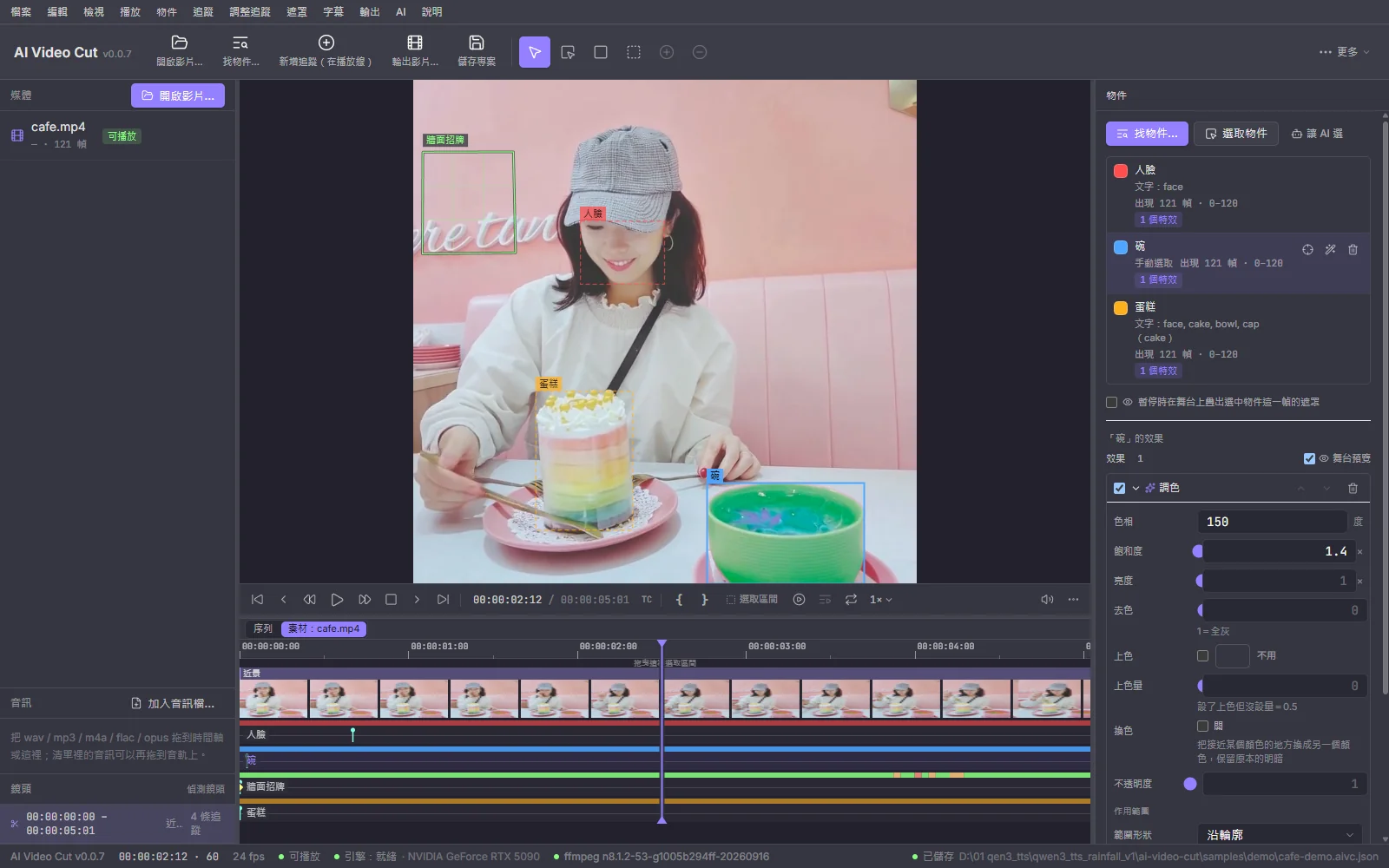
馬賽克、模糊、調色(色相、飽和度、亮度、換色,在線性光空間計算)、描邊、光暈,以及只跟位置、或連縮放旋轉都跟著走的貼紙與文字,順序可調。
追蹤資料匯出
ObjectTrack 可以單獨匯出成 JSON、CSV、PNG 遮罩序列,或 Nuke 角釘、After Effects 關鍵幀,帶到其他合成軟體或你自己的程式。
序列剪輯
分割、波紋刪除、三點剪輯、滑移與滑內容、J / L cut、移除靜音(套用前先算給你看會剪掉多少)、音量正規化,快捷鍵對照 Premiere / Resolve。剪輯不會讓追蹤或遮罩失效。
本機字幕
用 faster-whisper 在本機辨識,詞級時間碼、六種動態字幕樣式,可匯出 SRT / VTT / ASS 或直接燒進影片。在字幕面板刪掉一句,畫面也跟著剪掉。
AI 章節、精華與助手
可接本機的 OpenAI 相容服務(LM Studio、Ollama、llama.cpp)、Claude API、Claude Code CLI 或 Codex CLI。一句話(「幫臉打碼」「轉成直幅」)會變成一份計畫,你按了才執行。
簽章自動更新
啟動後在背景檢查新版本,下載的更新必須通過簽章驗證才會安裝。有工作在跑或專案還沒存時,不會自己關掉重開。
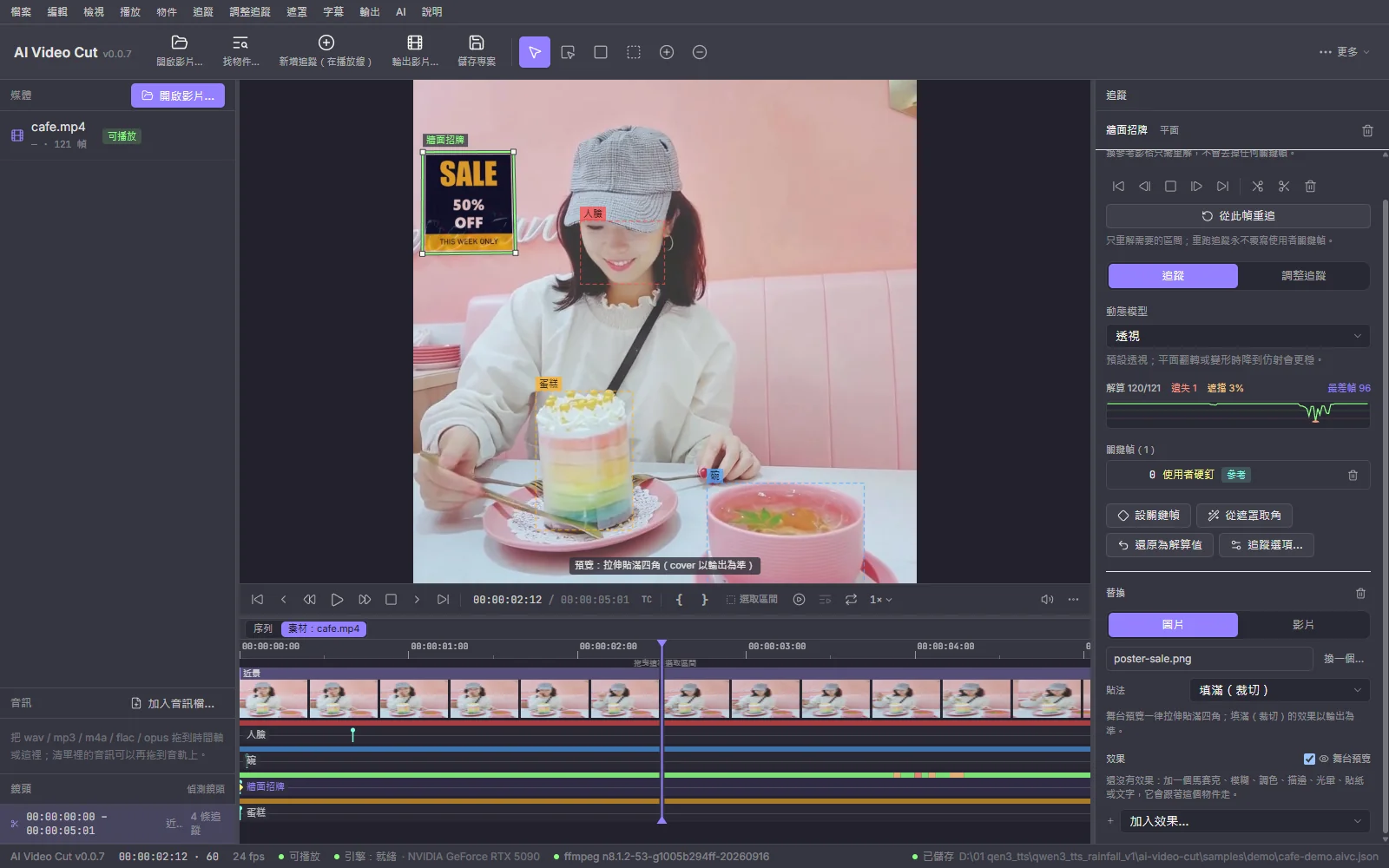
實際畫面
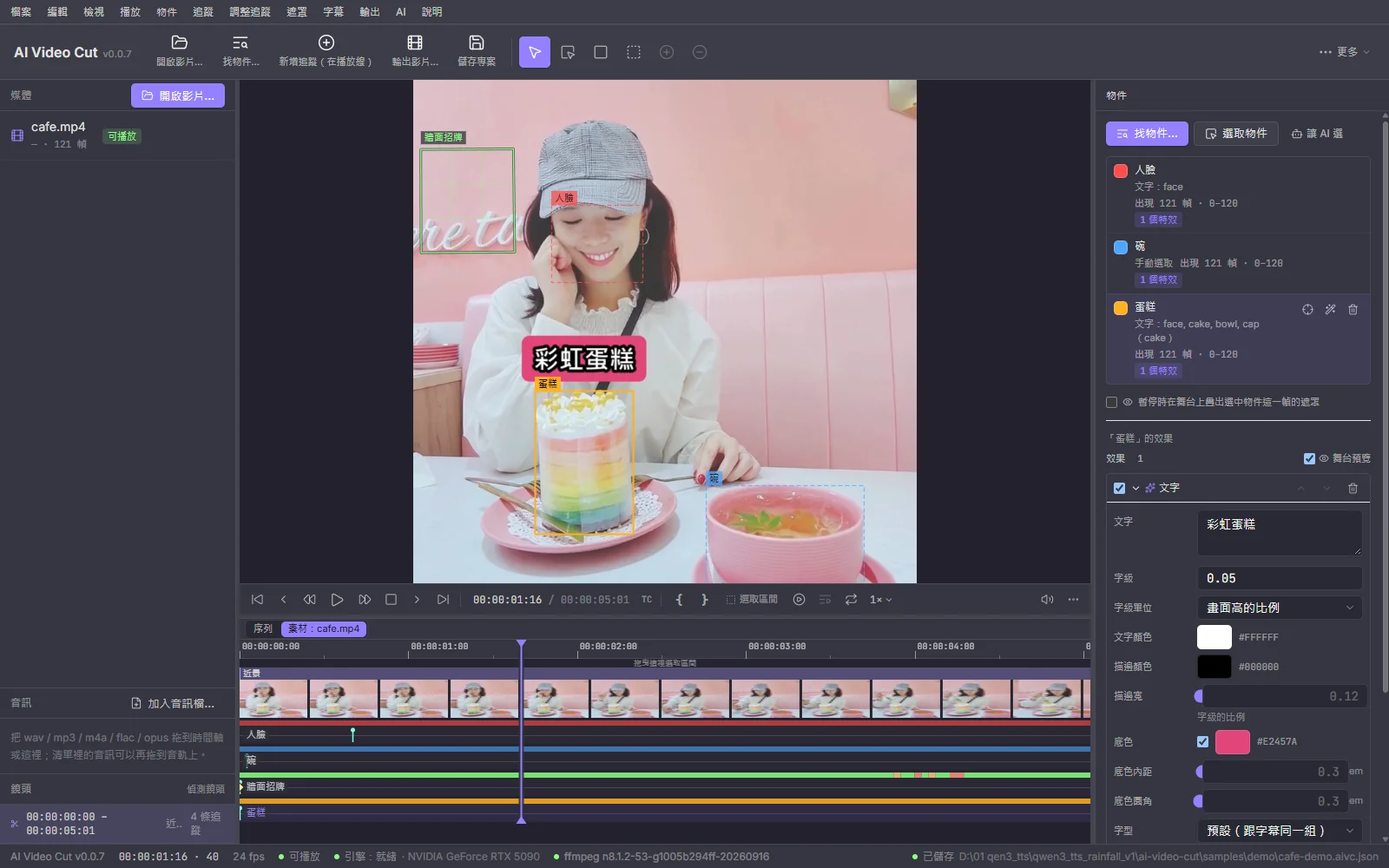
主編輯畫面,加上四個核心功能:找物件、物件與特效、隱私打碼、平面替換。
開始之前要知道的三件事
說在前面,免得你下載完才發現。
- 1
需要一張 NVIDIA 顯示卡
Windows 11 x64 搭配 NVIDIA GPU,建議 VRAM 12 GB 以上、驅動 R580 以上(CUDA 13)。沒有 GPU 時不會偷偷改用 CPU(CPU 大約只有 0.2 fps),而是直接告訴你跑不動。macOS 14 以上的 Apple Silicon 與 Linux x86_64 可以裝,但還在實驗階段。
- 2
第一次執行要下載約 6 到 7 GB
第一次開啟會引導你安裝引擎:下載 uv、建立 Python 3.12 環境、安裝 PyTorch 與相依套件、做環境檢查,再加上模型權重。安裝前會先確認有 15 GB 以上的可用空間,資料目錄可以在設定裡搬到其他磁碟。
- 3
之後可以完全離線
網路只在安裝引擎、下載模型與檢查更新時需要。影片不上傳、不拿去訓練、不送遙測,重新輸出不限次數。
全部在地端:影片不離開你的電腦
選取、追蹤、特效、替換、移除與字幕都在你自己的 GPU 上跑,不需要任何雲端服務或金鑰。
影片留在你的硬碟上
不上傳任何影格,也不會拿你的影片去訓練模型。專案檔與追蹤資料都存在本機。
只改該改的像素
特效與替換只動作用範圍內的像素,其他像素的 yuv420p 位元組原樣寫回。打開差異檢視,作用範圍以外必須是純黑。
追一次,到處用
同一份 ObjectTrack 給特效、替換、AI 助手與外掛共用。換一個特效不必重新追蹤,剪輯也不會讓追蹤失效。
agent 也能直接操作
內建 MCP server 只綁 127.0.0.1,每次啟動換一組隨機 token。設定頁有一行指令可以複製,讓你自己的 Claude Code / Codex session 也連進來操作。
用到的模型
模型只在第一次用到時下載,App 的「關於」對話框也列出同一份清單。
SAM 2.1 hiera-small~184 MB · Apache-2.0點/框選取,以及把遮罩沿整個鏡頭前後傳播。預設一定會裝。OWLv2~600 MB · Apache-2.0開放詞彙的文字找物件,是沒有 SAM 3 存取權時的後備方案,找到的框再交給 SAM 2.1 產生遮罩。SAM 3(選用)~3.4 GB · SAM License文字直接找出物件並逐幀追蹤,中途才出現的物件也找得到。權重要先在 Hugging Face 申請存取,通過後在設定裡填 HF token。faster-whisper(選用)~0.5 到 3 GB · MIT字幕用的語音辨識,詞級時間碼。只有要做字幕時才需要,模型從 small 到 large-v3 可以挑。申請不到 SAM 3 也沒關係:打字找物件會自動改用 OWLv2 + SAM 2.1,畫面上會標示目前用的是哪一個後端。所有模型權重都不隨安裝檔附帶,依各自的授權在第一次用到時下載。
什麼留在這台機器、什麼會離開
留在這台機器
- 影片解碼、代理檔與輸出編碼(FFmpeg)
- 物件選取、遮罩傳播與逐幀追蹤(SAM 2.1 / OWLv2 / SAM 3)
- 特效、平面替換、物件移除與自動重構圖
- 字幕語音辨識(faster-whisper)
- 專案檔與 ObjectTrack 追蹤資料
唯一會離開這台機器的
- AI 助手、章節與精華接 Claude API、Claude Code 或 Codex 時,送出的是你的指令與字幕文字;讓 AI 挑物件時,它也會看你要它看的那幾幀畫面。接本機的 LM Studio / Ollama 時什麼都不出你的電腦
- 第一次安裝引擎、下載模型與檢查更新時的下載流量
不用雲端 AI 的話,除了安裝與更新之外,整條流程完全不連外。桌面版與 aivc 命令列走同一套引擎與模型,同一支影片在兩邊得到同一份追蹤。
技術棧
介面與殼層在 Tauri / React / Rust,影像的重活在 Python 引擎。
下載與安裝
完全免費,原始碼以 MIT 授權公開在 GitHub。目前是早期開發版(0.0.x),Windows 是開發與實測平台;macOS 與 Linux 版會在 CI 上建置並跑測試,但還沒在實機上把整條流程走完。
Windows 11(x64)
x64-setup.exe
安裝到目前使用者底下,不需要系統管理員權限,內建 LGPL 版 FFmpeg。需要 NVIDIA GPU 與 R580 以上的驅動。
macOS 14+(Apple Silicon,實驗性)
aarch64.dmg
走 PyTorch MPS,建議統一記憶體 16 GB 以上,不支援 Intel Mac。App 沒有經過 Apple 公證,第一次開啟要到「隱私權與安全性」按「仍要打開」。需要先 brew install ffmpeg。
Linux x86_64(實驗性)
amd64.deb · AppImage
Ubuntu 22.04、Debian 12 以上或同等。deb 會自動裝 ffmpeg;AppImage 要自己準備 ffmpeg 與 GStreamer 外掛。同樣需要 NVIDIA R580 以上的驅動。
第一次開啟 App 會引導你安裝引擎與模型(約 6 到 7 GB)。App 內建自動更新,下載的更新必須通過簽章驗證才會安裝;一般更新只換引擎套件,不會重抓 PyTorch。
也有 CLI: aivc
App 的每個動作都對應一個 aivc 子命令,加 --json 會以 JSONL 事件輸出,腳本或 AI agent 都驅動得動。
環境檢查
python -m aivc doctor打字找物件
python -m aivc find clip.mp4 --text "face, license plate" --out found/給看圖的 AI 一張疊上座標格線的幀
python -m aivc frame clip.mp4 --at 120 --grid --out f.png用框選取,沿鏡頭傳播
python -m aivc select clip.mp4 --frame 120 --box 412,300,180,160 --coords norm1000 --propagate 0:600 --out sel/驗收選取結果(多幀拼成一張)
python -m aivc preview-object clip.mp4 --masks sel/obj1/masks.aivm --frames 0,150,300,450 --out sheet.png套馬賽克並輸出
python -m aivc fx clip.mp4 --masks found/obj1/masks.aivm --effects '[{"type":"mosaic"}]' -o out.mp4匯出追蹤資料
python -m aivc track-export clip.mp4 --masks found/obj1/masks.aivm --format csv --out face.csv這裡的 python 指的是引擎 venv 裡的那一支(Windows 在 %LOCALAPPDATA%\net.markkulab.aivideocut\pyenv\Scripts\python.exe)。搭配 Claude Code 時,只用這套 CLI 就能完成「看畫面、選物件、驗收、套特效」,不必開 App。