Mark Ku's Blog

用Qnap Nas Container Station 架設自己的 Jekyll Markdown Blog

問題

  1. 現行團隊中每個人都有自己的Markdown 文件,久而久之,文件一多時,無法有效管理。
  2. 因為現行的 Hackmd 連結很多,新進同仁,都額外花時整理連結。
  3. 無法對文件的歸類及搜尋。

為何要使用 Jekyll ?

  1. 幫助團隊對技術及知識文件的管理
  2. 擁有分頁及搜尋功能
  3. 可以透過Tag 有效歸類
  4. 採用 Markdown 語法
  5. 免費
  6. 穩定且使用者眾多( Github 星星數 42.5k up)

缺點

  1. 沒有線上即時編輯器

硬體環境

採用 QNAP TS-253D 的 Container Station

安裝方式

  1. 建立 > 搜尋 採用docker hub 上的 "jekyll/jekyll" 映像檔
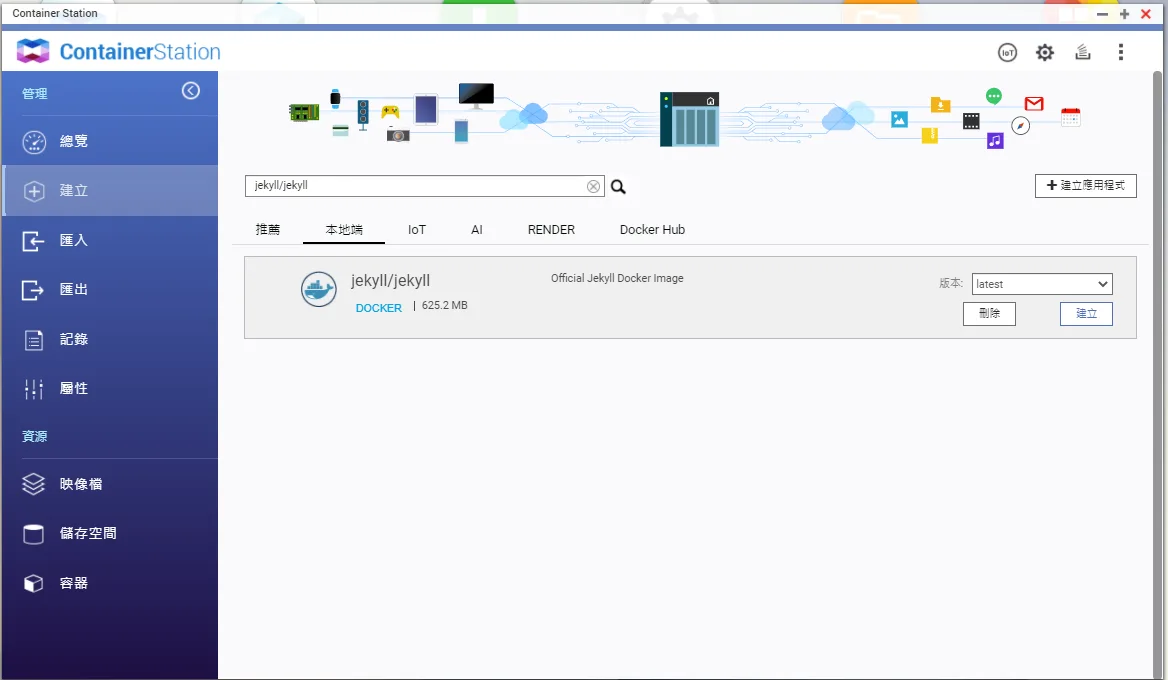
QNAP Container Station搜尋jekyll/jekyll映像檔介面
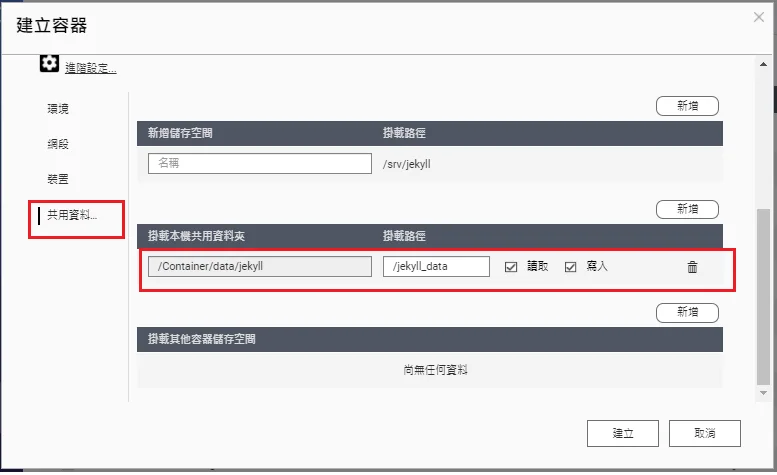
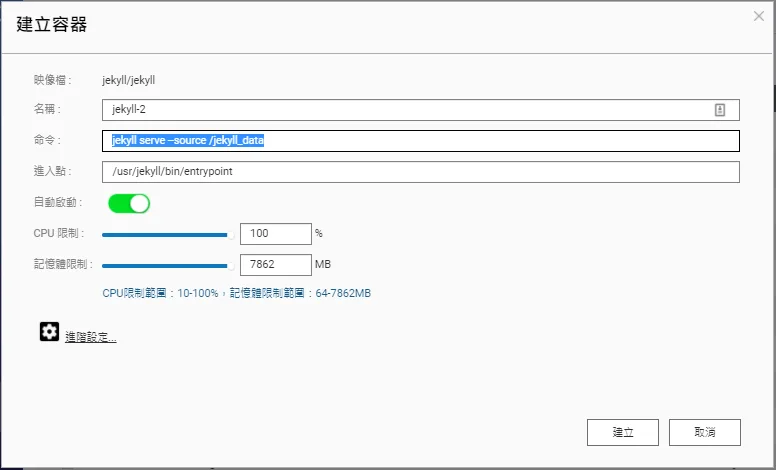
  1. 命令 輸入啟動命令,並設定 Blog 文件 放置位置 jekyll serve --source /jekyll_data Qnap Container Station 建立 Jekyll 容器設定畫面
  2. 掛載本機磁碟映射 Blog 文件存放位置 建立容器共用資料夾掛載路徑與權限設定

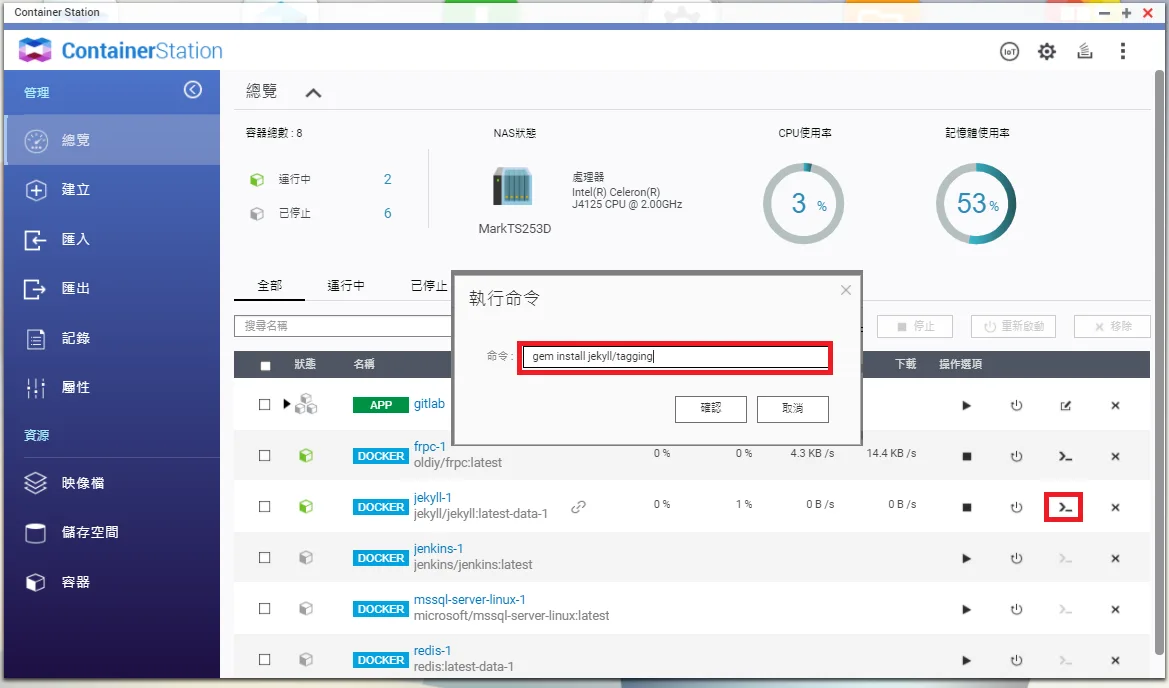
  3. Docker 啟動後,透過開啟終端機,安裝模板要用到的 tag 套件 gem install jekyll-tagging Qnap Container Station執行gem install jekyll/tagging
  4. 接著可以到以下網站找到你 本案例採用 zolan 模板,下載後解壓縮,並放進本機磁碟映射的存放位置。 檔案總管顯示Jekyll網站文件結構
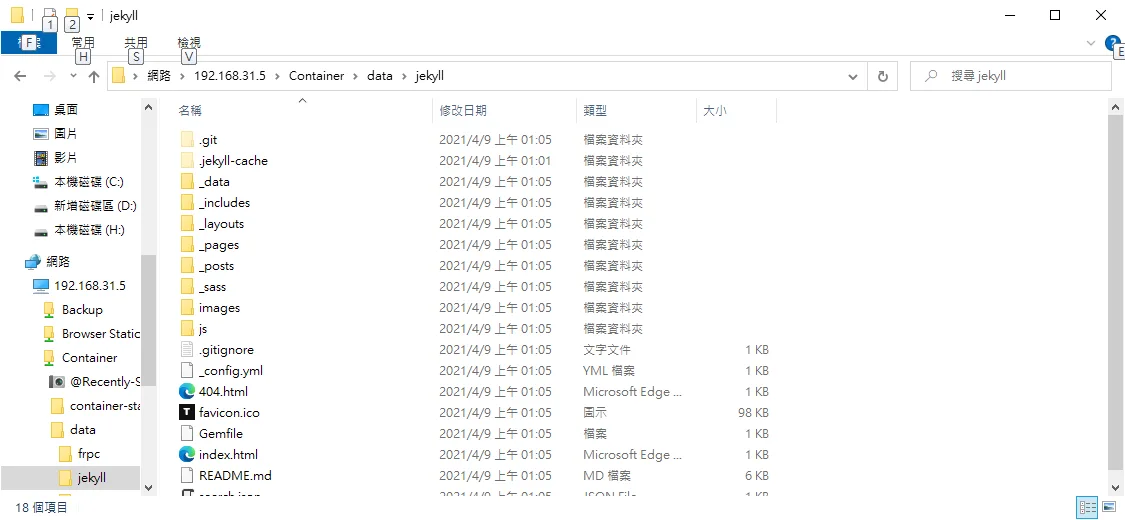
  5. 接著重新啟動你的 Docker ,點選『連結』就能看到你的 Markdown Blog 了。 Docker jekyll-1容器狀態,連結圖示被紅框標示

模板資源

  1. 免費 http://jekyllthemes.org/
  2. 付費 https://jekyllthemes.io/

作者

Mark Ku

擁有 10+ 年經驗的資深軟體工程師,現為 AI 應用 Builder,專注於大型平台架構與簡化複雜系統設計,從電商系統到訂閱與收費平台,結合 AI Agent、AI 整合與自動化開發,打造高效率且可持續演進的產品技術基礎。閱讀更多

覺得這篇有幫助?

作者做的免費工具、每日 Podcast 與電子報,都在這裡。

Mark Ku · 本文採用 CC BY 4.0 授權,轉載請註明作者並附上原文連結。

留言

訂閱電子報

訂閱後即時收到新文章通知,不錯過任何技術分享。

提交即表示同意接收電子報,隨時可

熱門文章

View all
Mark Ku
··604

Oracle Cloud 永久免費方案 Linux 主機及固定 IP :0 元打造雲端解決方案

Oracle Cloud 永久免費方案 Linux 主機及固定 IP :0 元打造雲端解決方案
Mark Ku
··471

告別 Postman 收費陷阱!開源 Git 原生 API 測試神器 Bruno 實戰指南

告別 Postman 收費陷阱!開源 Git 原生 API 測試神器 Bruno 實戰指南
Mark Ku
··329

一款免費開源類似於 Notion 類知識庫系統 — Outline Wiki 佈署與備份全攻略

一款免費開源類似於 Notion 類知識庫系統 — Outline Wiki 佈署與備份全攻略
Mark Ku
··240

打造高效 API 管理平台:從 0 開始部署 Kong Gateway - Part 1

打造高效 API 管理平台:從 0 開始部署 Kong Gateway - Part 1
Mark Ku
··235

訓練自己的 AI 語音:硬體門檻、開源模型比較與 LoRA 微調

訓練自己的 AI 語音:硬體門檻、開源模型比較與 LoRA 微調
Mark Ku
··216

在 Ubuntu 上設置 Samba 來共享資料夾,讓 Windows 11 用戶可以存取

在 Ubuntu 上設置 Samba 來共享資料夾,讓 Windows 11 用戶可以存取