
前言
Mermaid 是「圖表即程式碼」(Diagram as Code)常見的工具,GitHub 上累積超過 85,000 顆星,使用者眾多。這一兩年它多了一個新身分:開發者跟 AI 協作時,用來描述系統架構與流程的共同語言。
不過寫過 Mermaid 的人大概都遇過兩個狀況:預設樣式在深色模式下不太好讀,以及想拿到一張能用的 PNG,往往得把程式碼複製到外部網站去轉,解析度也容易糊掉。
2026 年 5 月,VS Code 1.121 已經把 Mermaid 渲染內建到 Markdown 預覽,基礎渲染算是標配了。但美化與匯出這一段還是空白,這也是我開發 Super Mermaid 的起點。
為什麼 Mermaid 是最適合人與 AI 協作的圖表工具
先講結論:在所有畫圖的工具裡,Mermaid 大概是唯一一個「人跟 AI 都用原生格式看同一份東西」的。這句話聽起來很小,實際用起來差很多。
同一份東西,人看到圖,AI 看到字
Draw.io、Figma、Visio 畫出來的是圖檔。要拿給 AI 看,只能截圖丟進去,它得先認圖,認完也只能用講的告訴你哪裡怪,改不了。
Mermaid 剛好反過來:它本體就是幾行純文字,渲染之後才變成圖。你看到的是圖,AI 讀到的是文字,但兩邊指的是同一份原始碼。中間不需要翻譯,也不會有「你講的那張圖」跟「我看到的那張圖」對不起來的問題。
省 token 這件事,比想像中有感
token 可以想成 AI 的閱讀量:它一次能讀進去多少東西有上限,讀了多少也直接反映在帳單上。
同一份系統架構,用純文字一句一句描述「使用者按下結帳之後,前端呼叫訂單 API,訂單 API 再去問庫存服務,庫存不足就發補貨通知……」,大概要 2,000 個 token 上下;同樣的資訊寫成 Mermaid,400 到 500 個 token 就講完了,差不多省下 3 到 6 倍:
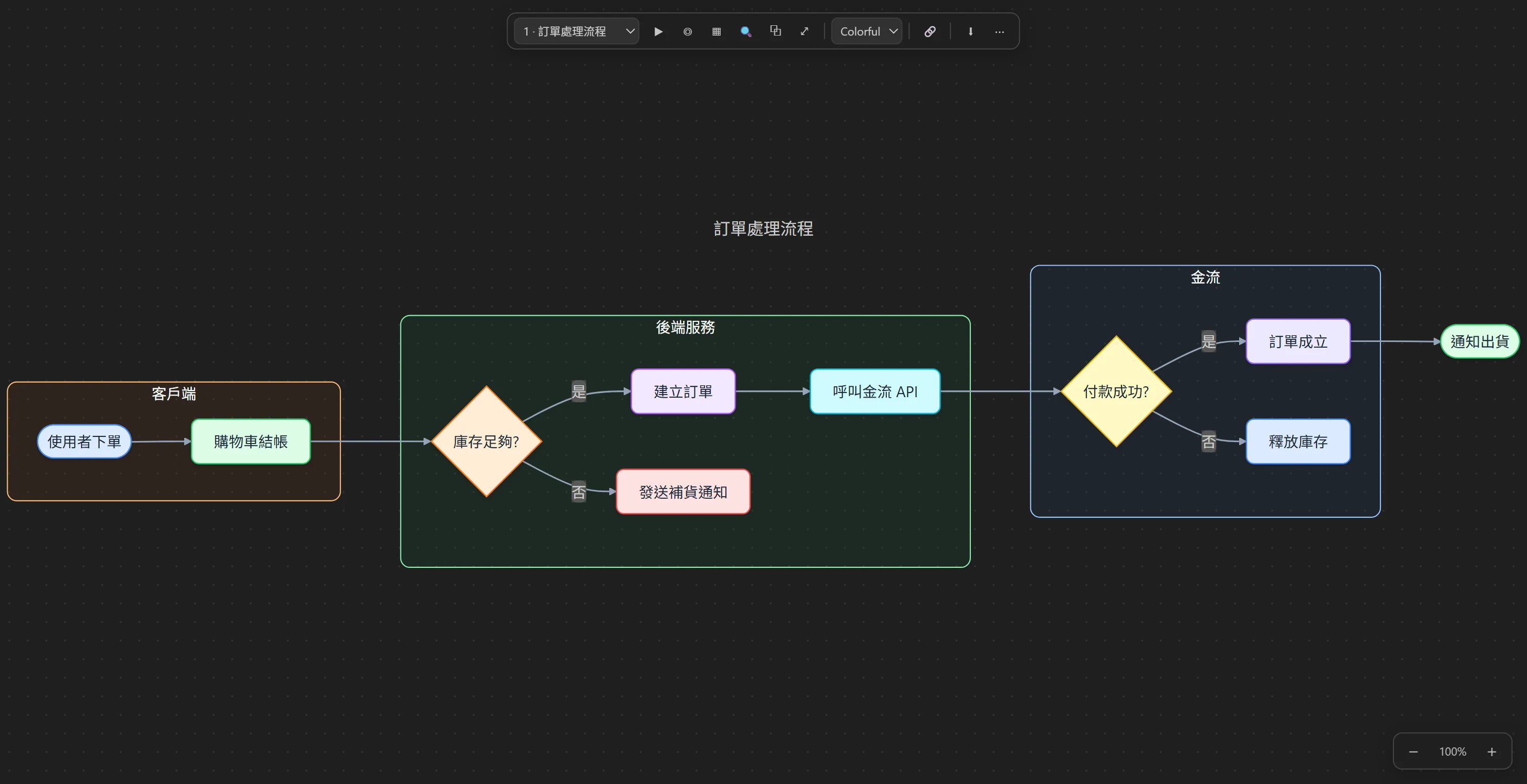
1-使用者在購物車頁按下結帳之後,前端會先呼叫訂單服務,2-訂單服務要先向庫存服務確認這批商品的庫存是否足夠。3-如果庫存足夠,就建立一筆訂單,接著呼叫金流 API 進行扣款;4-如果庫存不足,就不建立訂單,改為發送補貨通知給採購。5-金流扣款完成後,若付款成功,訂單狀態改為成立,6-並通知倉庫出貨;若付款失敗,則要把先前預扣的庫存釋放回去。7-(以上還只是主要流程,各種例外分支要再往下寫好幾段) 1+flowchart LR2+ A([使用者下單]) --> B[購物車結帳]3+ B --> C{庫存足夠?}4+ C -- 是 --> D[建立訂單] --> F[呼叫金流 API]5+ C -- 否 --> E[發送補貨通知]6+ F --> G{付款成功?}7+ G -- 是 --> H[訂單成立] --> J([通知出貨])8+ G -- 否 --> I[釋放庫存]省下來的額度不會憑空消失,它會變成 AI 拿去多讀你幾支程式碼的空間。在動輒要餵十幾個檔案的對話裡,這個差距會一路累積。
AI 改得動,不必重新畫一次
架構調整的時候,如果圖是截圖或 .drawio 檔,只能請人重開工具重畫。Mermaid 只要改一行 A --> B,圖就跟著變,而這件事 AI 自己就能做完。
這也是為什麼跟 AI 討論架構時用 Mermaid 會比較順:你請它「把快取那層拆出來」,它回你的不是一段解釋,而是一份可以直接貼回檔案的新圖。
圖表跟程式碼一起進版控
因為是純文字,Mermaid 圖表可以跟程式碼放進同一個 commit,diff 一看就知道這次架構動了哪裡。文件圖表最常見的死法是跟現實脫節,放進 repo、讓 AI 改 code 時順手改圖,至少能把這一天往後推很久。
VS Code 內建 Mermaid 之後,還缺的兩件事
一、預設樣式與閱讀性
VS Code 內建渲染沿用 Mermaid 預設主題,在深色模式下「淺灰配白底」的線條與文字不太容易辨識。Cursor 論壇上有開發者分享,在比較多人的工程會議裡展示 Mermaid 圖表時,因為對比度偏低而不太好讀。GitHub Discussions、Obsidian 論壇也有不少「深色模式下難以閱讀」的回報。
Mermaid 官方在 v11.14.0 新增了 look: handDrawn(基於 rough.js)與 Neo 風格,但需要手動在每張圖表加上 %%{init}%% 設定區塊,門檻不算低,文件裡圖表一多就變成重複工作。
二、匯出流程
想要一張 PNG,多數工具的做法是:複製程式碼 → 開瀏覽器 → 貼到 mermaid.live → 下載圖片。這個流程會打斷在 VS Code 裡的節奏,而且匯出的預設解析度只有 1x,放進簡報或技術文件容易偏糊。簡報場景一般建議至少用 4x(約 384 DPI)渲染。
市場現況
| 擴充套件 / 工具 | 安裝量 | 限制 |
|---|---|---|
| Mermaid Chart(官方) | 84 萬 | 免費版僅 5 張圖、需雲端帳號、評分約 3/5 |
| beautiful-mermaid | GitHub 10.4K ⭐ | 獨立渲染器,非 VS Code 擴充 |
| Markdown Preview Mermaid Support | 490 萬(已棄用) | VS Code 1.121 內建後標記為棄用 |
現有方案多半是功能受限,或沒辦法直接整合進 VS Code 的工作流程。
Super Mermaid 的做法:自動上色與一鍵高解析匯出
自動套用高對比主題
不需手動設定,Super Mermaid 會自動為圖表套上高對比、依 subgraph 與節點類型上色的 Colorful 主題,深色或淺色模式下都比預設好讀一些。同樣一張「訂單處理流程」圖,套用後結構會比較清楚:
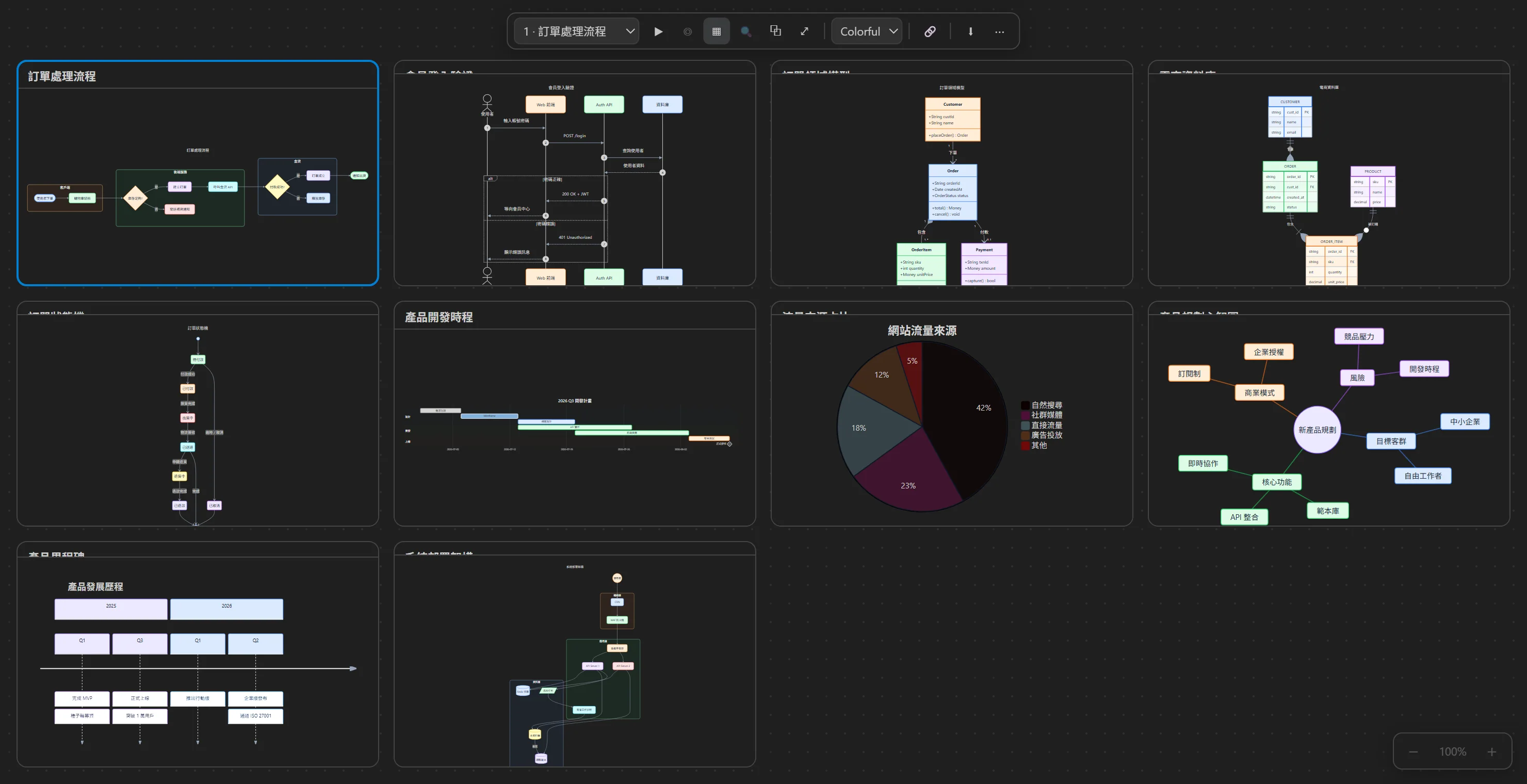
自動上色不只適用於流程圖,循序圖、ER 圖、甘特圖、心智圖、圓餅圖等也都會套上配色:
如果偏好白板手繪的風格,在工具列切換主題就能套用 Sketch 手繪風,適合教學或腦力激盪:
一鍵高解析匯出,不離開 VS Code
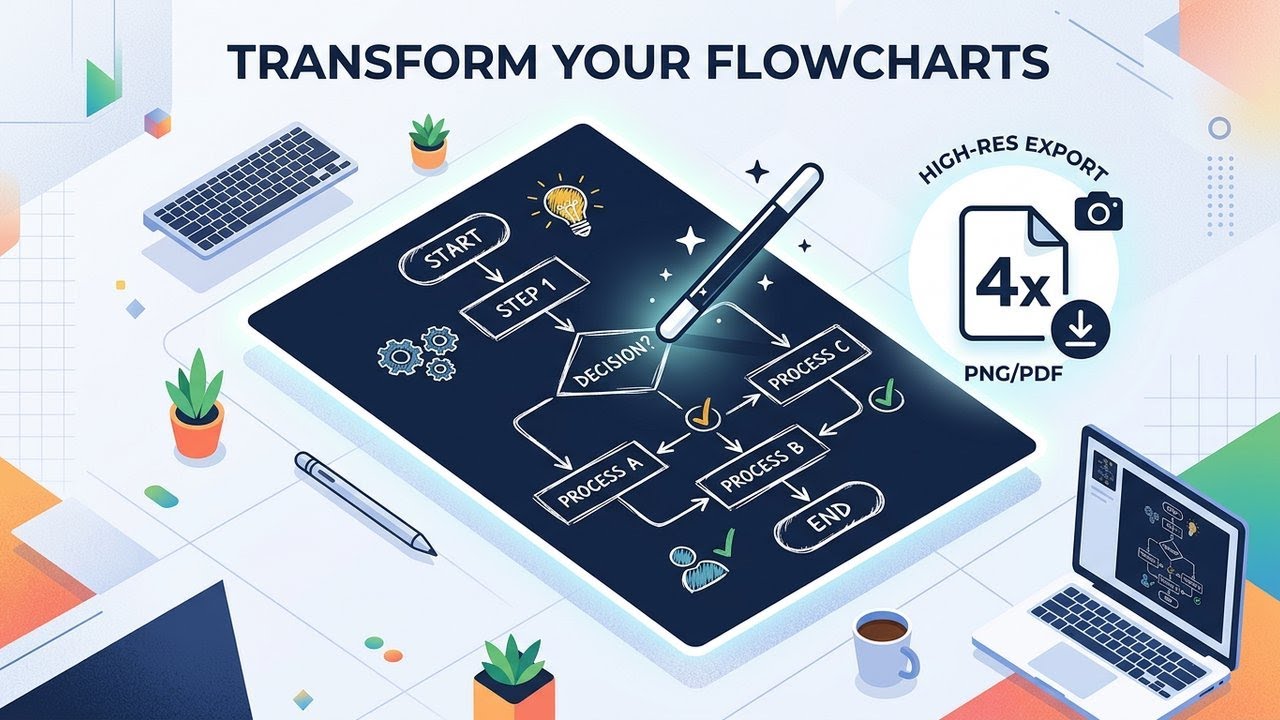
預覽介面直接提供 Export as PNG 和 Export as SVG 按鈕,可以一鍵產生 4x 高解析度(約 384 DPI)、透明背景的圖片,放進簡報或技術文件比較夠用。過程不需要切換視窗,也不用另外開瀏覽器。
給常用者的幾個功能
- Export All:一份 Markdown 文件裡有十幾張 Mermaid 圖時,可以一次匯出,不用逐張處理
- 簡報模式:直接在 VS Code 裡全螢幕展示圖表,會議時比較方便
- 圖表搜尋:文件一長、圖表一多時,快速定位到要看的那張
- 分享連結:產生可分享的連結,讓沒裝擴充套件的同事也能看圖
開發過程:和 Claude Fable 5 一起做這個擴充套件
這次開發我用了 Claude Fable 5,Anthropic 的第五代模型,定位在比較長時間的自主編碼任務,2026 年 6 月已在 GitHub Copilot 上開放使用。以下記錄幾個過程中的環節。
從目標到實作
我把核心目標描述給 Fable 5:「做一個 VS Code 擴充套件,攔截並美化 Mermaid 渲染,並提供高解析度圖片匯出」。它很快抓到方向,透過 Markdown-It 的渲染管線注入自訂樣式,再用 Puppeteer 無頭瀏覽器做高解析截圖。
樣板程式碼交給 AI
VS Code 擴充套件有不少樣板:package.json 的 contributes 設定、Extension Host 的生命週期管理、跟 Markdown-It 渲染引擎的串接。這些 Fable 5 大致都能生成可用的基礎架構,讓我比較能專注在主題引擎與匯出品質的調整。
一起處理技術細節
做「4x 高解析匯出」時,關鍵在 Puppeteer 的 deviceScaleFactor。我和 Fable 5 討論了幾種渲染策略,最後採用的做法是在無頭瀏覽器裡以 4 倍縮放渲染 SVG,再截取圖表區域:
const browser = await puppeteer.launch({ headless: true });
const page = await browser.newPage();

await page.setViewport({
  width: 1280,
  height: 800,
  deviceScaleFactor: 4, // 4x 高解析渲染,約 384 DPI
});

// 注入 Mermaid SVG 並等待渲染完成
await page.setContent(htmlWithMermaidSvg);
const svgElement = await page.$('svg');

// 截取 SVG 元素,自動裁切到圖表邊界
const pngBuffer = await svgElement.screenshot({
  type: 'png',
  omitBackground: true, // 透明背景
});
思路不複雜:用 deviceScaleFactor: 4 讓瀏覽器以 4 倍像素密度渲染,再用 omitBackground: true 拿到透明背景。產出的 PNG 放進簡報,文字和線條會比 1x 清楚一些。
延伸:把同一套體驗做成 React 元件 react-super-mermaid
VS Code 擴充套件解決的是「在編輯器裡看圖、匯出圖」,但我自己跑部落格、做後台,也常常需要在網頁上直接渲染 Mermaid。於是我把 Super Mermaid 的核心體驗抽出來,另外做了一個開源的 React 元件庫 react-super-mermaid,發佈到 npm。
用法就是一行:
import { MermaidViewer } from 'react-super-mermaid'

<MermaidViewer code={mermaidCode} theme="colorful" />
它把擴充套件那套功能搬到瀏覽器端:內建 colorful / sketch 主題、平移縮放(svg-pan-zoom)、圖內搜尋,以及 1x / 2x / 4x 的 SVG / PNG 高解析匯出。設計上盡量輕量,mermaid 與 svg-pan-zoom 都是 optional peer dependencies、不會打包進 bundle,也做了 SSR 安全(Next.js 'use client')、完整 TypeScript 型別與 ref 命令式 API,授權是 MIT。
簡單說,VS Code 用 Super Mermaid,網頁就用 react-super-mermaid,兩邊看到的圖會是同一種風格。介紹頁與安裝指令都放在 /tools/react-super-mermaid。
結論
Super Mermaid 主要是補上 VS Code 原生 Mermaid 在美化與匯出這兩段的不足,把比較瑣碎的步驟自動化。對常常用 Mermaid 跟 AI 溝通架構的人來說,一張清楚、好分享的圖,通常比一段長文字更省事,也更容易對齊彼此的理解。
有興趣的話可以到 VS Code Marketplace 下載 Super Mermaid,或到 GitHub 提 Issue、貢獻程式碼。


留言