
前言
AI Pair Programming 已經不是新鮮事了,但很多人用 Claude Code 還是停留在「問問題、生成程式碼」的階段,其實 Claude Code 的生態系已經非常豐富從跨對話記憶、排程自動化、MCP 擴充、到資安掃描,這些小技巧組合起來,能讓開發效率再上一個層級。
這篇整理了我日常使用 Claude Code 的幾個實用技巧,從基礎設定到進階自動化,新手可以按順序讀,有經驗的可以直接跳到想看的章節。
Claude Code 預設資料夾結構
剛開始用 Claude Code,常常搞不清楚哪些設定放哪裡,首先我們先理解 Claude Code 的相關資料夾結構
my-project/
├── CLAUDE.md               # 最高層級的 AI 提示詞與專案規範(專案記憶體,啟動時自動載入)
├── README.md               # 給人類看的專案說明
├── .claude/                # Claude Code Agent 的進階設定資料夾
│   ├── commands/           # 自訂的 Slash 指令(例如 /review.md、/test.md)
│   ├── rules/              # 常駐的特定細部規則(輔助 CLAUDE.md)
│   ├── skills/             # 按需呼叫的擴充技能或專業工作流(Skill 模組)
│   └── hooks/              # 生命週期事件攔截器(例如 PreToolUse、SessionEnd)
├── src/                    # 原始碼目錄
└── package.json            # 系統設定檔
幾個重點:
- CLAUDE.md 是 AI 的「專案說明書」,每次對話開始都會自動載入,放越精準的規範效果越好
- commands/ 存放自訂 Slash 指令,例如
/write-blog、/create-spec,可以把複雜的工作流封裝成一個指令 - rules/ 適合放常駐規則,例如「每次改程式前先建 Spec」這類跨任務的行為約束
- hooks/ 是 Shell 層的攔截器,比 rules 更強制,可以在 AI 真正執行操作前/後插入自訂邏輯
基礎設定 — settings.json
Claude Code 的專案設定檔是 .claude/settings.json,可以控制權限、效能等行為。以下是我常用的設定:
{
  "permissions": {
    "allow": [
      "Bash(*)",
      "Edit(*)",
      "Write(*)",
      "NotebookEdit(*)",
      "mcp__*"
    ]
  },
  "effortLevel": "high"
}
幾個重點:
- permissions.allow:預設 Claude Code 每次執行 Bash、Edit、Write 等操作都會跳出確認提示,設定
allow後可以跳過這些確認,大幅提升開發流暢度Bash(*):允許執行所有 Shell 指令Edit(*)、Write(*):允許直接編輯和建立檔案NotebookEdit(*):允許編輯 Jupyter Notebookmcp__*:允許所有 MCP 工具呼叫
- effortLevel:設為
"high"讓 Claude 在回答和推理時投入更多運算資源,產出品質更好,適合複雜的開發任務
⚠️ 開放所有權限適合個人開發環境,團隊共用時建議依需求縮小範圍,例如只允許特定指令
Bash(npm run *)。
Claude Hook — 自動化攔截與知識提煉
我有個習慣叫 Write docs before code:希望 Claude 動手寫程式之前,先把計劃、規格這些文件整理出來。
一開始用 Rules 來約束,寫了不少「請在改程式前先建立 Spec」之類的規定。但實際跑起來,模型很常跳脫這些規則,照樣直接開始改程式,文件一行都沒有。
後來改成用 Hook + 自訂 Bash 腳本,把流程直接綁在 Edit/Write 操作的執行前(PreToolUse 事件)。這樣 AI 就沒辦法偷懶,文件沒寫好就無法繼續;完成後也會自動歸檔,整個流程就順了。
Claude Hook 可以在 Claude 執行特定操作(如 Edit、Write)前後攔截並執行自訂邏輯,設定在 .claude/settings.json 的 hooks 區塊,支援 PreToolUse 和 PostToolUse 事件。
常見應用場景:
- Spec-before-Code:在寫程式前強制先建立規格文件
- Lint 檢查:自動在寫入前跑格式化
- 安全性檢查:攔截可能包含敏感資訊的操作
用 Hook 提煉知識庫(Spec-before-Code 流程)
實務上遇到不少技術債導致 AI 協作效率不高,需要把工作拆得很細才能做到六七成功能。因此設計了一套機制,讓 AI 在修正問題的同時自動建立 Knowledge Base,加速後續開發:
- Before Code:AI 寫程式前,強制撰寫計劃(Plan / Spec)
- During Code:遇到 Bug 自動記錄,開發過程追加日誌
- After Code:完成後歸檔、提煉知識
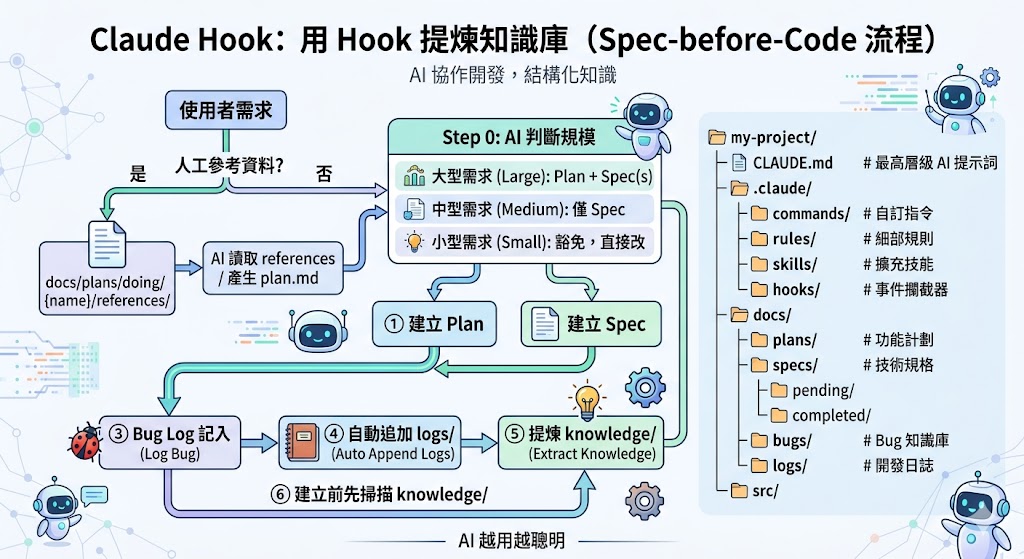
這套流程的核心目標是讓 AI 越用越聰明每次開發都留下結構化的知識,下次遇到類似問題就能直接參考,而不是從零開始。
相關 Prompt 資源:markku636/GeneralPrompt
常用 MCP 推薦
MCP(Model Context Protocol)是 Claude Code 的擴充協議,讓 AI 能連接外部工具和服務。以下依「馬上能用」到「需要額外設定」的順序排列,新手從「基礎必裝」開始即可。
基礎必裝
這幾個 MCP 幾乎所有專案都用得到,安裝後立即有感,建議第一步先裝起來。
Context7 — 即時函式庫文件
解決 AI 產生過時 API 建議的問題,Context7 會即時取得最新的函式庫文件,對使用 React、Next.js 等快速迭代框架特別有用。
Tavily MCP — 即時網路搜尋
提供 AI 模型即時存取網路資訊和高品質知識來源的能力,支援進階過濾和特定領域搜尋。
Sequential Thinking — AI 思維增強
讓 Claude 以結構化方式分析複雜問題,適合架構設計、大型重構等需要深度推理的場景。
{
  "mcpServers": {
    "sequential-thinking": {
      "command": "npx",
      "args": ["-y", "@modelcontextprotocol/server-sequential-thinking"]
    }
  }
}
Memory MCP — 超長記憶
Claude Code 預設每次對話都是獨立的,但透過 Memory MCP,可以讓它記住跨對話的上下文。
設定方式
在 .claude/settings.json 或專案的 MCP 設定中加入:
{
  "mcpServers": {
    "memory": {
      "command": "npx",
      "args": ["-y", "@modelcontextprotocol/server-memory"],
      "env": {
        "MEMORY_FILE_PATH": ".claude/memory/memory.jsonl"
      }
    }
  }
}
實用場景
- 專案偏好記憶:記住「這個專案用 Tailwind 不用 CSS Modules」之類的偏好
- 人員資訊:記住團隊成員負責的模組
- 決策記錄:記住「為什麼選 A 方案而不是 B」
記憶檔案存在 .claude/memory/memory.jsonl,可以版本控管,團隊共享。
開發工具整合
針對特定開發場景的 MCP,依需求選裝。
Chrome DevTools MCP — 瀏覽器即時除錯
讓 Claude 直接存取 Chrome DevTools Protocol,可以即時讀取 Console log、Network 請求、DOM 結構等瀏覽器資訊,不用再手動截圖貼錯誤訊息,除錯效率大幅提升。
Playwright MCP — 瀏覽器自動化
控制瀏覽器進行自動化測試、UI 驗證、前端除錯,被評為開發者生產力提升最大的 MCP 之一。
Figma MCP — 精準切版利器
過去讓 AI 切版,通常是截圖給它看,但截圖會丟失細節,粉紅色按鈕可能被辨識成橘色按鈕,間距和字級也只能靠猜。有了 Figma MCP,Claude 可以直接讀取 Figma 設計稿的結構化資料(顏色值、spacing、字型、元件層級),轉化成 design-system.md 或直接產出對應的元件程式碼,切版精準度完全不同等級。
Docker MCP — 容器管理和編排
讓 AI 能建構、執行和管理容器化應用,適合需要在開發過程中操作 Docker 環境的場景。
資料庫與後端整合
需要額外設定連線資訊,建議確認資料庫帳號權限後再啟用。
MSSQL MCP — 資料庫查詢
直接讓 Claude 查詢 SQL Server 資料庫,適合需要查資料來輔助開發的場景:
{
  "mcpServers": {
    "mssql": {
      "command": "npx",
      "args": ["-y", "@connorbritain/mssql-mcp-server@latest"],
      "env": {
        "SERVER_NAME": "your-server.database.windows.net",
        "DATABASE_NAME": "YourDatabase",
        "SQL_AUTH_MODE": "aad",
        "SQL_PORT": "1433",
        "READONLY": "true",
        "AZURE_TENANT_ID": "your-tenant-id",
        "AZURE_CLIENT_ID": "your-client-id",
        "AZURE_CLIENT_SECRET": "your-client-secret"
      }
    }
  }
}
💡 建議設定
READONLY: true,避免 AI 意外執行寫入操作。
Supabase MCP — 資料庫與後端管理
遠端 MCP server,AI 能直接查詢 Postgres 資料庫、執行 SQL、檢查日誌、部署 Edge Functions、管理分支 Index.dev,而且支援 OAuth 認證,不用手動設 token。
企業級整合
大型團隊或企業環境適用。
Azure DevOps MCP
@azure-devops/mcp 涵蓋 Azure DevOps 幾乎所有主要功能,包含 Work Items 管理、Pipeline 操作、Repo 搜尋、Wiki 編輯、Test Plans、Advanced Security 等,適合重度使用 Azure DevOps 的團隊直接在 Claude Code 中操作。
Claude Schedule — 排程自動化
Claude Schedule 可以設定定時任務,讓 Claude 自動執行重複性工作。
應用範例:每日 AI 新聞整理
設定一個每天早上 8 點執行的排程,讓 Claude 自動:
- 搜尋當日 AI 領域重要新聞
- 整理成摘要格式
- 存到指定資料夾
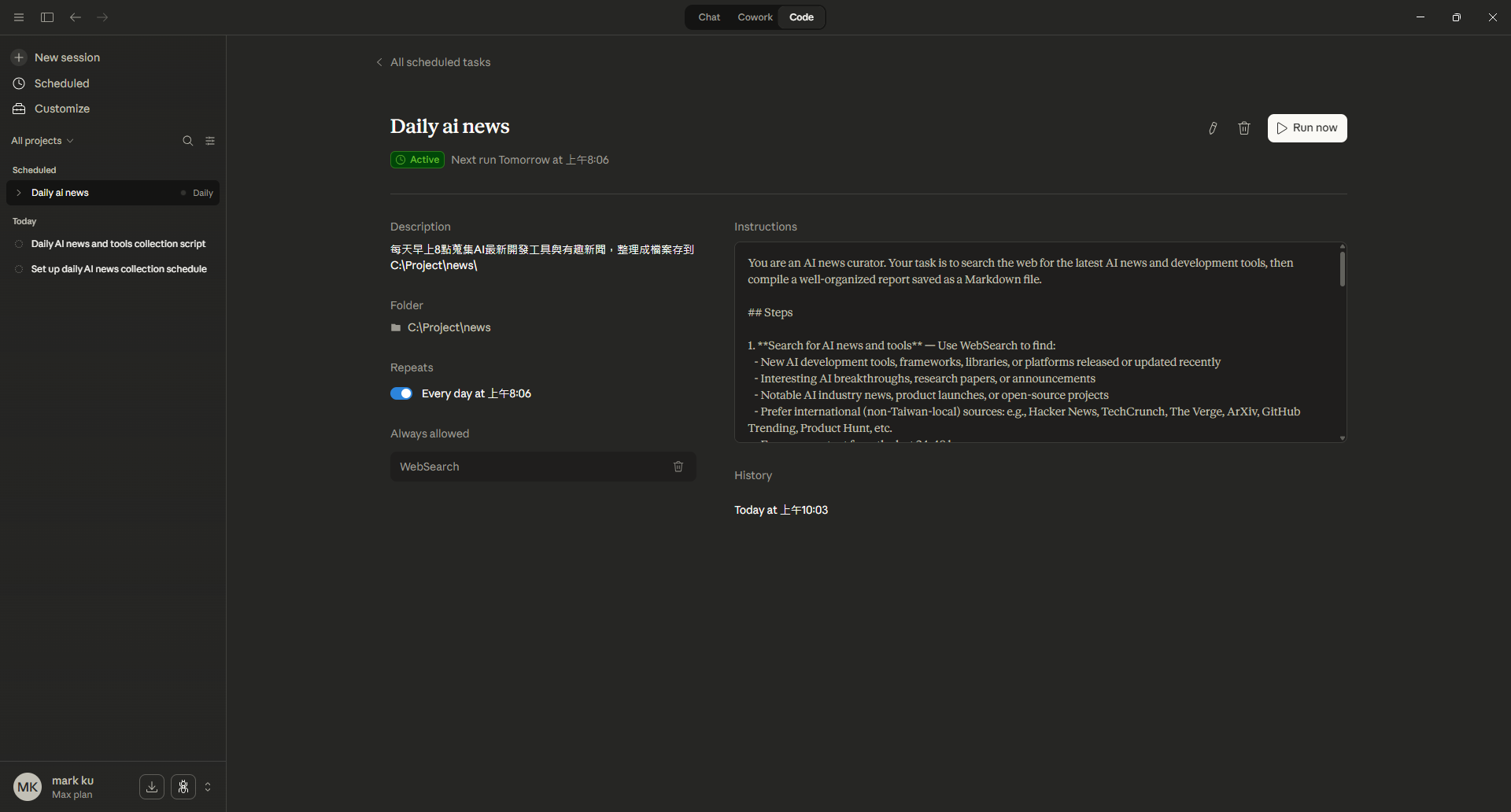
上圖是實際的排程設定畫面:指定執行時間、存放資料夾,並在 Instructions 中描述 AI 要做的事(搜尋最新 AI 開發工具、研究論文、產業新聞等),Claude 就會按時自動執行。
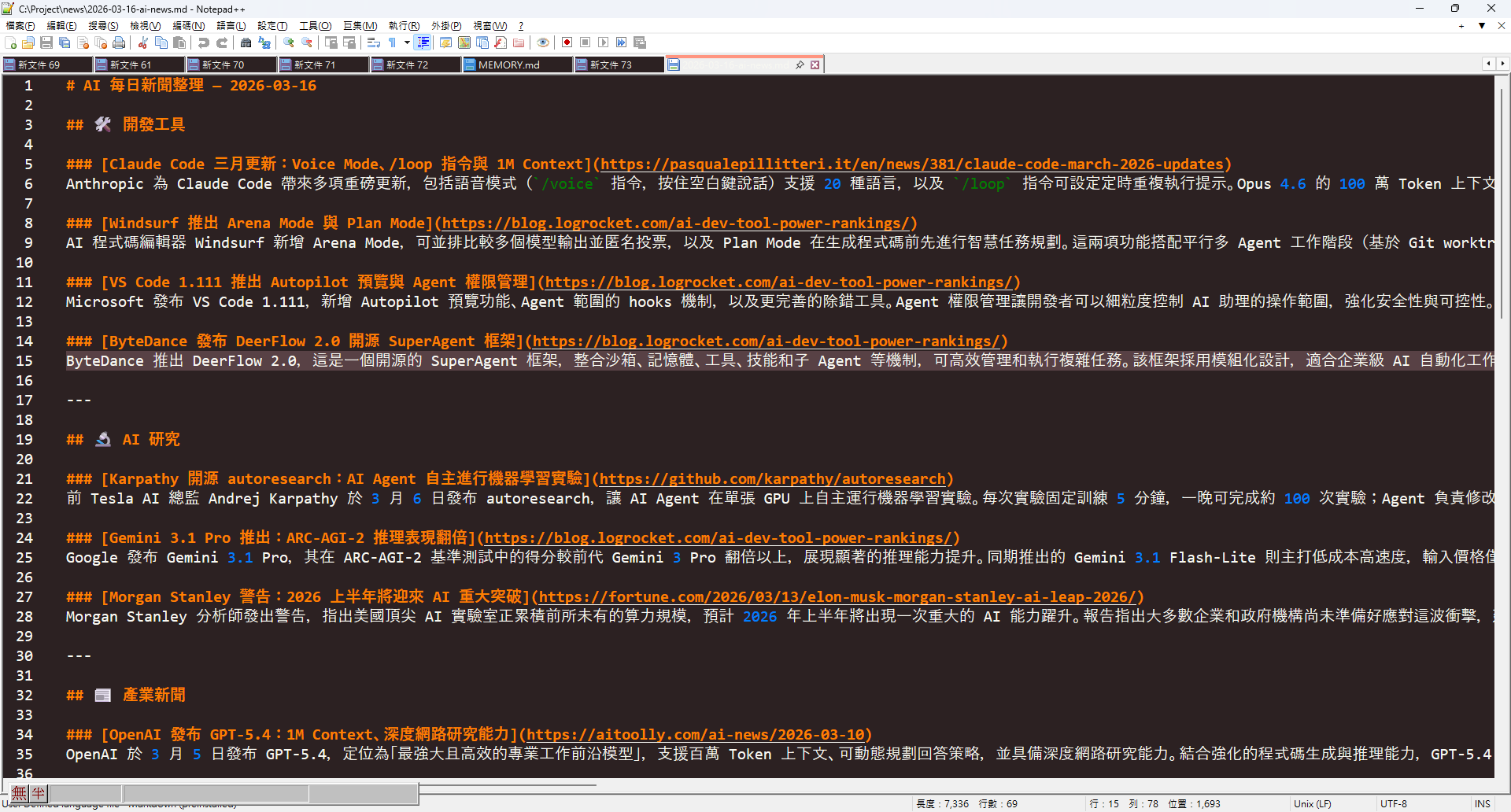
以下是排程產出的結果一份整理好的每日 AI 新聞摘要,包含開發工具更新、AI 研究進展、產業動態,每則都附上來源連結:
其他排程應用:
- 每日 Code Review 提醒:檢查 PR 狀態
- 週報自動生成:整理本週 commit 和進度
- 依賴更新檢查:定期掃描 outdated packages
Claude 資安掃描
AI Pair Programming 讓開發速度變快,但同時也可能把風險一起放大AI 生成的程式碼數量大,人工 Review 可能看不完。
做法
在測試或上線之前,讓 AI 幫忙掃一輪:
- 直接請 Claude 掃描:把程式碼貼給 Claude,請它檢查常見漏洞(SQL Injection、XSS、CSRF 等)
- 整合到 Pipeline:最佳實踐是在 CI/CD Pipeline 中整合資安掃描工具,每次部署前自動檢查
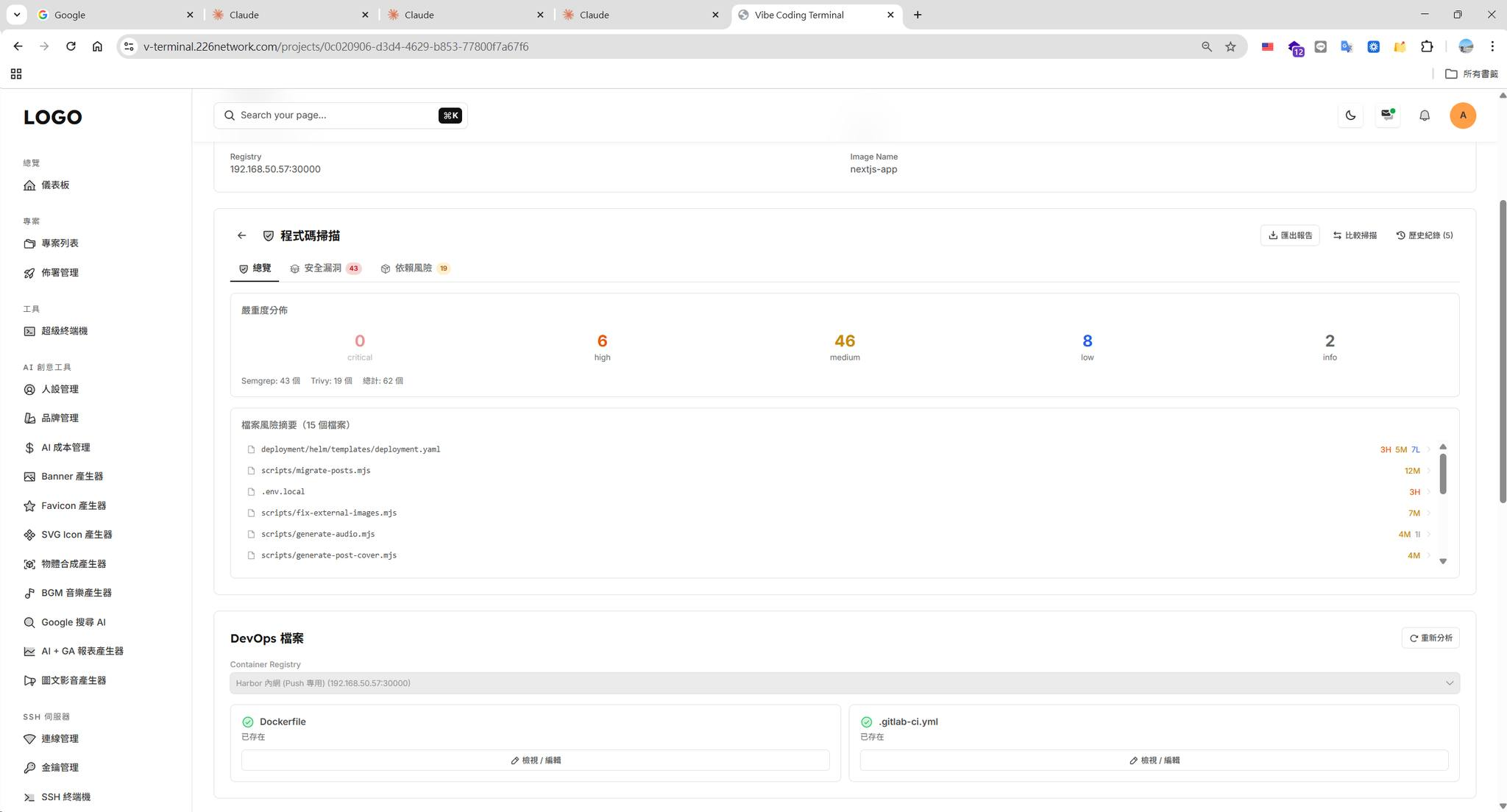
上圖是整合 Semgrep(靜態分析)與 Trivy(依賴漏洞)的掃描儀表板,可以一目瞭然地看到嚴重度分佈(critical / high / medium / low),以及每個檔案的風險摘要。搭配 CI/CD Pipeline 自動觸發,每次部署前都能確保程式碼經過安全檢查。
建議流程
開發完成 → AI Code Review → 資安掃描 → 測試 → 部署
                ↑                ↑
           Claude Code     Pipeline 整合
           手動觸發        (如 Semgrep、Trivy、Snyk)

重點不是取代專業資安工具,而是在開發階段多一道防線,早期發現問題。
Claude Code + GitHub 遠端開發
Claude Code 可以直接整合 GitHub,不需要本地開發環境,就能透過 Claude Web 介面遠端操作你的 GitHub Repo。
Claude Code Remote Control
讓你透過手機遠端操作家後電腦的Claude Session,隨時隨地進行開發。
結論
Claude Code 不只是一個 AI 程式碼生成工具,善用這些周邊生態可以打造完整的開發工作流:
- 資料夾結構 搞清楚 CLAUDE.md、commands/、rules/、hooks/ 的定位,設定更有條理
- MCP 擴充 從基礎必裝(Context7、Memory)到進階整合(資料庫、DevOps),按需選裝
- Schedule 自動化重複性工作,解放人力
- Hook 強制建立 Spec 文件,讓 AI 越用越聰明
- 資安掃描 在開發階段就多一道防線
- GitHub 遠端開發 不需要本地環境,直接透過 Web 操作 Repo
- Remote Control 用
-pflag 和 GitHub Actions 把 Claude 整合進自動化流程
這些小技巧單獨看都很簡單,但組合起來就是一個高效的 AI 輔助開發環境。


留言