
Powershell 一鍵遠端部署容器應用 - NET CORE 建置部署至Qnap Docker Container Station
解決問題
過去在 PC 端開發容器應用程式時,要將容器應用部署到遠端 Nas Docker 主機時,有太多手動繁瑣作業,因此我用 Powershell 寫了一個自動建置部署的腳本工具。
開發環境
Windows 10 X64 Home
Visual Studio 2019 Community
Docker for Windows 17.06.2
QNAP Nas TS-253d 5.0.0.1891
Container Station 2.4.3.208
QNAP Docker Version 20.10.8
首先,我們先到 NAS 的後台,下載 Docker 安全憑證到 Windows 用戶端
到了 NAS 管理後台 > 打開 Container Station >點擊左選單中的屬性 > 點選 Doocker 憑證 > 下載
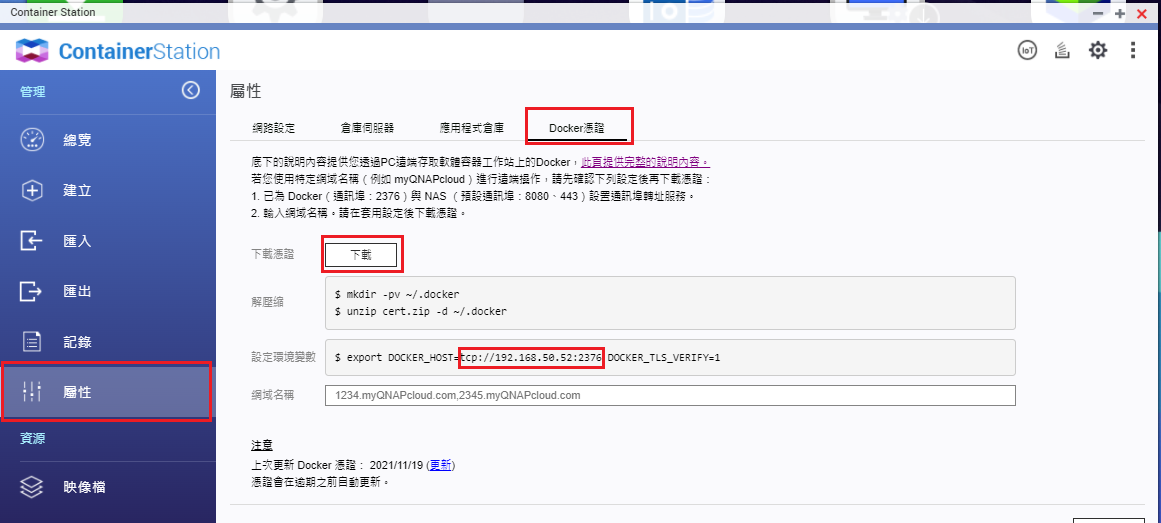
將下載後的解壓縮檔,將 Docker 憑證解壓縮到 "%USERPROFILE%/.docker" 目錄
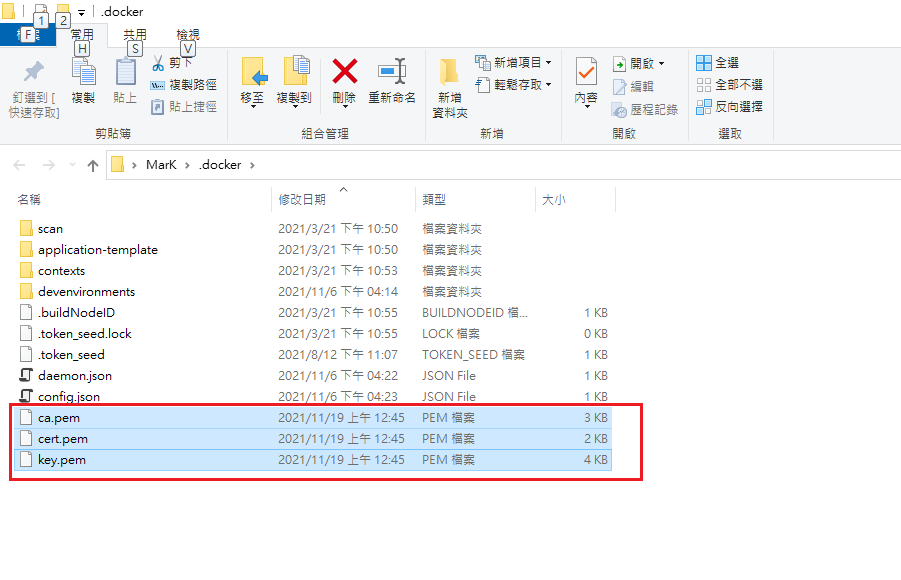
P.S. "tcp://192.168.50.52:2376" 為 docker 主機位置,(此 IP 及 PORT 號己作廢)
開啟 Powershell 測試連線
docker --tls -H="tcp://192.168.50.52:2376" --version # 查詢遠端 nas docker 版本號
撰寫 Powersell 遠端部署腳本
建置映像檔
# 本地建置映像檔
docker build -t shopcart . -f ./Comma.Web/Dockerfile
# save 要搭配 load 指令; import 搭配 export 指令
docker save -o C:\Project\shopcart.tar shopcart

$containerUrl = "tcp://192.168.50.52:2376" # 將Nas docker 主機位置宣告成變數

# 遠端建置映像檔 (nas 比本機電腦慢,這個就不建議了)
# docker  --tls -H="$containerUrl" build -t shopcart . -f ./Comma.Web/Dockerfile
停止遠端容器應用
$containerName = "shopcart-1" # 容應應用名稱
docker --tls -H="$containerUrl" ps -a -f ancestor=$containerName --no-trunc -q | foreach-object { docker --tls -H="$containerUrl" stop $_ }
docker --tls -H="$containerUrl" ps -a -f name=$containerName --no-trunc -q | foreach-object { docker --tls -H="$containerUrl" stop $_ }
遠端移除指定的容器應用
docker --tls -H="$containerUrl" ps -a -f ancestor=$containerName* --no-trunc -q | foreach-object { docker --tls -H="$containerUrl" rm -f $_ }
docker --tls -H="$containerUrl" ps -a -f name=$containerName* --no-trunc -q | foreach-object { docker --tls -H="$containerUrl" rm -f $_ }
刪除遠端映像檔
$imageName = "shopcart"
$existingImages = docker --tls -H="$containerUrl" images $imageName
If ($existingImages.count -gt 1) {
write-host "[Removing image]Removing the existing image.."
docker --tls -H="$containerUrl" rmi -f $imageName
} else {
write-host "[Removing image]The image does not exist"
}
將本地的映像檔匯入 Docker 主機
docker --tls -H="$containerUrl" load --input "C:\Project\shopcart.tar"
建立及啟動容器應用
docker --tls -H="$containerUrl" run -d --name shopcart-1 -p 888:80 shopcart
實測
對剛撰寫好的 powershell 點擊兩下
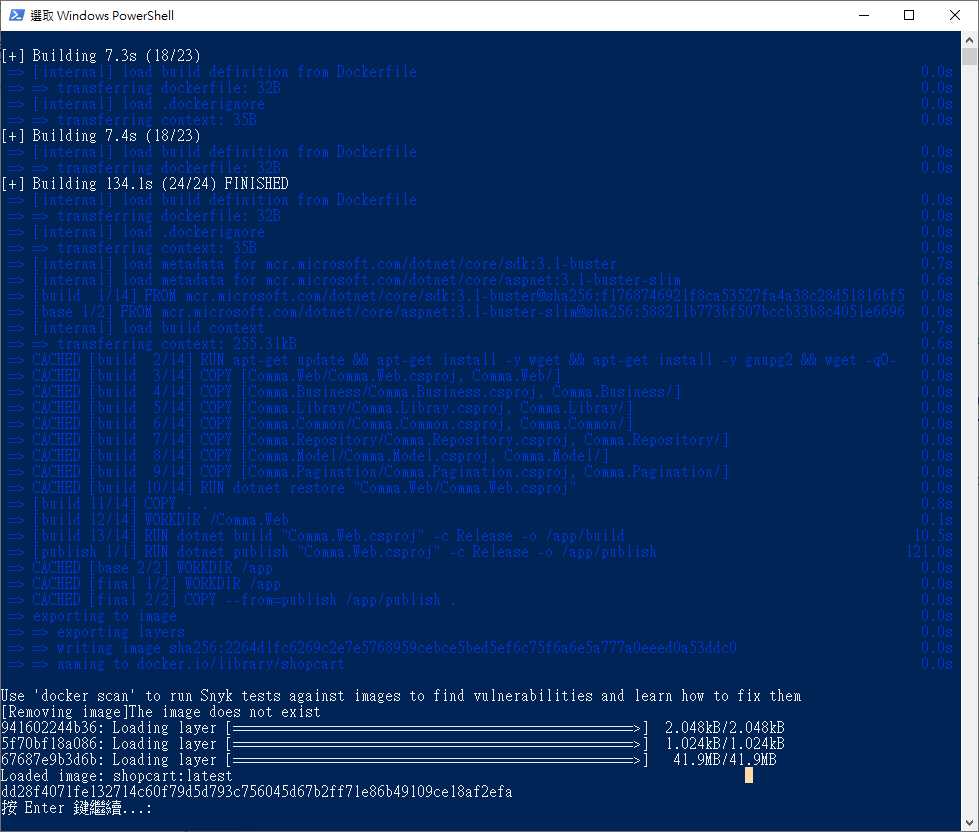
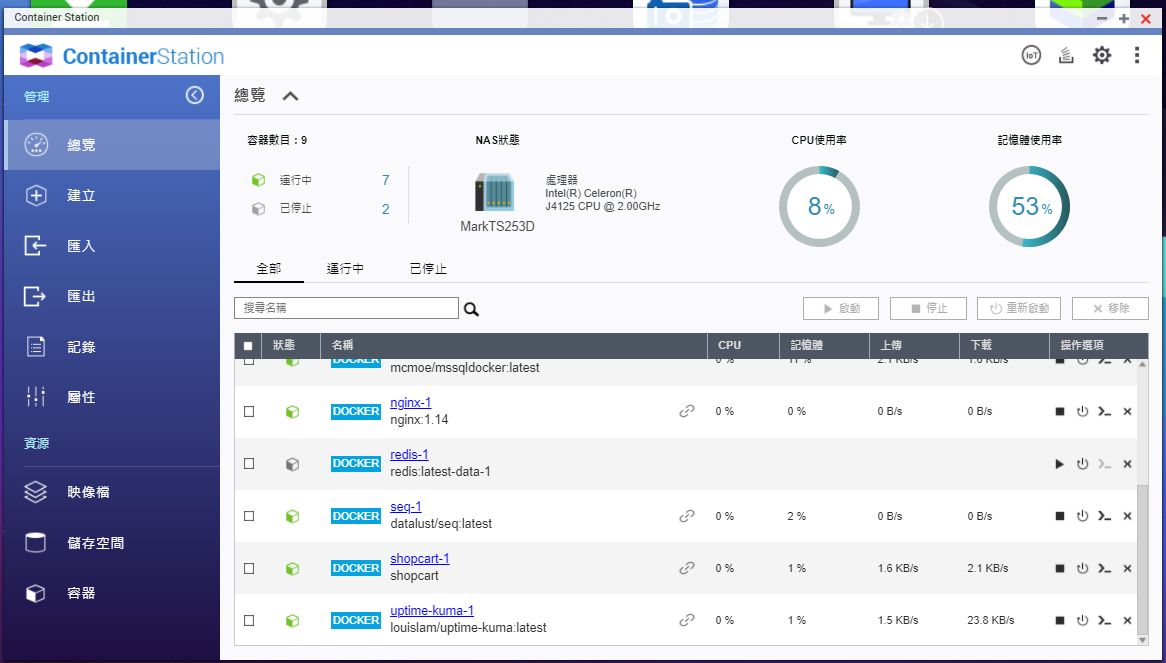
當腳本跑完後,就可以去 Container Station 檢查看容器應用有沒有正常運行
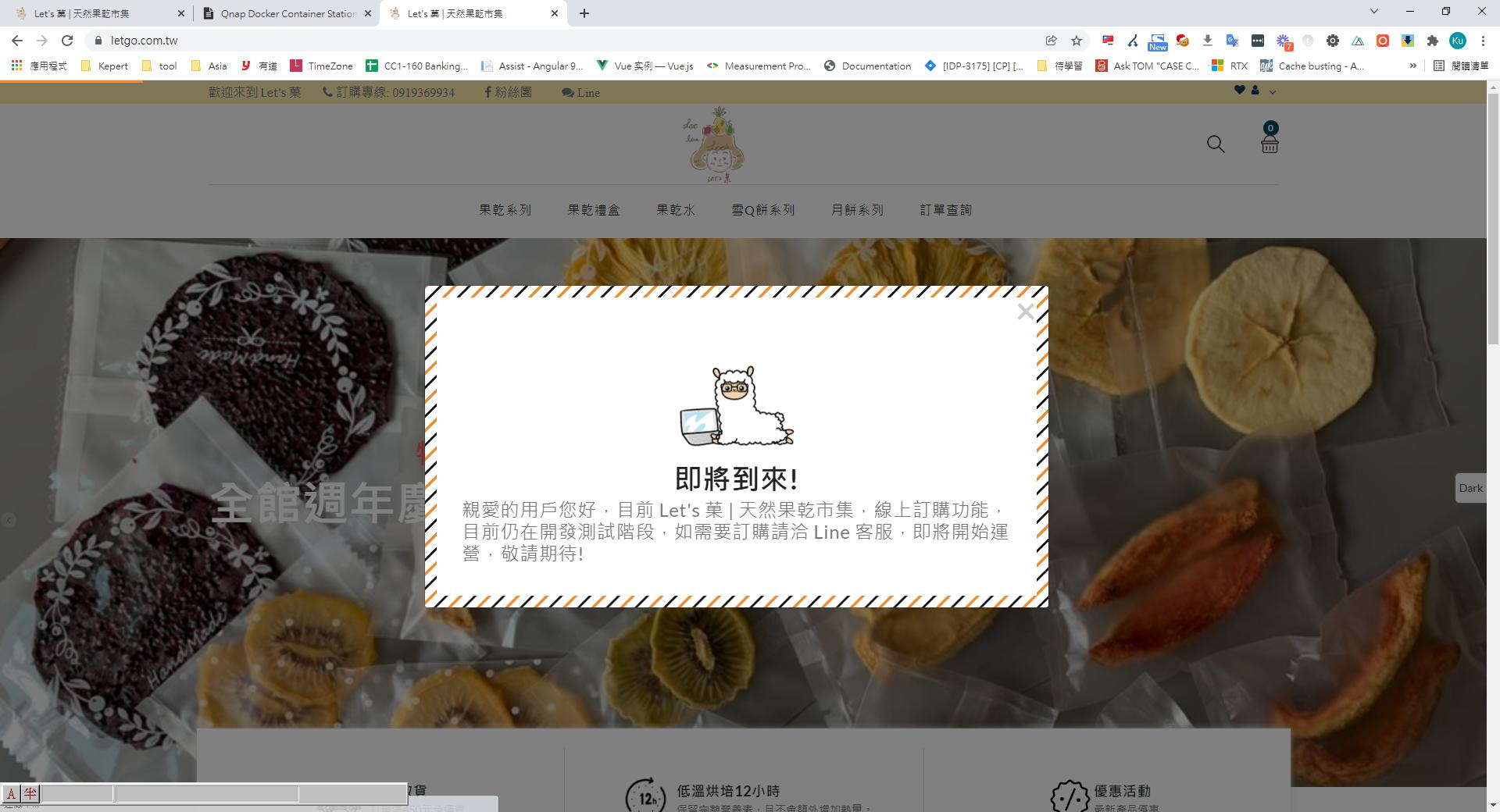
網站服務正常顯示
完整程式碼
$hostname = "letgoshop"
$containerName = "shopcart-1"
$containerUrl = "tcp://192.168.50.52:2376"
$imageName = "shopcart"
$containerMacAddress = "00:0C:29:E8:24:F4"
$containerIpAddress = "192.168.0.142"
$logsVolumePath = "/share/Container/Logs"
$dockerfile = "./Comma.Web/Dockerfile"

# 本地建置映像檔
docker build -t shopcart . -f ./Comma.Web/Dockerfile

docker save -o C:\Project\shopcart.tar shopcart # save 指令要搭配 load 指令; import 指令搭配 export 指令

# 遠端建置映像檔 (nas 比本機電腦慢,這個就不建議了)
# docker  --tls -H="$containerUrl" build -t shopcart . -f ./Comma.Web/Dockerfile

# 停用容器
docker --tls -H="$containerUrl" ps -a -f ancestor=$containerName --no-trunc -q | foreach-object { docker --tls -H="$containerUrl" stop $_ }
docker --tls -H="$containerUrl" ps -a -f name=$containerName --no-trunc -q | foreach-object { docker --tls -H="$containerUrl" stop $_ }

# 移除容器
docker --tls -H="$containerUrl" ps -a -f ancestor=$containerName* --no-trunc -q | foreach-object { docker --tls -H="$containerUrl" rm -f $_ }
docker --tls -H="$containerUrl" ps -a -f name=$containerName* --no-trunc -q | foreach-object { docker --tls -H="$containerUrl" rm -f $_ }

# 移除映像檔

$existingImages = docker --tls -H="$containerUrl" images $imageName
If ($existingImages.count -gt 1) {
write-host "[Removing image]Removing the existing image.."
docker --tls -H="$containerUrl" rmi -f $imageName
} else {
write-host "[Removing image]The image does not exist"
}

# 將本地的映像檔匯入 Docker 主機
docker --tls -H="$containerUrl" load --input  "C:\Project\shopcart.tar"

# 建立及啟動容器應用
docker --tls -H="$containerUrl" run -d --name shopcart-1 --restart=always -p 8888:80 shopcart

pause


留言