Mark Ku's Blog

問題

因為身邊很多,想和我一樣,擁有一個個人的網站,但架一個網站,光是放在雲端空間,至少費用4000元 以上,但也不是每個人都像我有自己的伺服器,因此,今天我想來寫一篇超省錢的架站法。

架站費用

網站空間 4000 以上 / 年
域名 680 元 / 年

Jeklly 是什麼

Jekyll是一個簡單的靜態網站生成器,用於生成個人,專案或組織的網站。 它由GitHub聯合創始人湯姆·普雷斯頓·沃納用Ruby編寫,並根據MIT授權條款釋出。 (Wiki)

事先準備

* 註冊 Github 帳號 連結

* 購買一個屬於自己的域名 ( 台灣域名 振遠比較便宜,如果是國際域名,那就去 Godaddy 購買)

架設步驟

1. 首先挑選 Jeklly 模板

免費模板

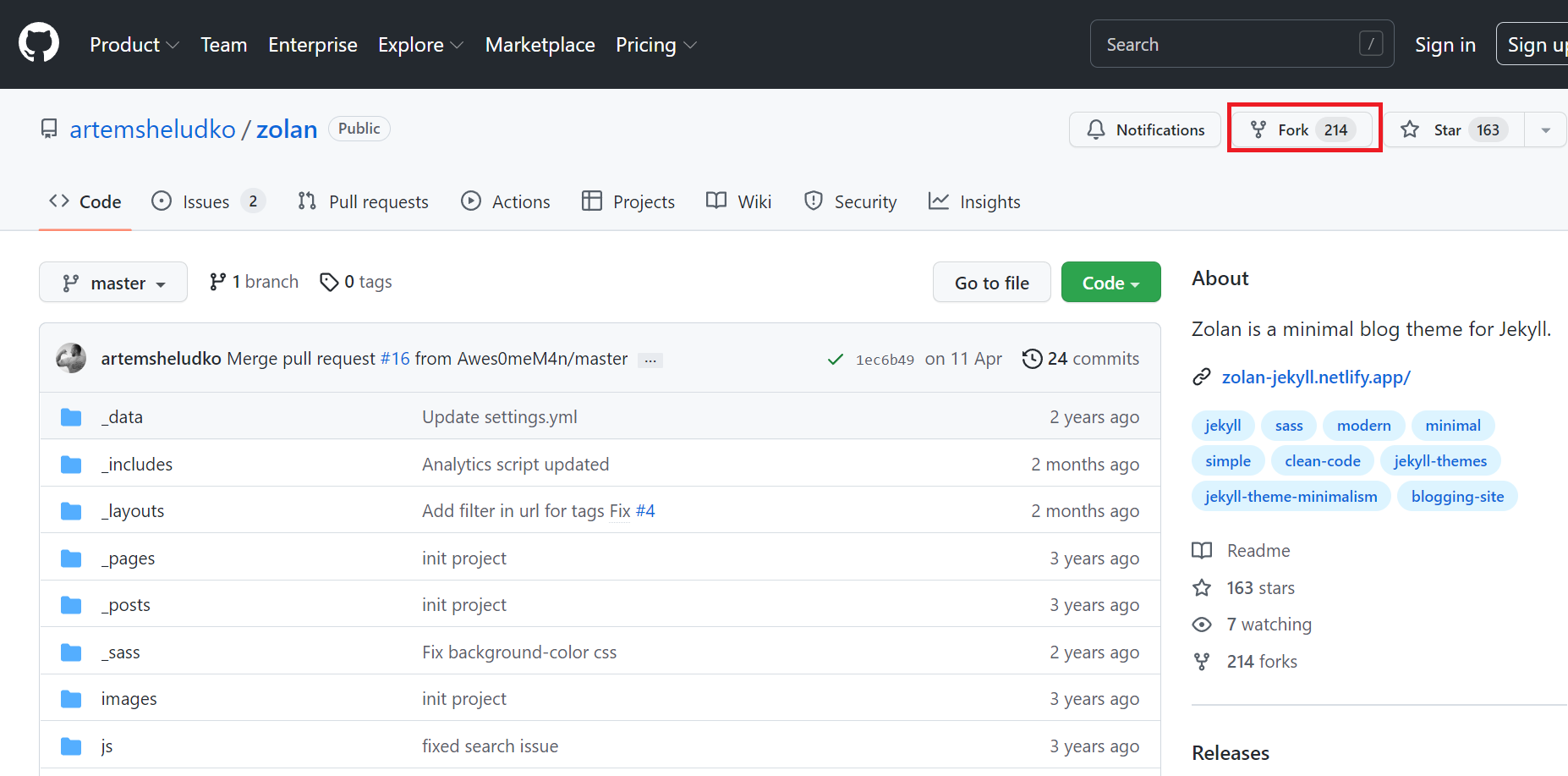
2. fork 專案,本篇以 Zolan 開源版型為例,點擊 Fork

GitHub Zolan專案頁面,Fork按鈕被紅框標示

3. fork 完成,接著我們要設定 Github Pages,Settings > Pages > Source > Root > Save
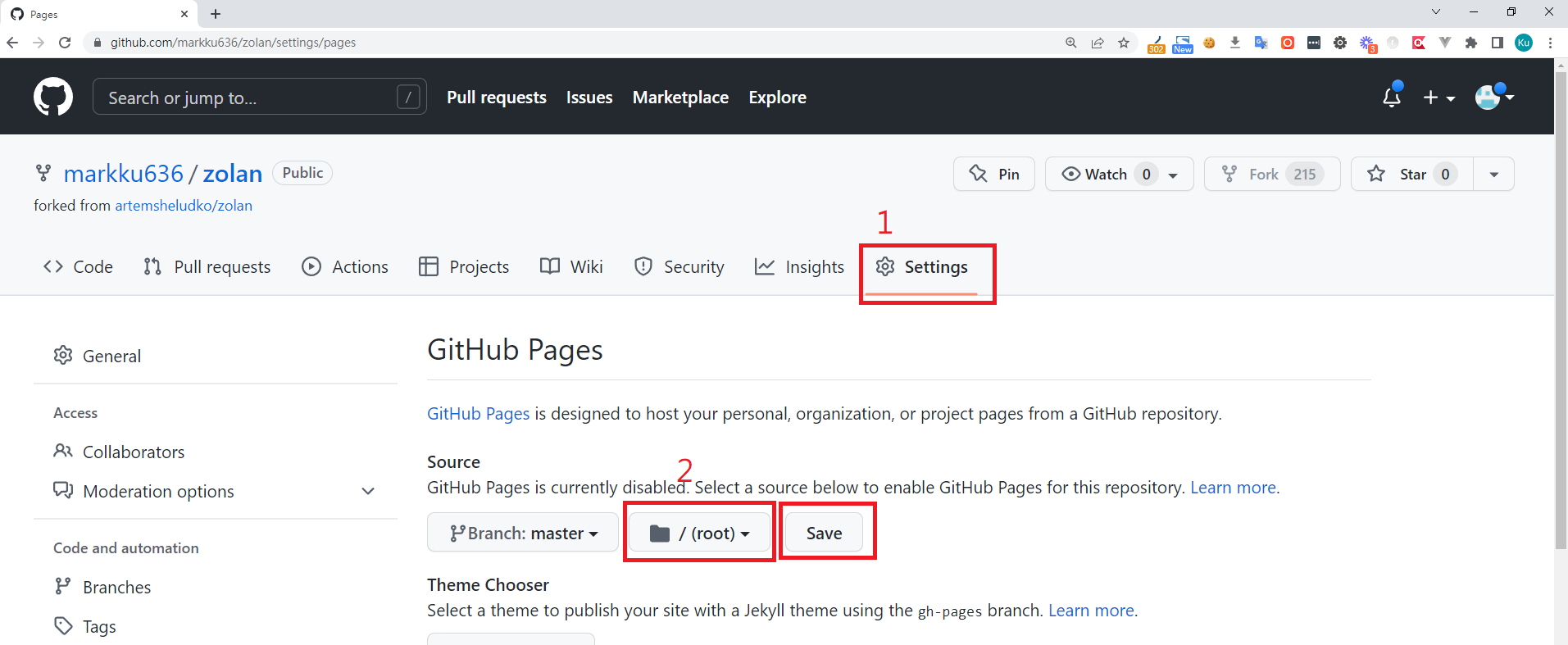
GitHub Pages設定頁面,選擇根目錄並儲存

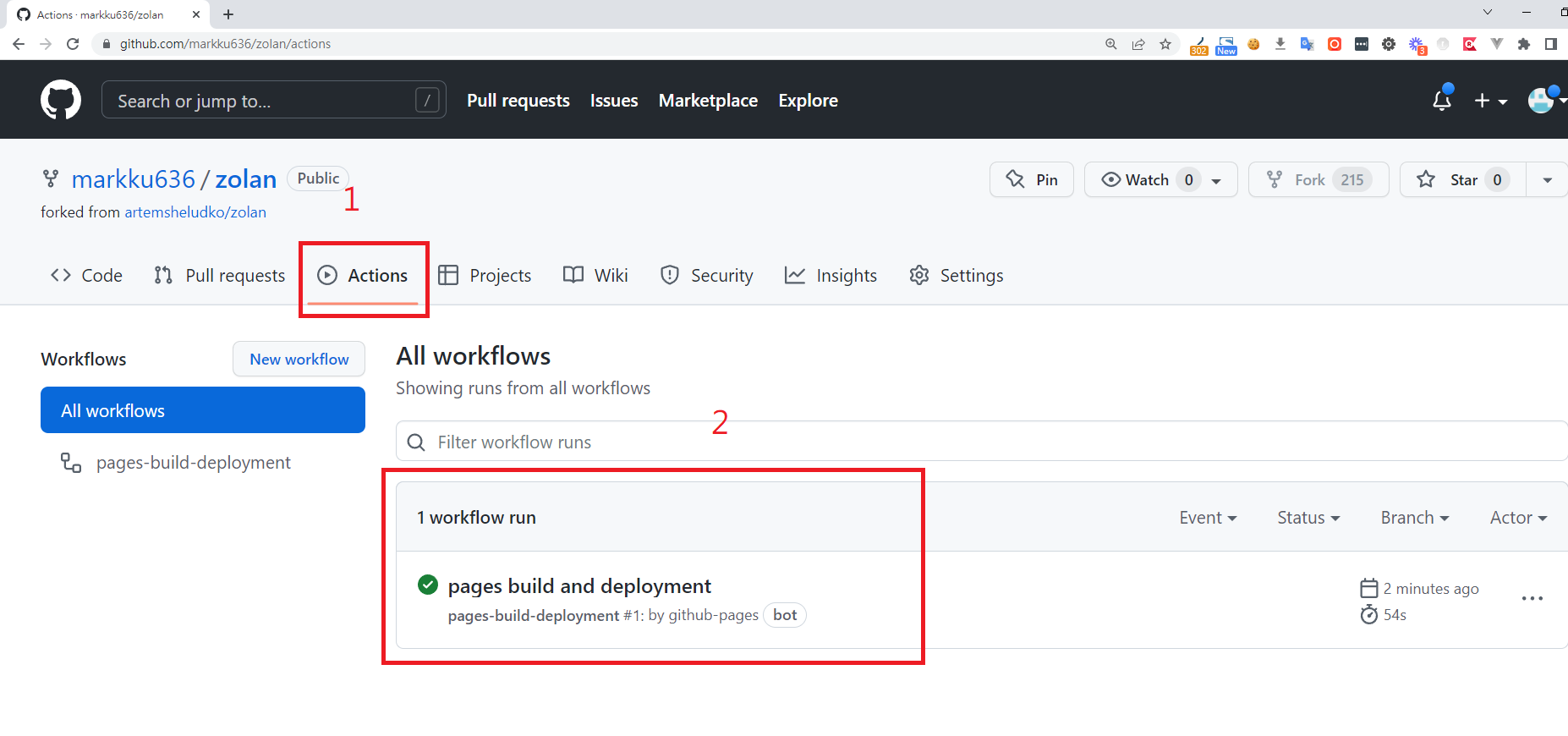
4. Github Action 這時就會開始建置部署,並部署網站

GitHub Actions 頁面顯示部署成功

5. 建置部署完, 就會在您的 Github Pages 頁籤中,顯示你的網站網址
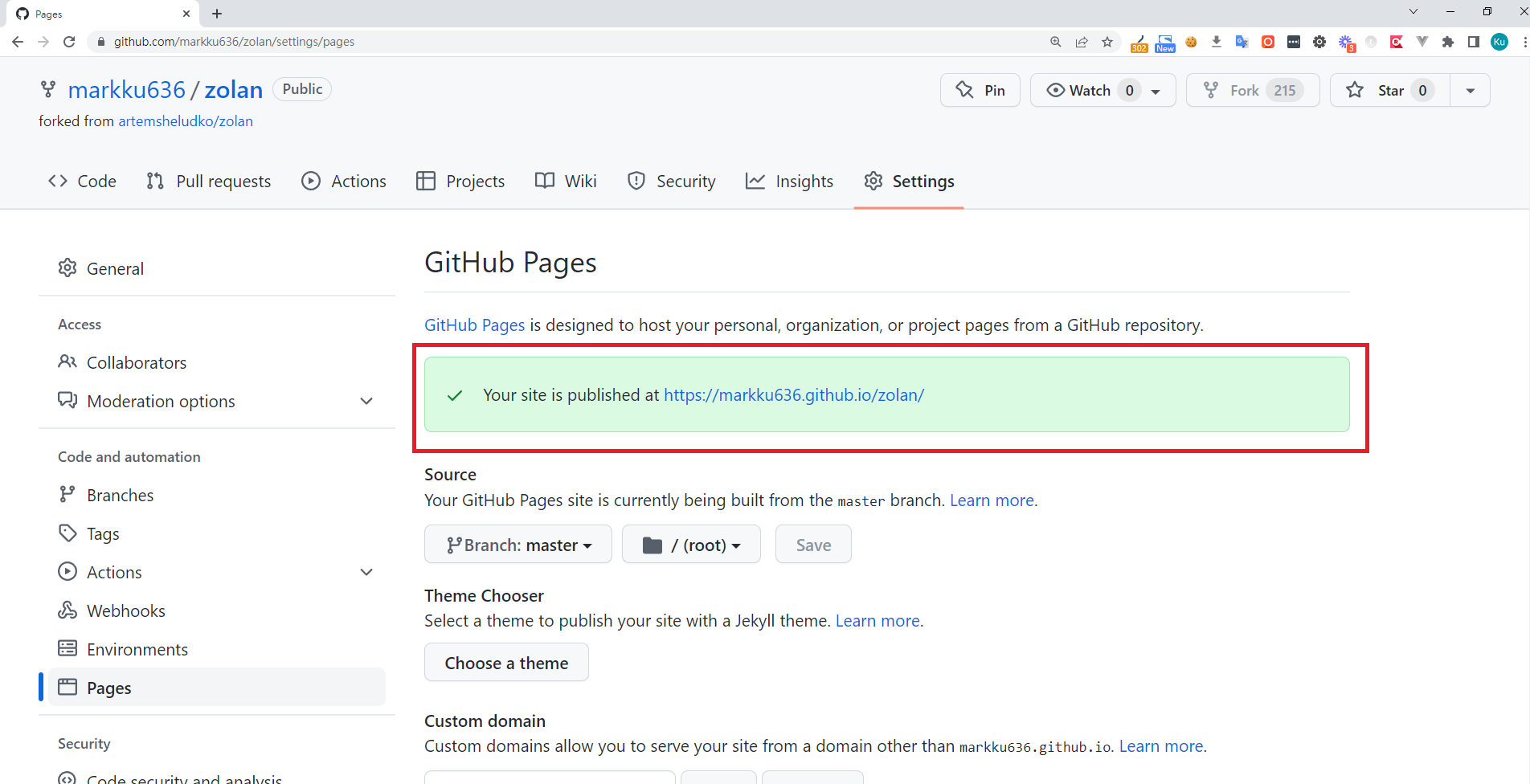
GitHub Pages 網站發佈成功畫面

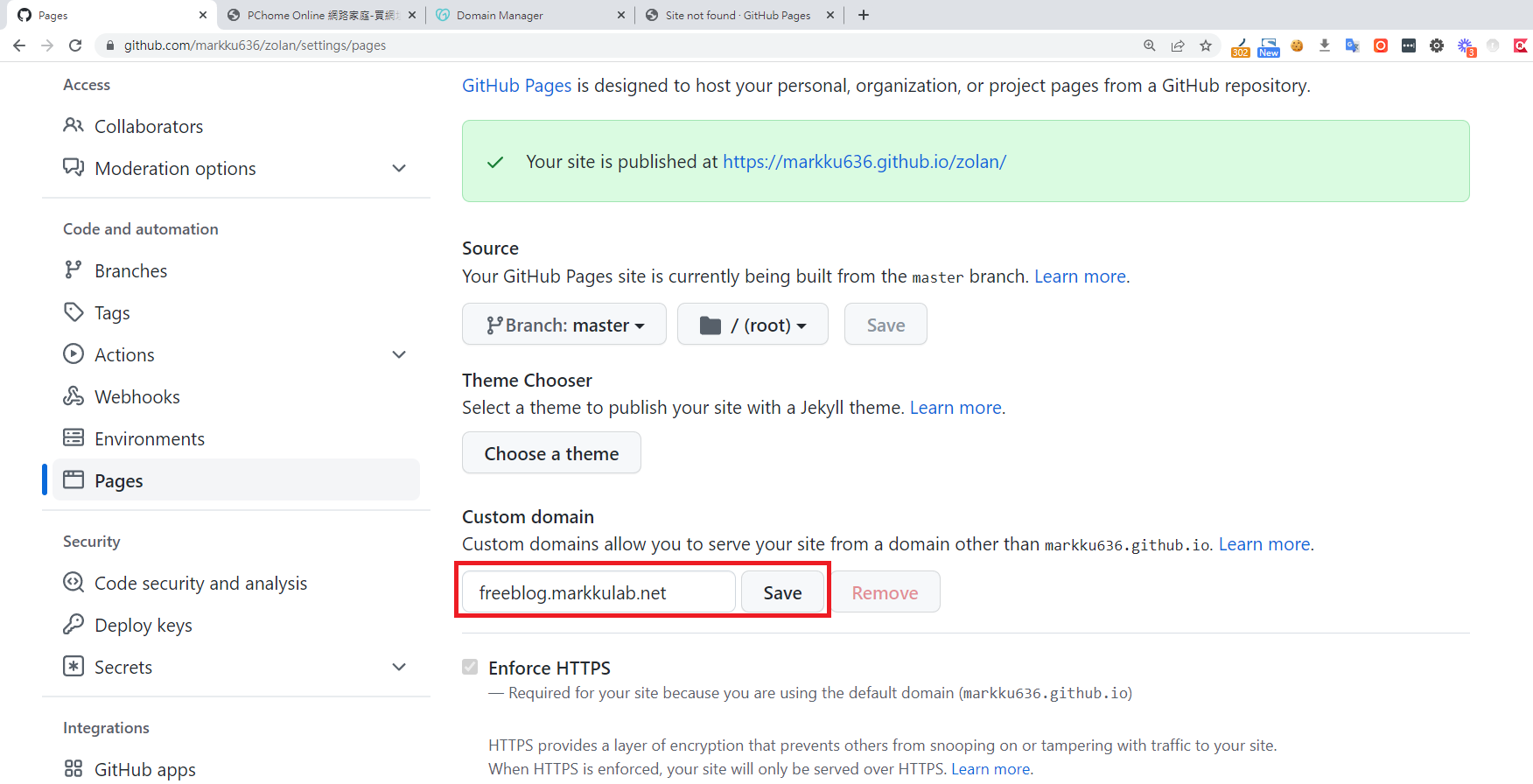
6. 輸入要客製的域名 Save

GitHub Pages設定頁面,客製域名輸入框與儲存按鈕

7. 至 DNS 將域名,新增一筆 CNAME 記錄,指向 Github 指定的 Url
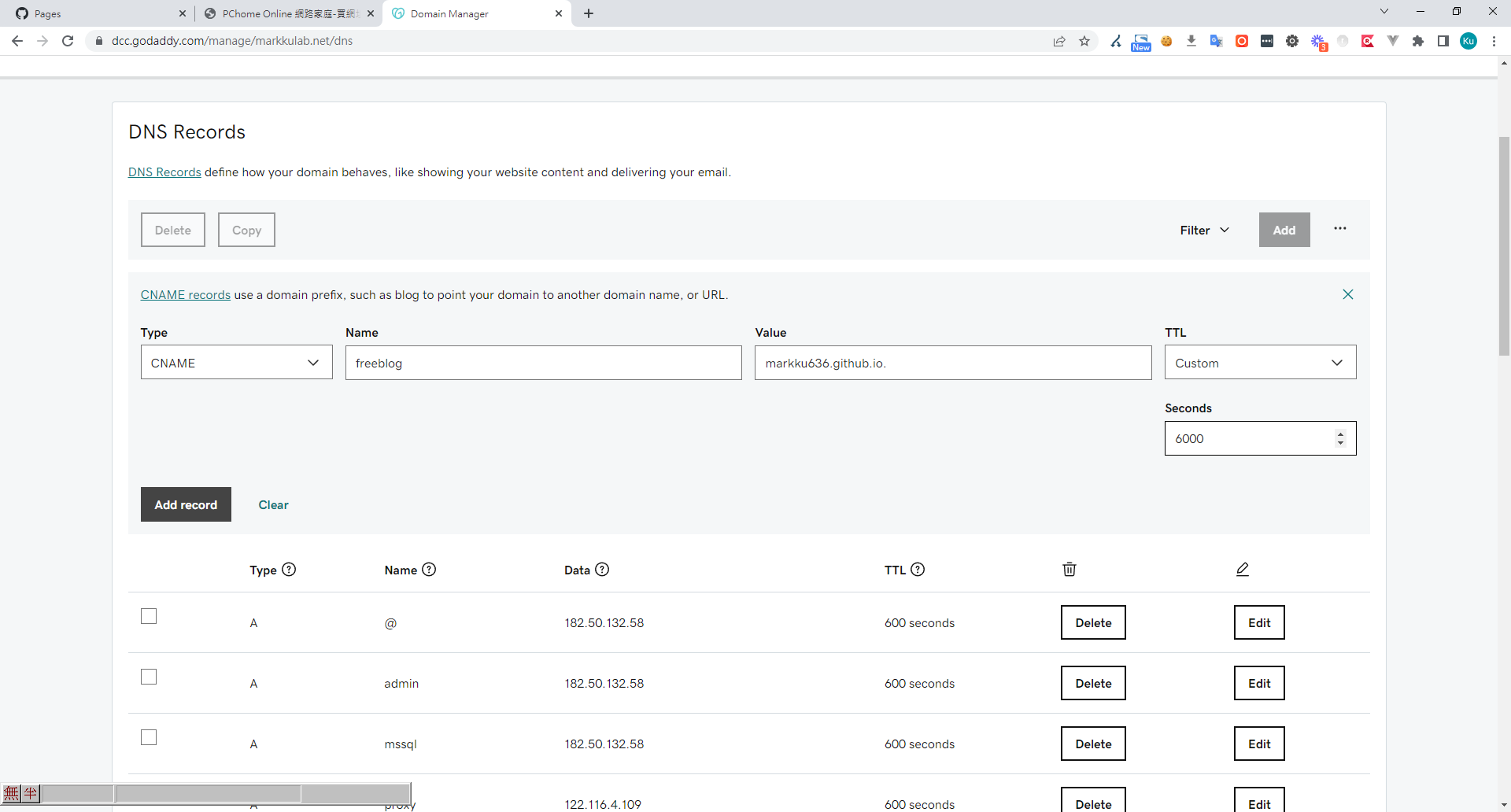
GoDaddy DNS設定CNAME記錄指向GitHub

8. 編輯專案下的 _config.yml,將 baseurl 清空 > Commit changes
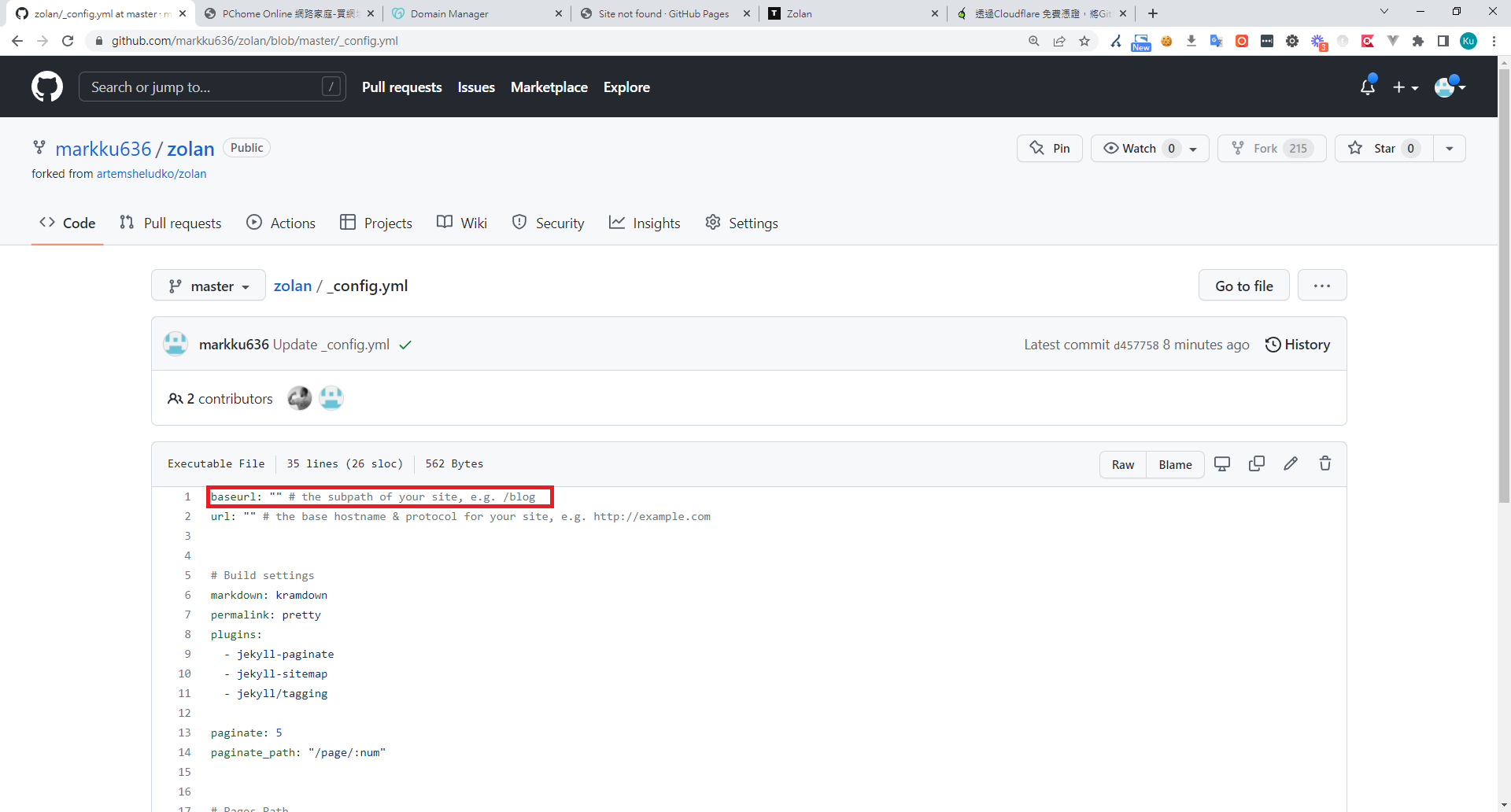
GitHub頁面顯示config.yml檔案的baseurl行

9. 此時,Github Action 會重新建置部署,建置部署好,你就可以訪問你的 blog
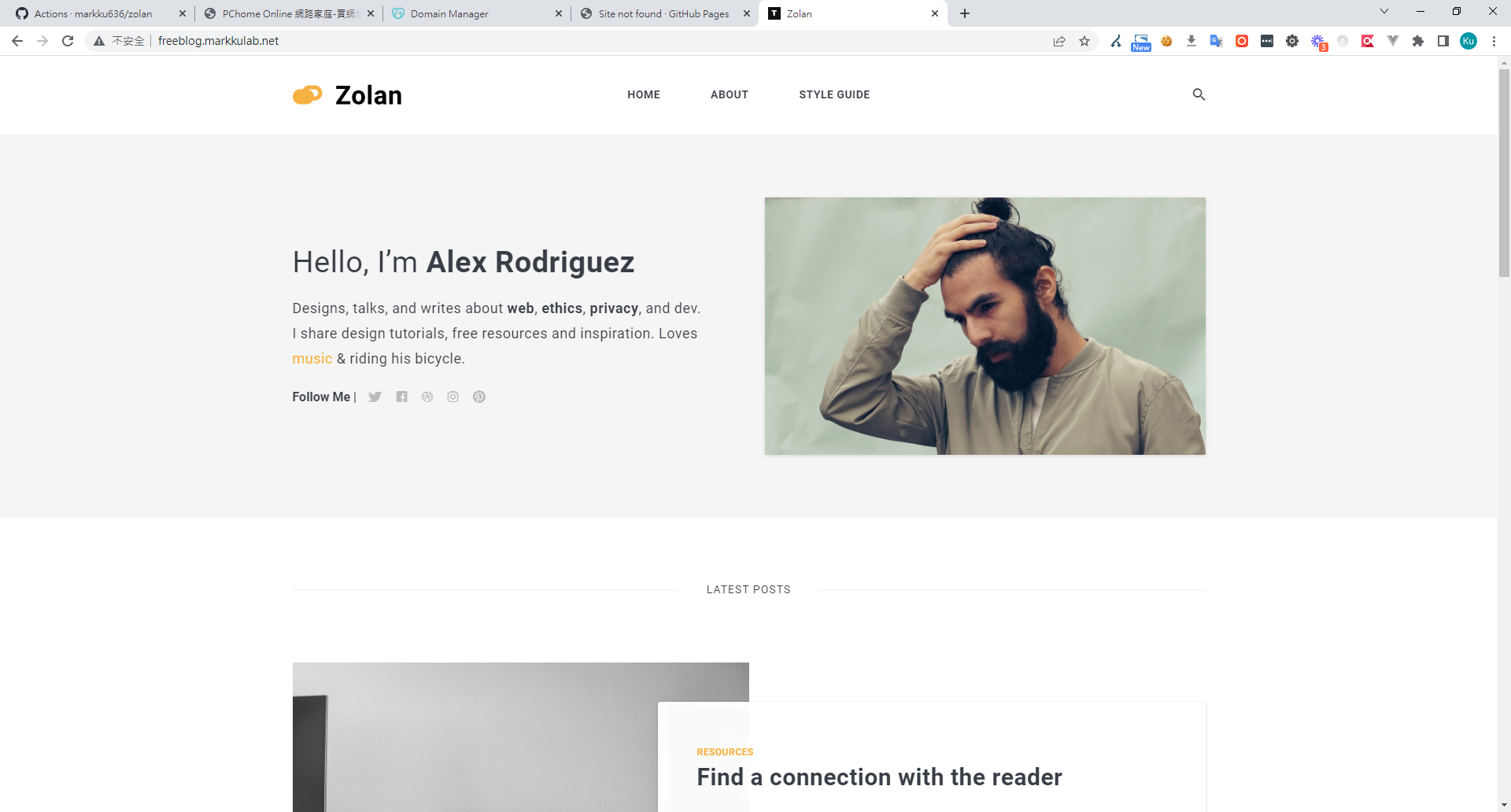
Zolan部落格首頁,顯示作者個人簡介
Zolan部落格首頁,顯示作者個人簡介

10. 如果想要 https 憑證,可以將 DNS 網域託管在 Cloud Flare,即可獲得免費的 SSL 服務。 參考先前的文章

網站文章編輯

1. 切換到專案 Code > zolan/_posts,此資料夾就是blog 的文章,點選任一選則文章。
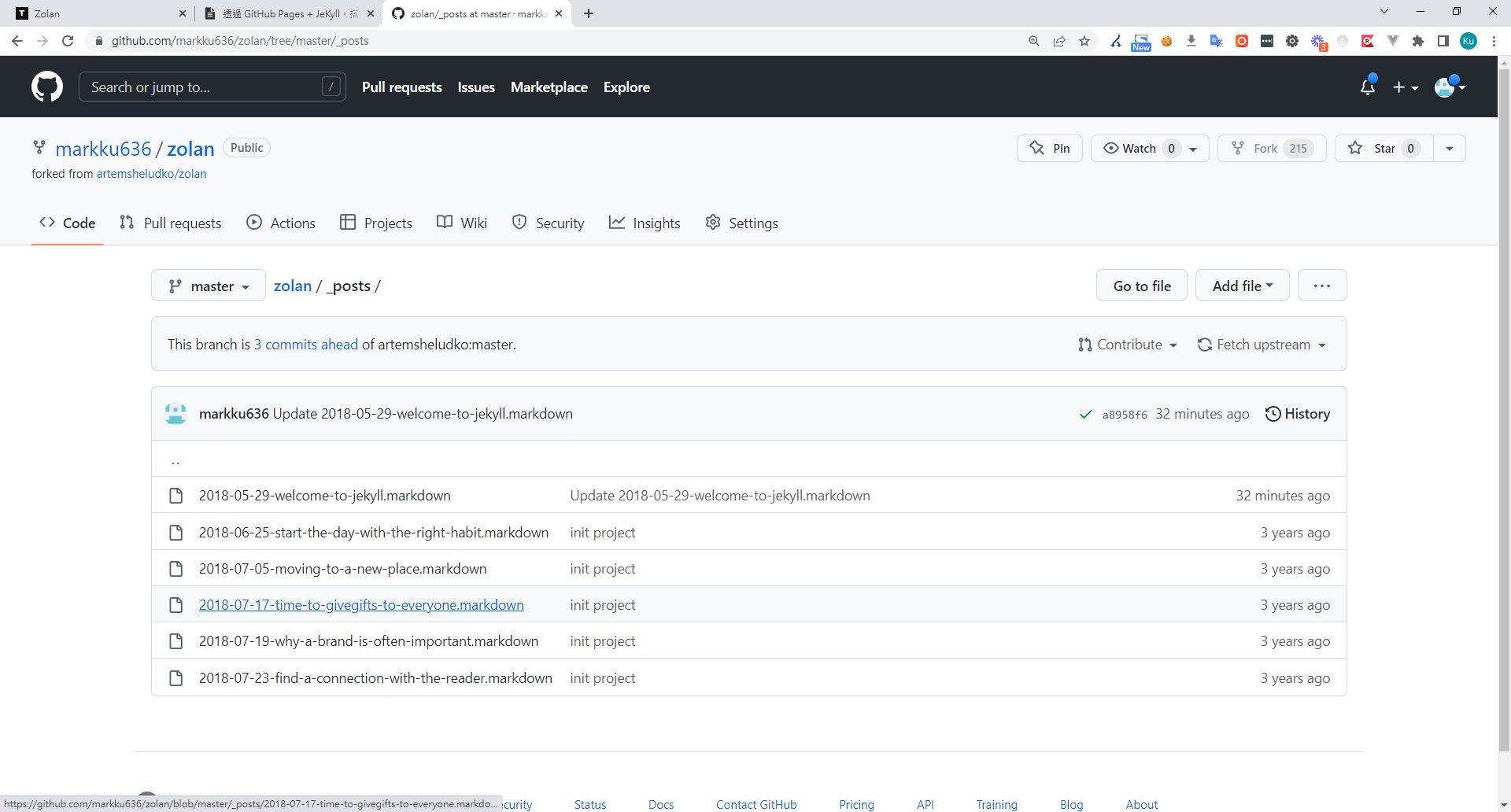
GitHub專案zolan的 posts資料夾顯示文章列表

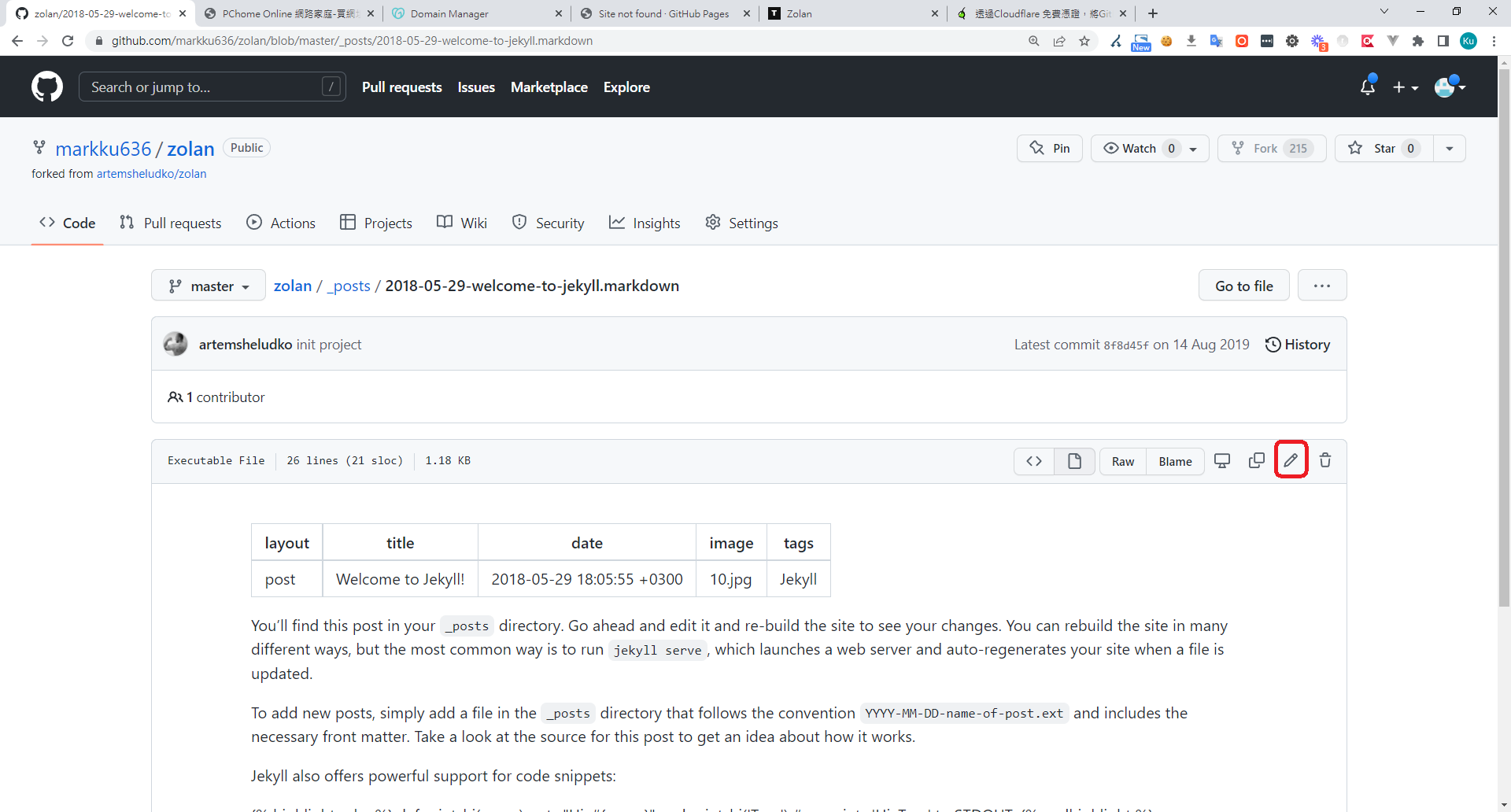
2. 點選編輯

GitHub頁面顯示Jekyll文章內容與編輯按鈕

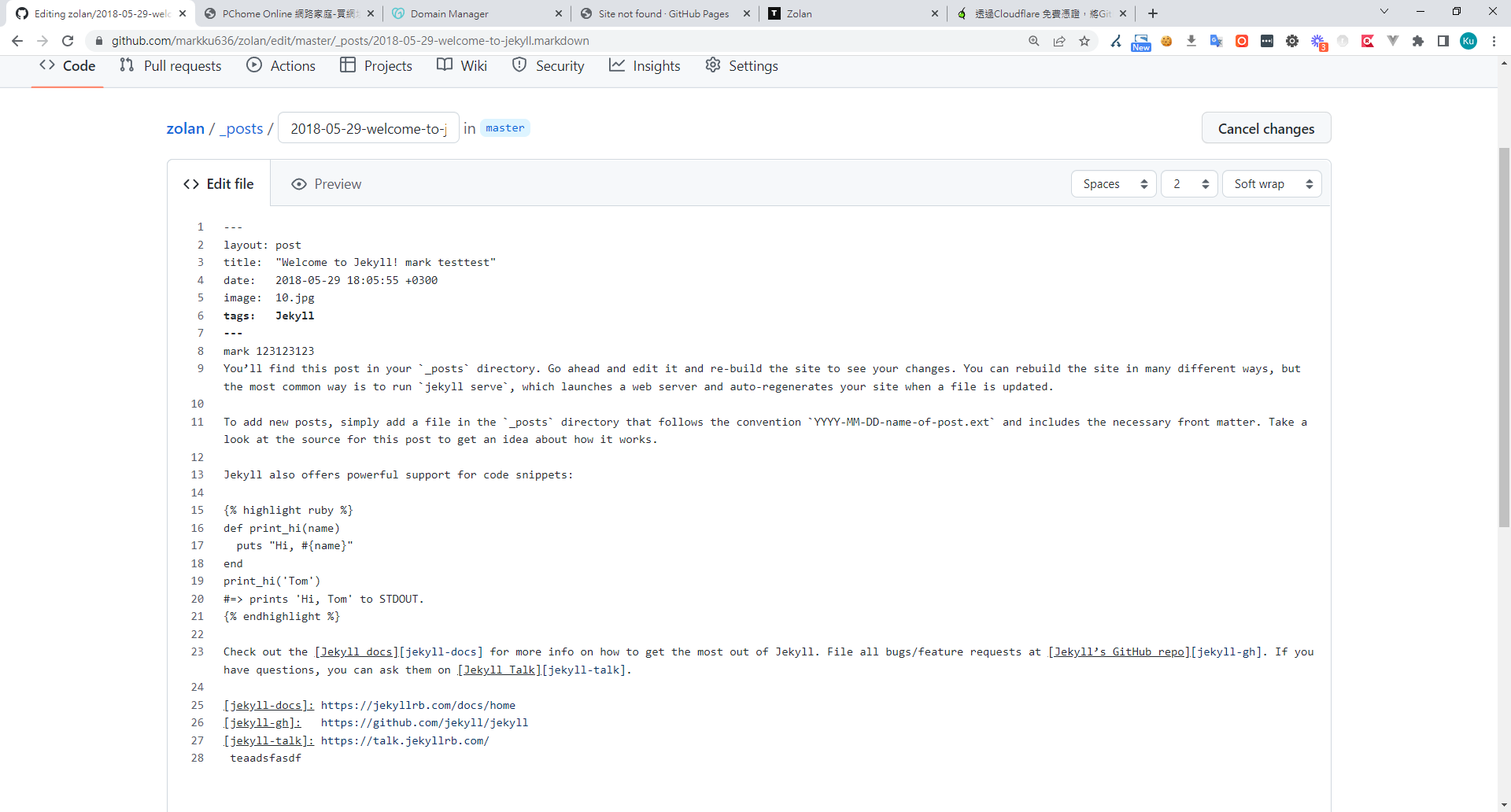
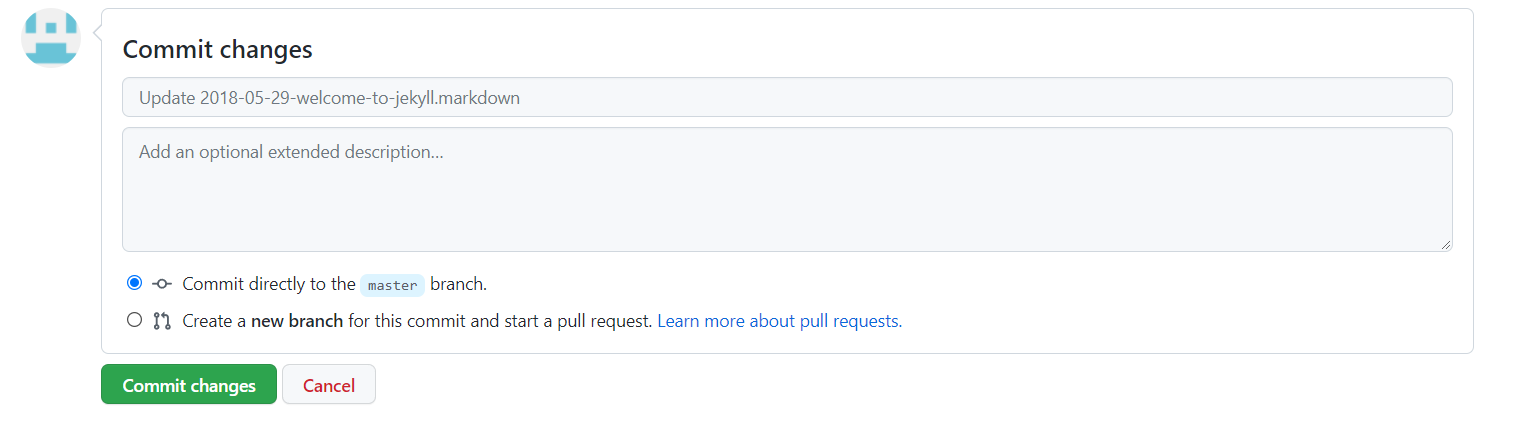
3. 試著修改標題及內容 > Commit change

GitHub編輯Jekyll文章的Markdown檔案 GitHub 提交文章變更的 Commit changes 介面

4. 直到Github Action 建置部署完,剛剛修改的文章內容,就更新了。
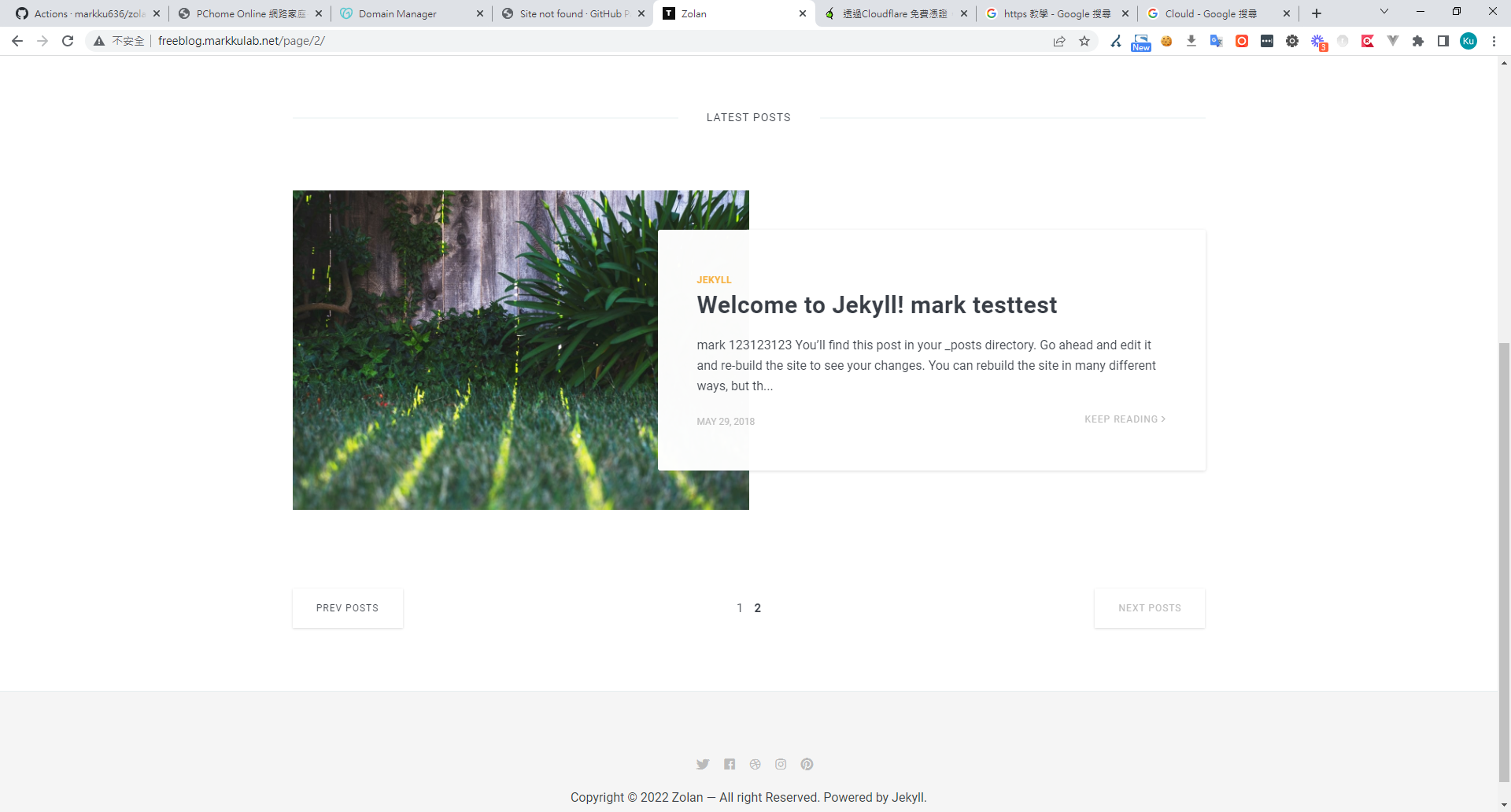
Jekyll部落格文章頁面截圖
Jekyll部落格文章頁面截圖

5. 如果新增文章,只你要在 zolan/_posts/資料夾下,新增一樣的檔案,則,就會跑出一篇新的文章。

補充資料

我的習慣會在 hackmd 將想法打完,在複製到該資料夾,發佈

相關檔案及資料夾介紹

zolan/_posts/ => 文章放置目錄
zolan/images => 圖片路徑
zolan/_data/settings.yml => 可以設置標圖及內容
zolan/_config.yml => 網站設置,可調整分頁大小
zolan/_layouts/ => 如果懂一些 html 可以調整板型

先前文章,在容器中架設JeKyll 連結

分類及標籤的部份 github page 基於安全性考量不支持, jekyll-tagging 套件,因此你得自己刻 連結

如果想優化Jekyll SEO ,可以透過下面兩個套件達成

jekyll-sitemap
jekyll-seo-tag

先前文章,在容器中架設JeKyll 連結

作者

Mark Ku

擁有 10+ 年經驗的資深軟體工程師,現為 AI 應用 Builder,專注於大型平台架構與簡化複雜系統設計,從電商系統到訂閱與收費平台,結合 AI Agent、AI 整合與自動化開發,打造高效率且可持續演進的產品技術基礎。閱讀更多

覺得這篇有幫助?

作者做的免費工具、每日 Podcast 與電子報,都在這裡。

Mark Ku · 本文採用 CC BY 4.0 授權,轉載請註明作者並附上原文連結。

留言

訂閱電子報

訂閱後即時收到新文章通知,不錯過任何技術分享。

提交即表示同意接收電子報,隨時可

熱門文章

View all
Mark Ku
··603

Oracle Cloud 永久免費方案 Linux 主機及固定 IP :0 元打造雲端解決方案

Oracle Cloud 永久免費方案 Linux 主機及固定 IP :0 元打造雲端解決方案
Mark Ku
··440

告別 Postman 收費陷阱!開源 Git 原生 API 測試神器 Bruno 實戰指南

告別 Postman 收費陷阱!開源 Git 原生 API 測試神器 Bruno 實戰指南
Mark Ku
··323

一款免費開源類似於 Notion 類知識庫系統 — Outline Wiki 佈署與備份全攻略

一款免費開源類似於 Notion 類知識庫系統 — Outline Wiki 佈署與備份全攻略
Mark Ku
··239

打造高效 API 管理平台:從 0 開始部署 Kong Gateway - Part 1

打造高效 API 管理平台:從 0 開始部署 Kong Gateway - Part 1
Mark Ku
··222

在 Ubuntu 上設置 Samba 來共享資料夾,讓 Windows 11 用戶可以存取

在 Ubuntu 上設置 Samba 來共享資料夾,讓 Windows 11 用戶可以存取
Mark Ku
··199

訓練自己的 AI 語音:硬體門檻、開源模型比較與 LoRA 微調

訓練自己的 AI 語音:硬體門檻、開源模型比較與 LoRA 微調