


樹莓派 4B 運行 net core 6.0 應用程式及網站
環境安裝
安裝.Net Core 相關依賴
sudo apt install -y libunwind8 libunwind8-dev gettext libicu-dev liblttng-ust-dev libcurl4 libcurl4-openssl-dev libssl-dev uuid-dev unzip libgdiplus libc6-dev libkrb5-3
下載 dotnet SDK 夾並解壓縮
wget https://download.visualstudio.microsoft.com/download/pr/1f85b038-9917-4d0a-8485-5dc86510eec7/a7555924fe292c6c2140893f066abe65/dotnet-sdk-6.0.100-linux-arm.tar.gz -O dotnet-sdk-linux-arm.tar.gz --no-check-certificate
sudo mkdir -p /usr/local/dotnet && sudo tar zxf dotnet-sdk-linux-arm.tar.gz -C /usr/local/dotnet
建立軟連接
sudo ln -s -f /usr/local/dotnet/dotnet /usr/local/bin
P.S. 軟連接:一種連接稱之為符號連接(Symbolic Link),也叫軟連接。軟連結文件有類似於Windows的快捷方式。
/usr/local 通常放置可執行程式,基本上 linux 內建的所有可執行程式都放置於此。
測試 dotnet
dotnet --version

一、樹莓派運行 net core 主控台應用程式
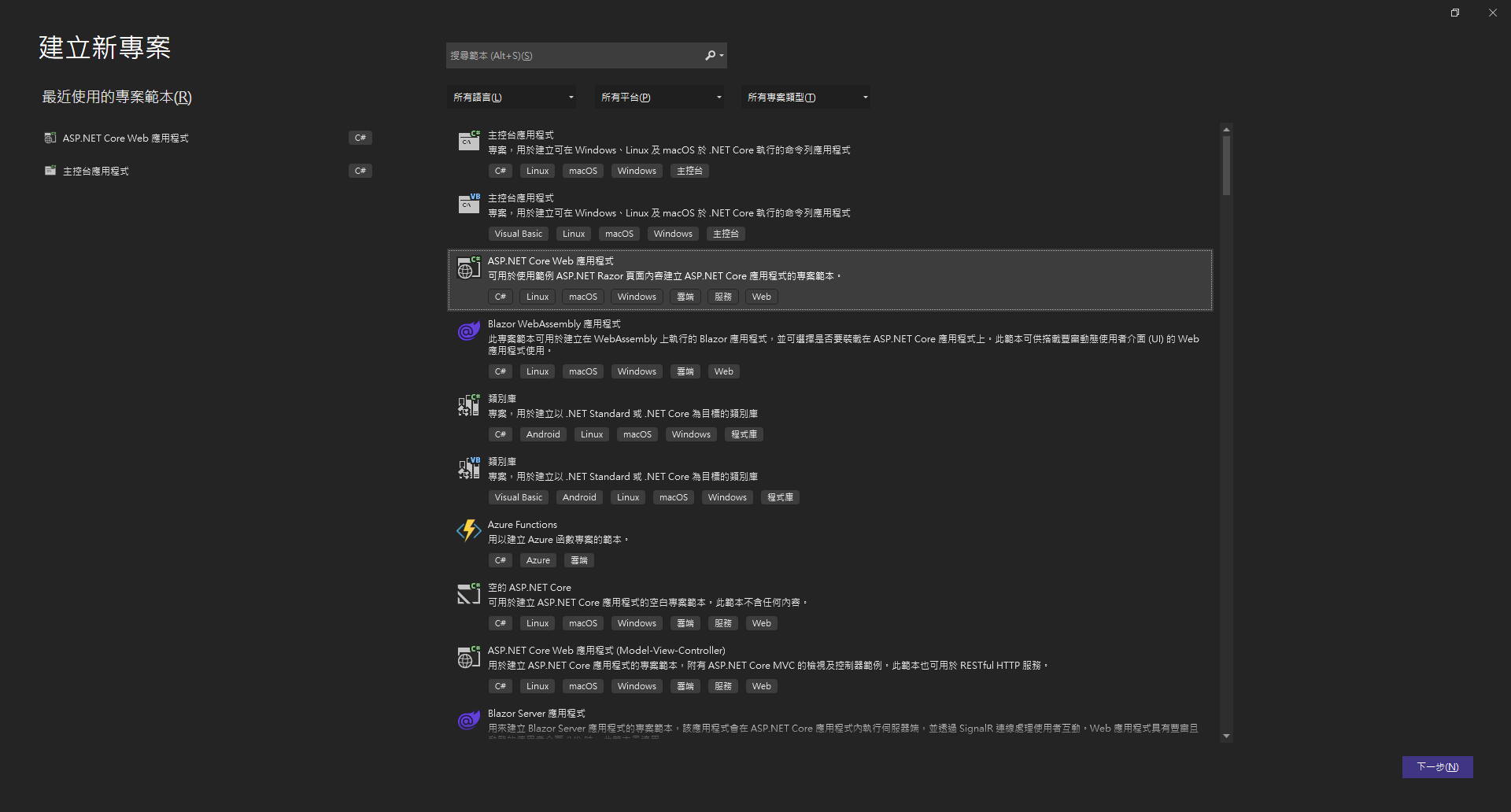
建立一個新 net core 主控台應用專案
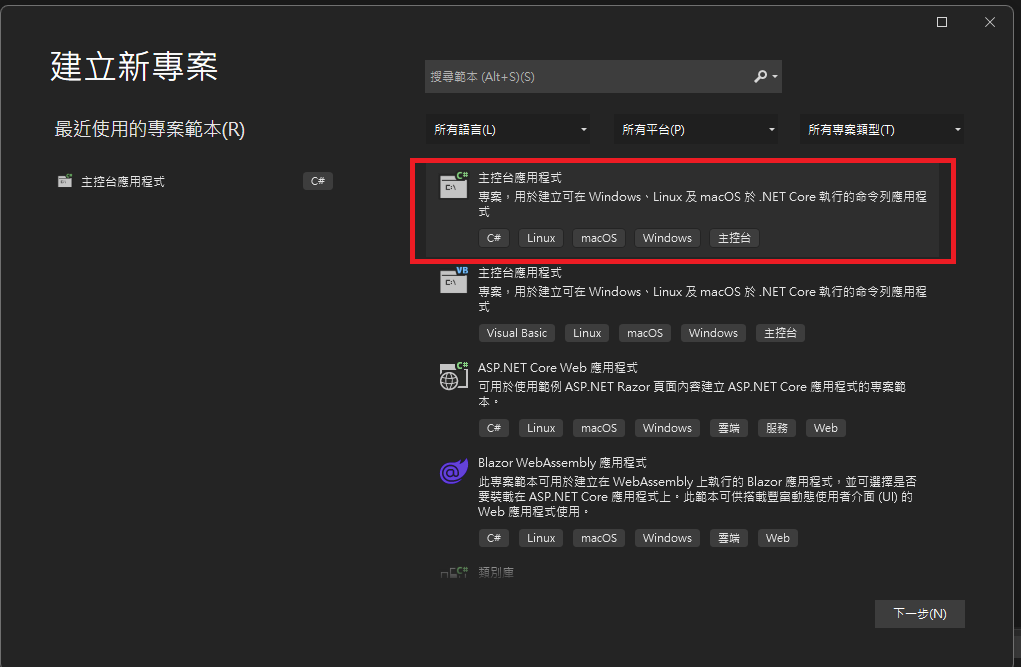
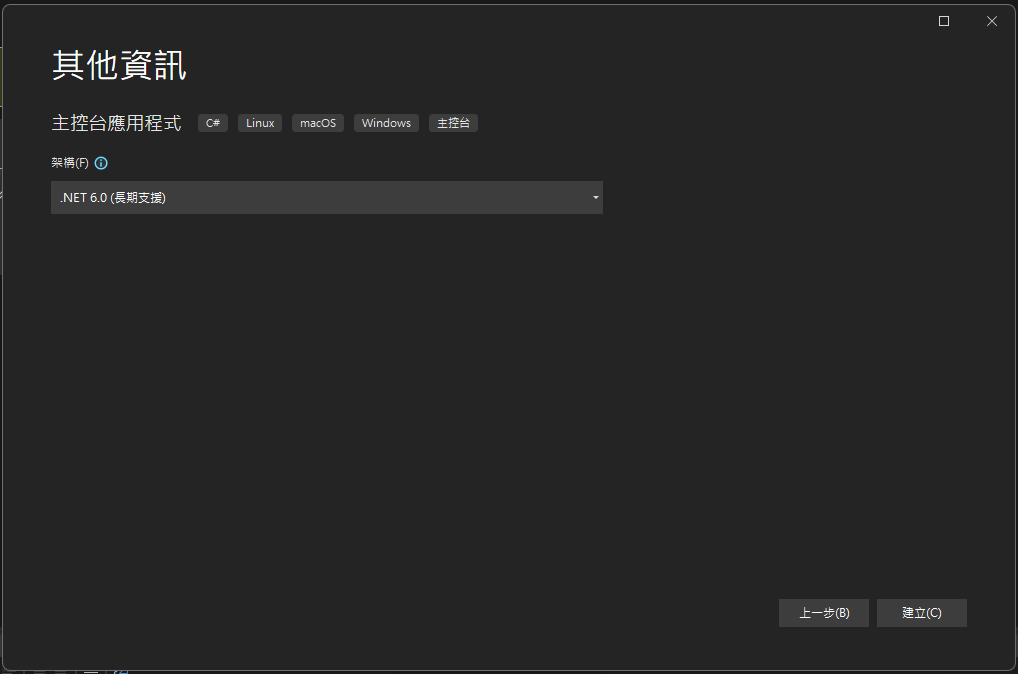
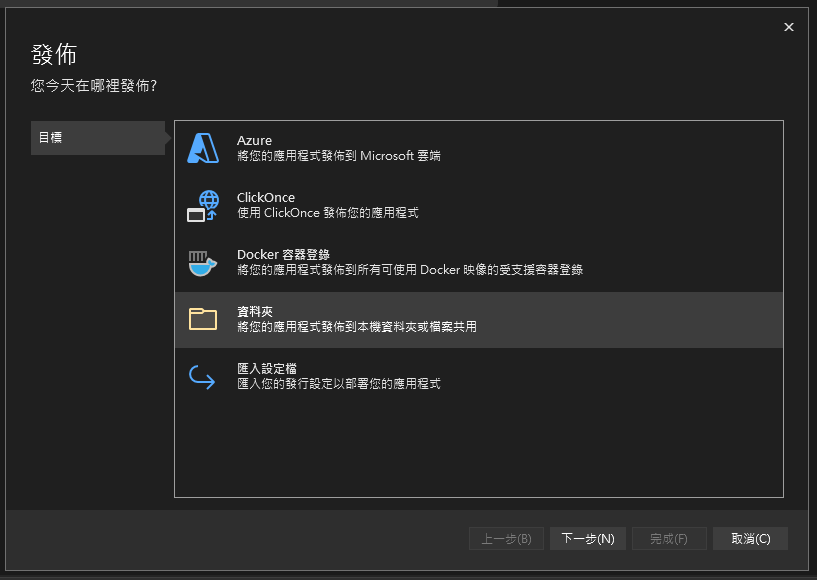
對專案右鍵,發佈 > 資料夾 > 完成 > 發佈
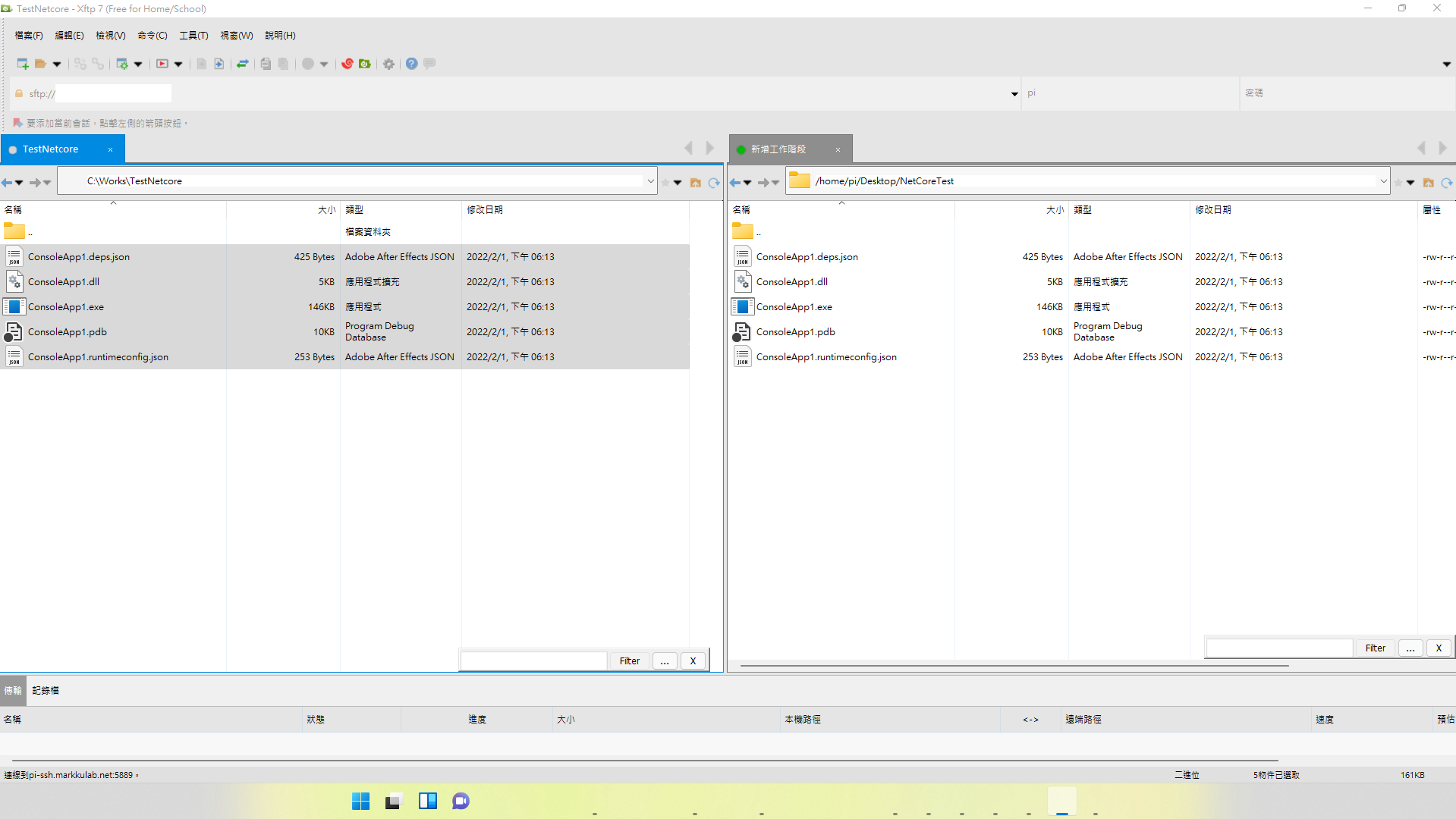
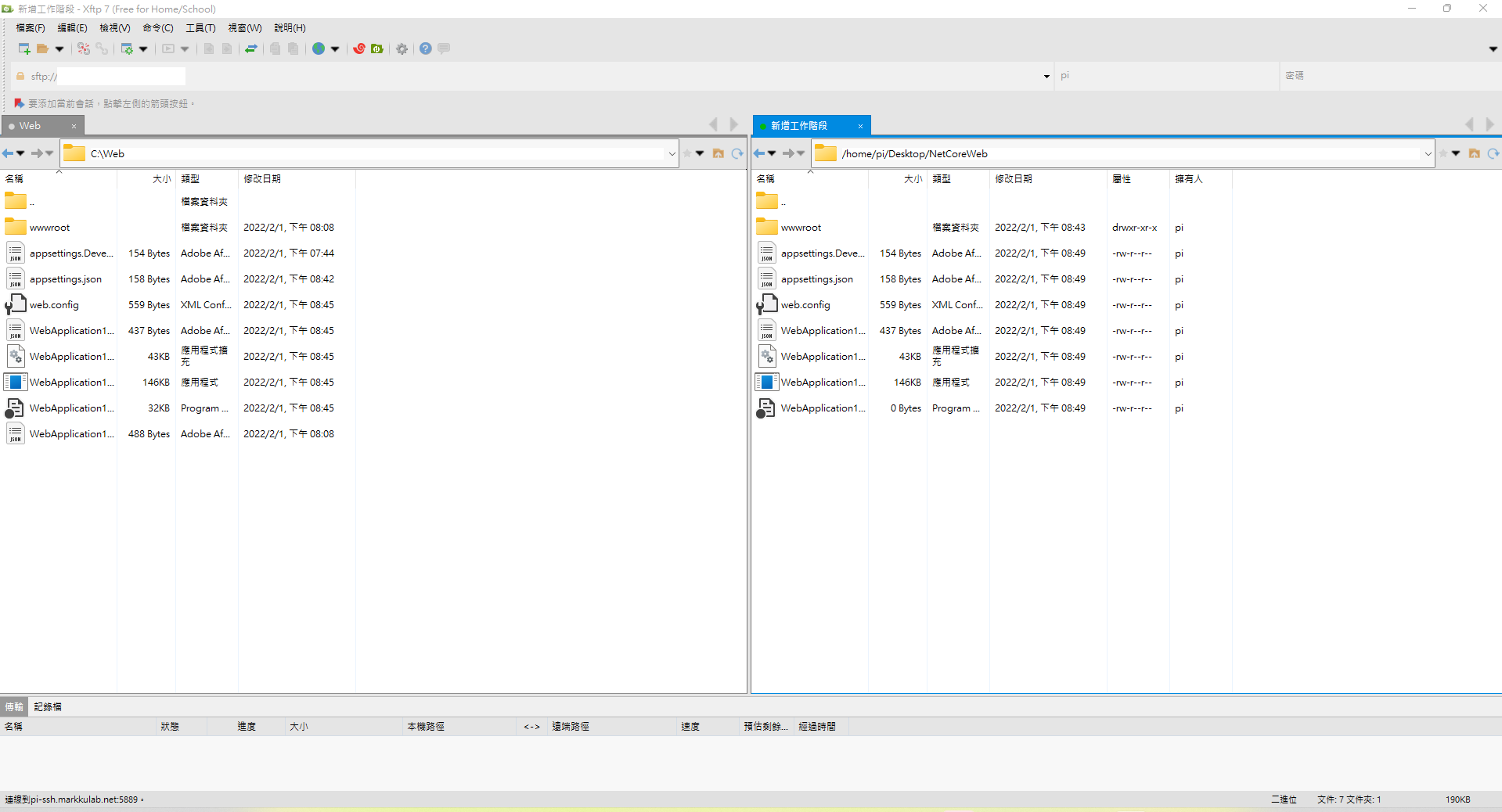
xftp 是一個可以透過 ssh 協定,可快速透過 UI 界面將檔案快速上傳到 linux 的工具,如果要將本地 net core 建置完的應用程式,複製到樹莓派中,透過 xftp 快速的達成。
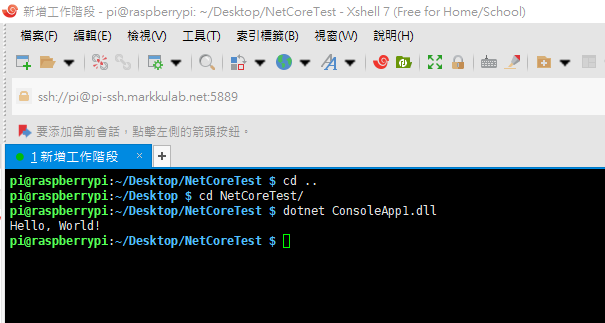
切換剛剛上傳的 net core 資料夾
cd NetCoreTest/
執行 dotnet ConsoleApp1.dll
二、樹莓派運行 net core web site ,並註冊成開機自動啟動的服務
一樣透像前面建立 net core 主控台應用程式的的操作,透過 xftp 將 net core 網站應用的的建置結果複製到樹莓派中。
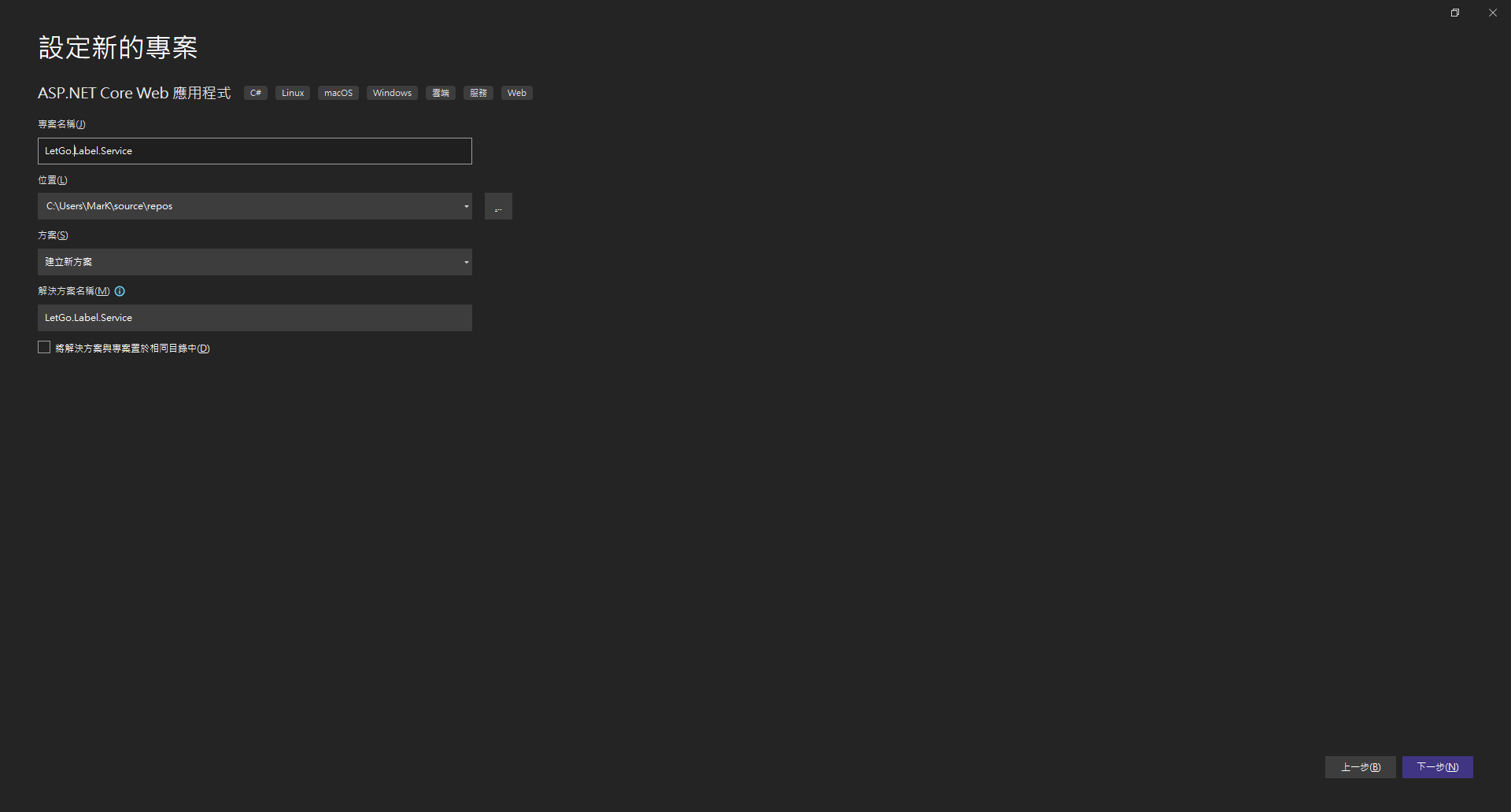
對專案右鍵,發佈 > 資料夾 > 完成 > 發佈
切換到上傳資料夾,並指定 url 及 port 號
dotnet LetGo.Label.Service.dll --urls "http://localhost:5100;https://localhost:5101"
最後,訪問 url
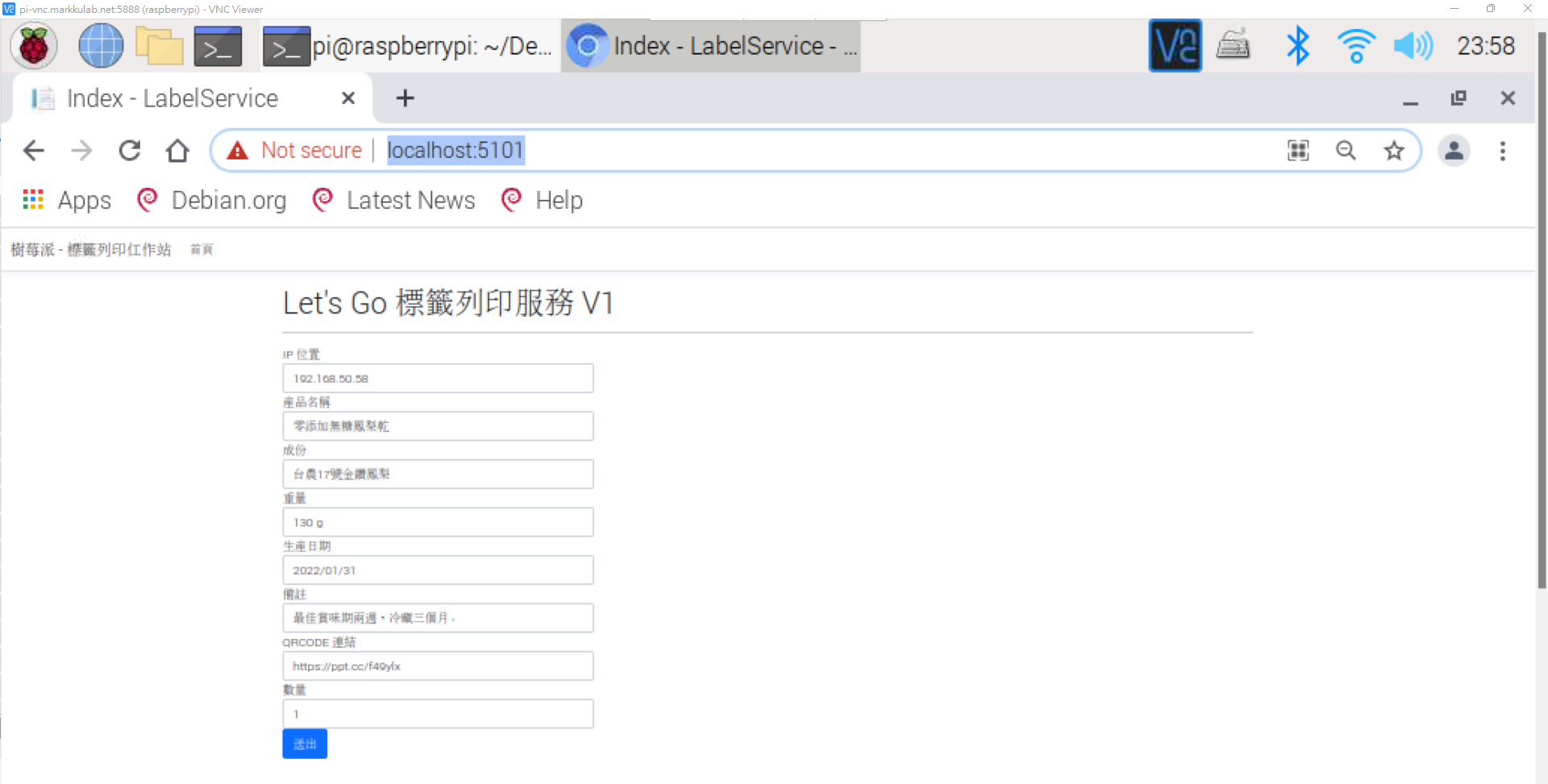
如果你希望開機自動啟動,也能將其註冊成服務
sudo vim /lib/systemd/system/label.service
[Unit]
Description=Label Services
After=network.target
Wants=network.target

[Service]
Restart=on-failure
RestartSec=5
ExecStart=dotnet /var/label/LabelService.dll  --urls "http://localhost:5100;https://localhost:5101"

[Install]
WantedBy=multi-user.target
啟動剛剛註冊得 label 服務
sudo systemctl start label.service //啟動 FRP Server 服務
sudo systemctl stop label.service //停止 FRP Server 服務
sudo systemctl restart label.service //重啟 FRP Server 服務
sudo systemctl enable label.service //開機時自動啟動 FRP Server 服務
sudo systemctl disable label.service //開機時不要啟動 FRP Server 服務
sudo systemctl status label.service //查看FRP Server 狀態
sudo systemctl is-failed label.service // 查看失敗狀態
sudo systemctl daemon-reload  // reload service
sudo systemctl status frpc.service


留言