回到系統作品

K8s Pilot

瀏覽器裡的 AI 工程師、iOS 測試台與 DevOps 平台:終端機、Kubernetes、Helm GitOps 部署、CI 與 SSH 主機管理都在同一個畫面裡。

作品畫面

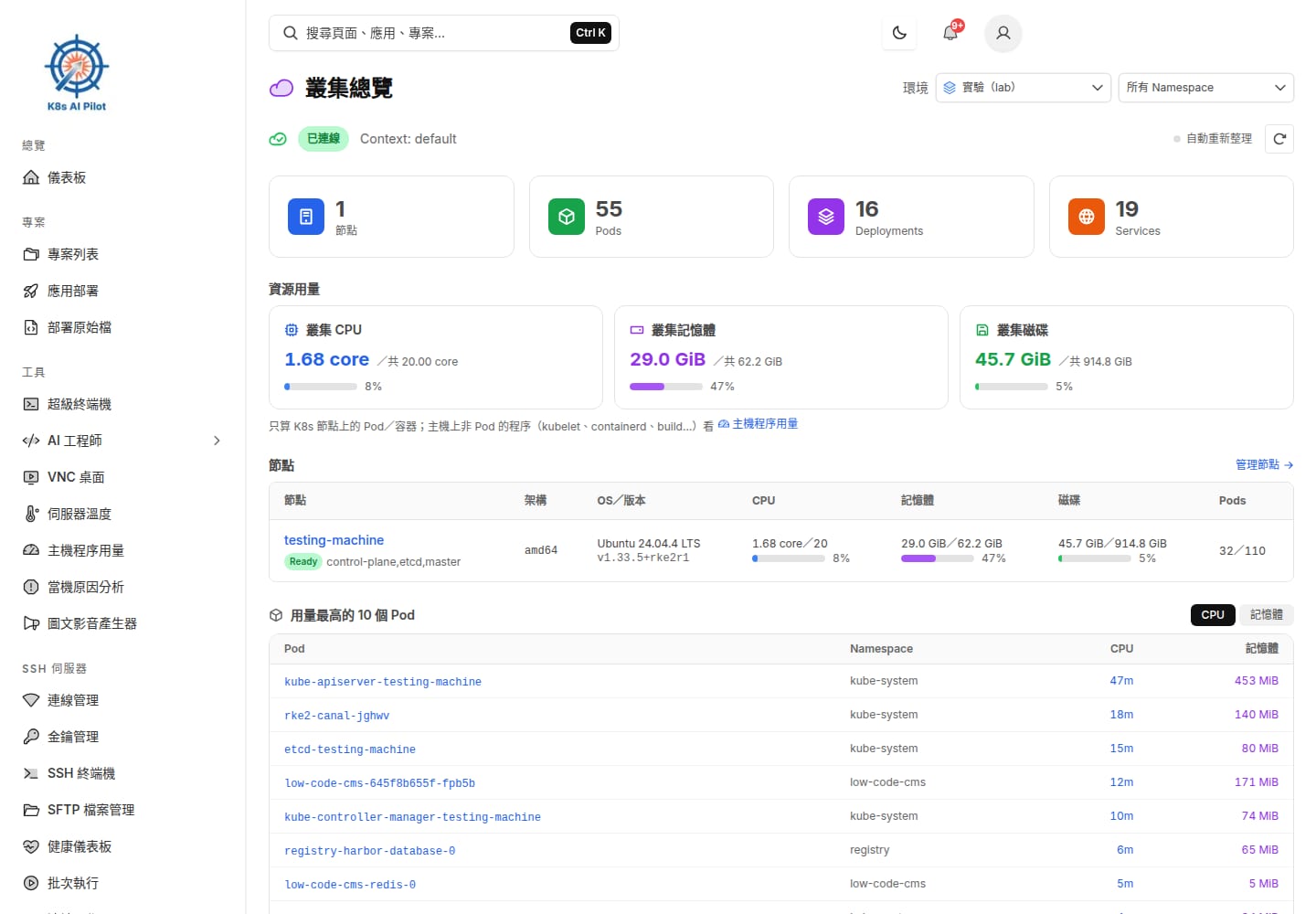
叢集總覽:節點、CPU/記憶體/磁碟用量,以及用量最高的 Pod。
叢集總覽:節點、CPU/記憶體/磁碟用量,以及用量最高的 Pod。點擊圖片可查看原尺寸
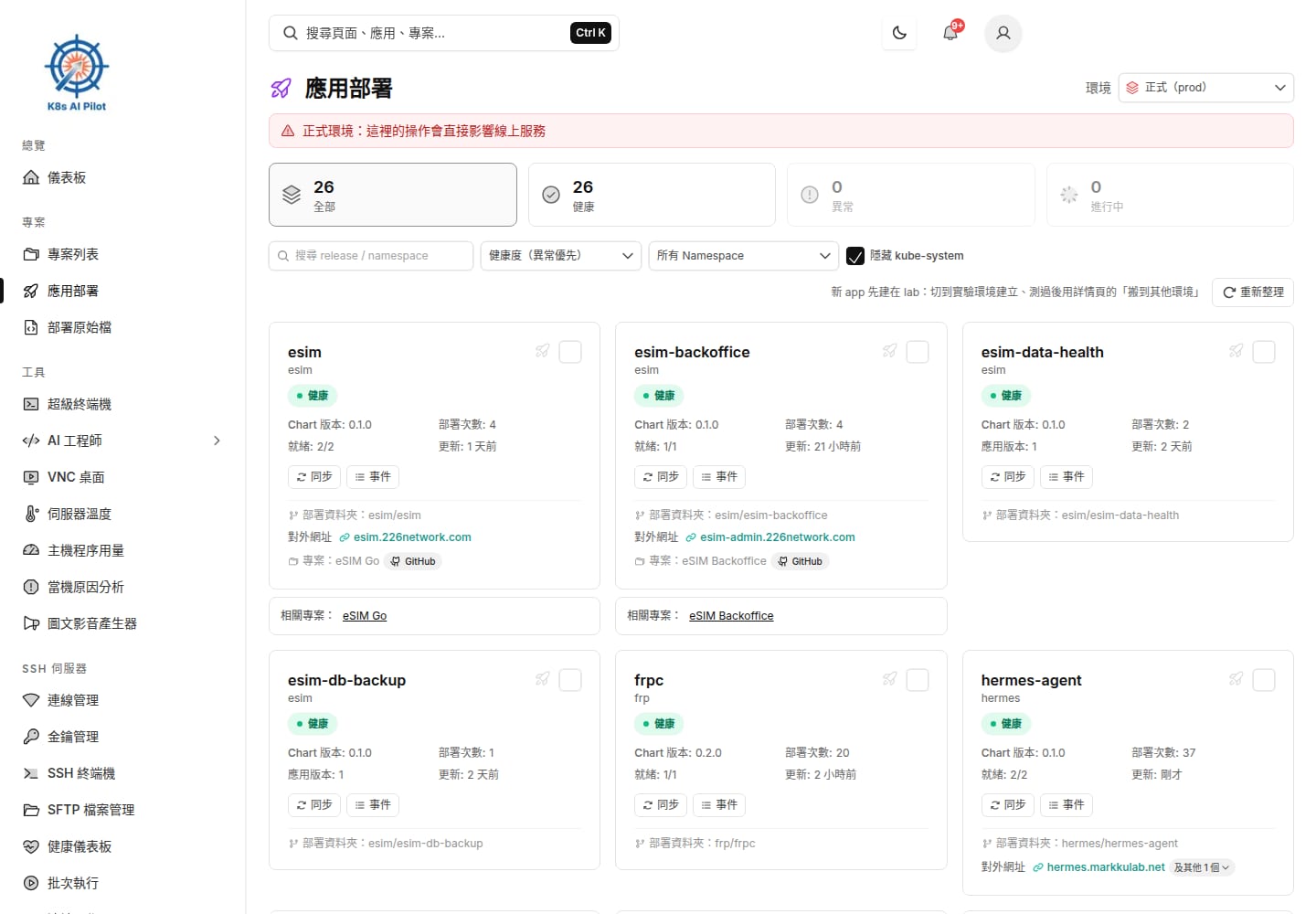
應用部署:切換 lab/prod,依健康度找 release,看 Chart 版本、就緒數與對外網址,一鍵同步。
應用部署:切換 lab/prod,依健康度找 release,看 Chart 版本、就緒數與對外網址,一鍵同步。點擊圖片可查看原尺寸
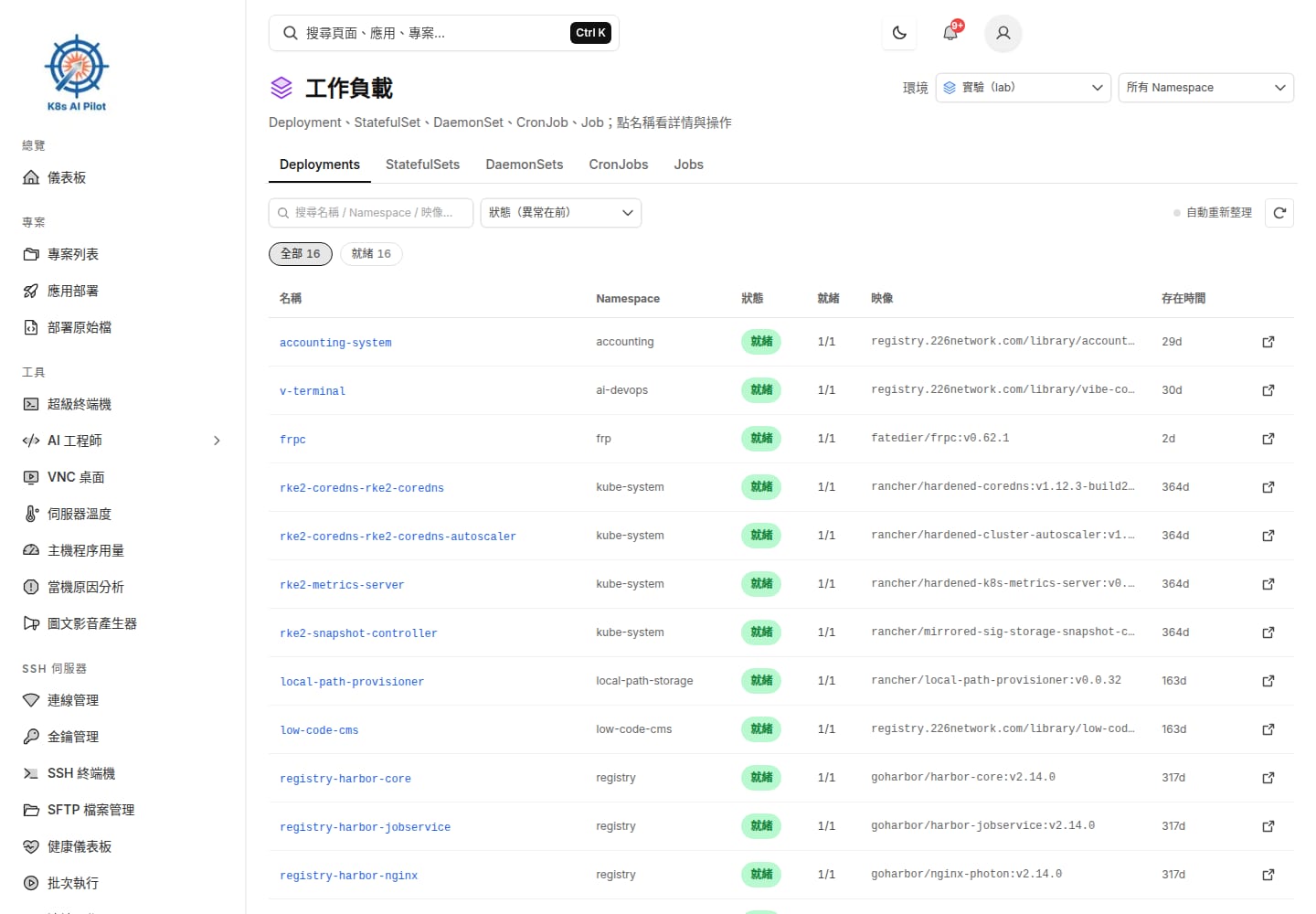
工作負載:Deployment、StatefulSet、DaemonSet、CronJob、Job 分頁列出狀態、映像與存在時間。
工作負載:Deployment、StatefulSet、DaemonSet、CronJob、Job 分頁列出狀態、映像與存在時間。點擊圖片可查看原尺寸
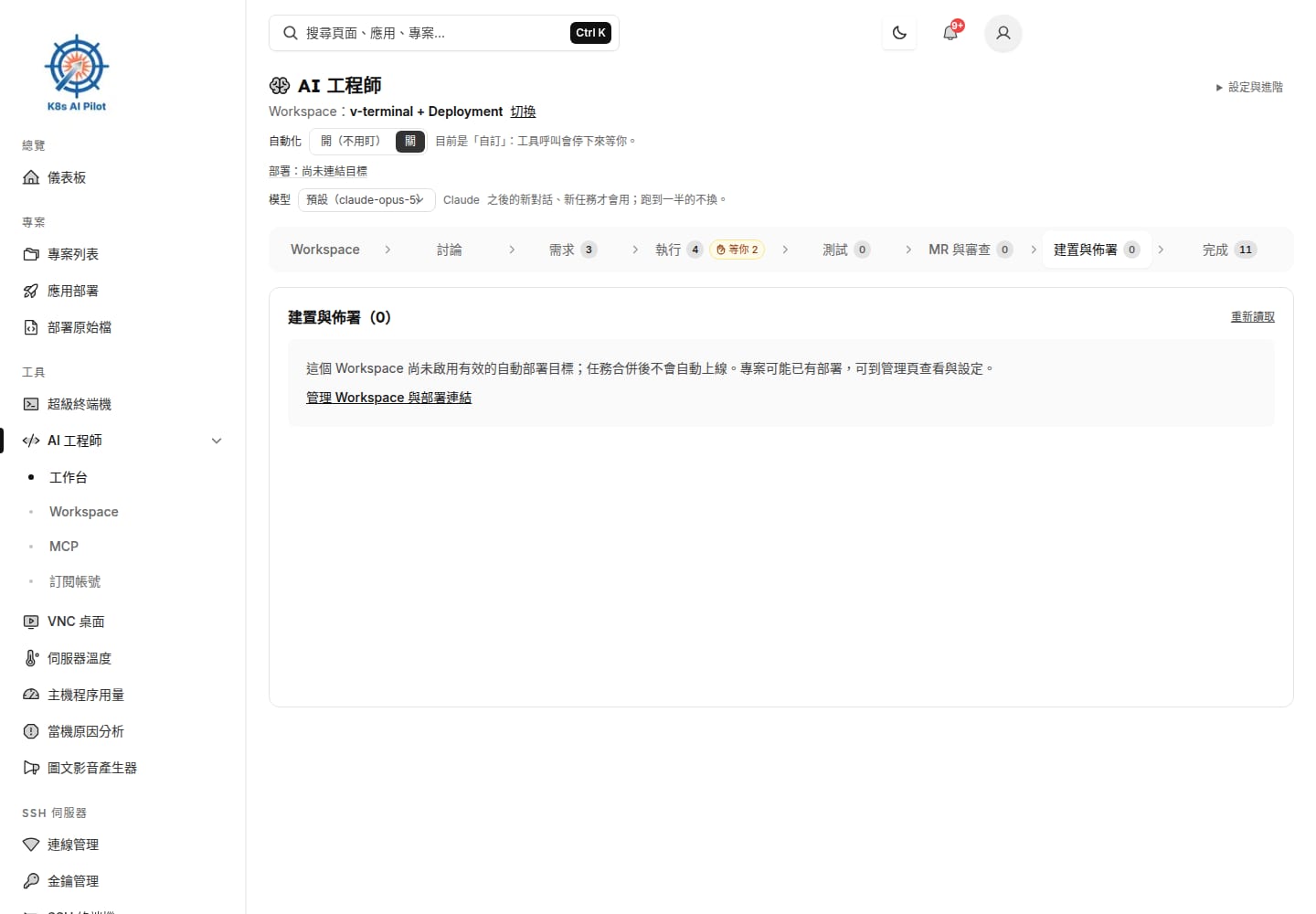
AI 工程師:任務從討論、需求、執行、測試、MR 審查走到建置與佈署;沒有部署目標時不會自動上線。
AI 工程師:任務從討論、需求、執行、測試、MR 審查走到建置與佈署;沒有部署目標時不會自動上線。點擊圖片可查看原尺寸
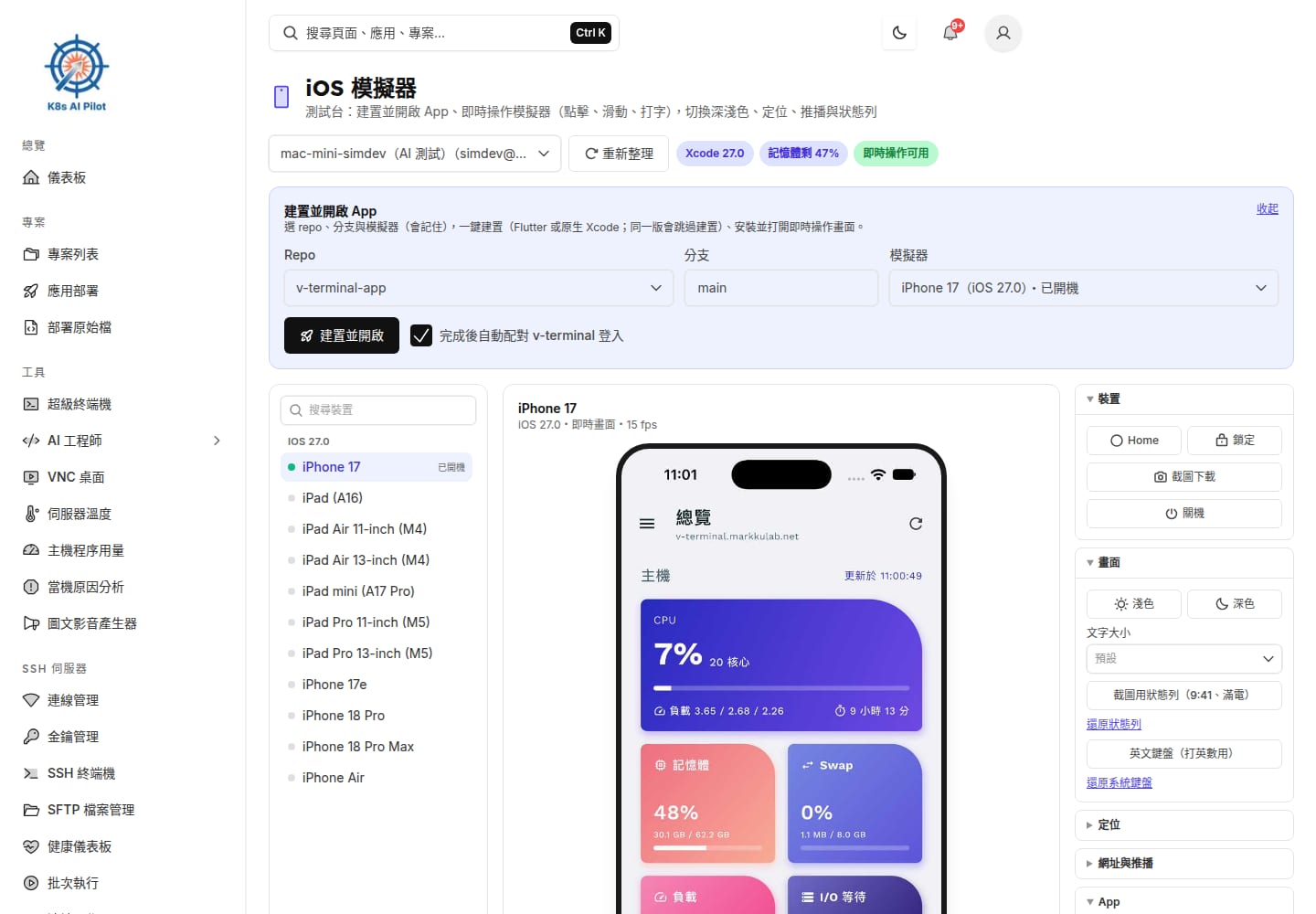
iOS 測試台:模擬器跑在遠端 Mac,瀏覽器裡選 repo 與分支一鍵建置並開啟 App,直接點擊、滑動、打字。
iOS 測試台:模擬器跑在遠端 Mac,瀏覽器裡選 repo 與分支一鍵建置並開啟 App,直接點擊、滑動、打字。點擊圖片可查看原尺寸
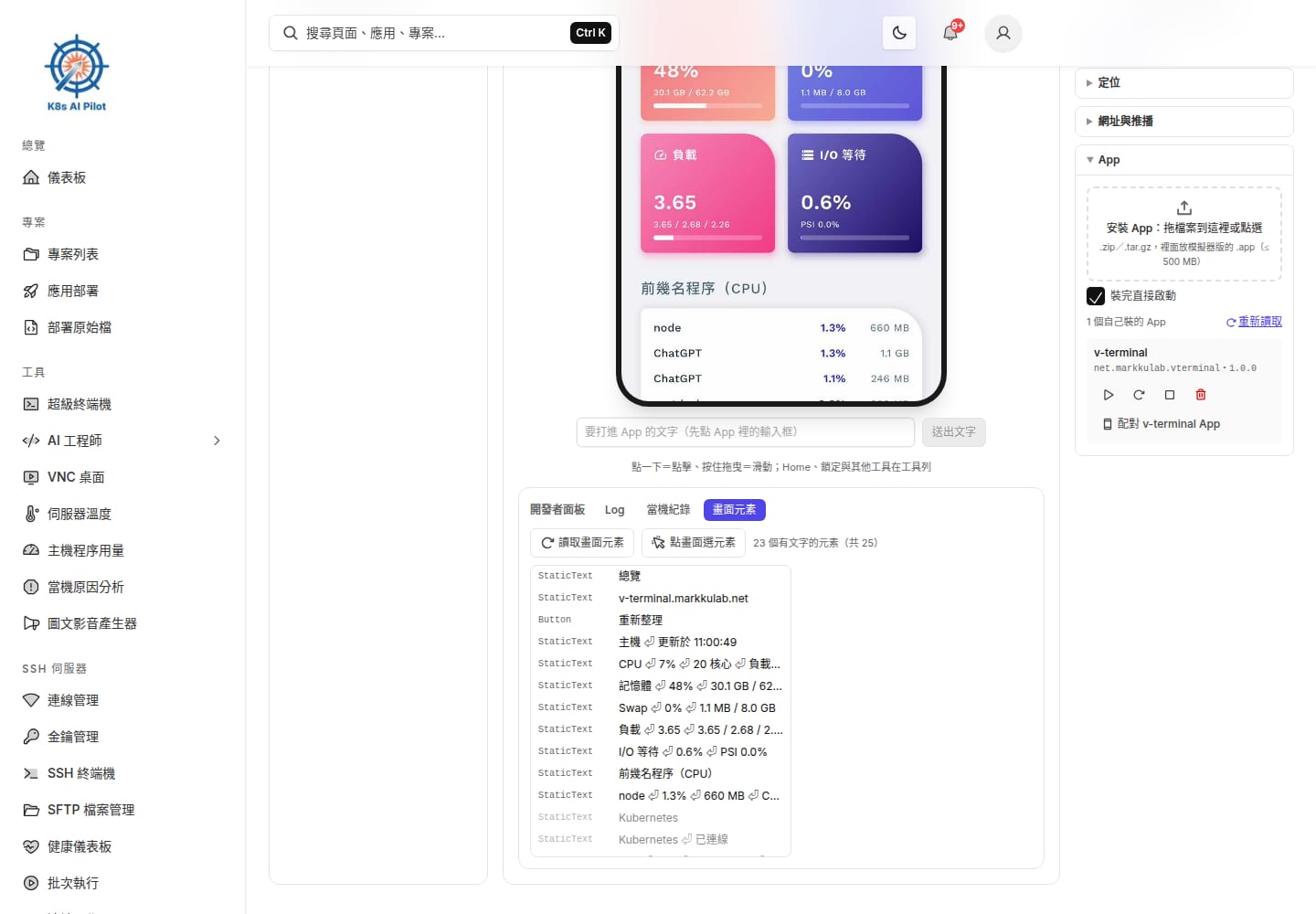
iOS 開發者面板:讀取畫面元素、追 Log 與當機紀錄,也能上傳模擬器版 .app 安裝。
iOS 開發者面板:讀取畫面元素、追 Log 與當機紀錄,也能上傳模擬器版 .app 安裝。點擊圖片可查看原尺寸
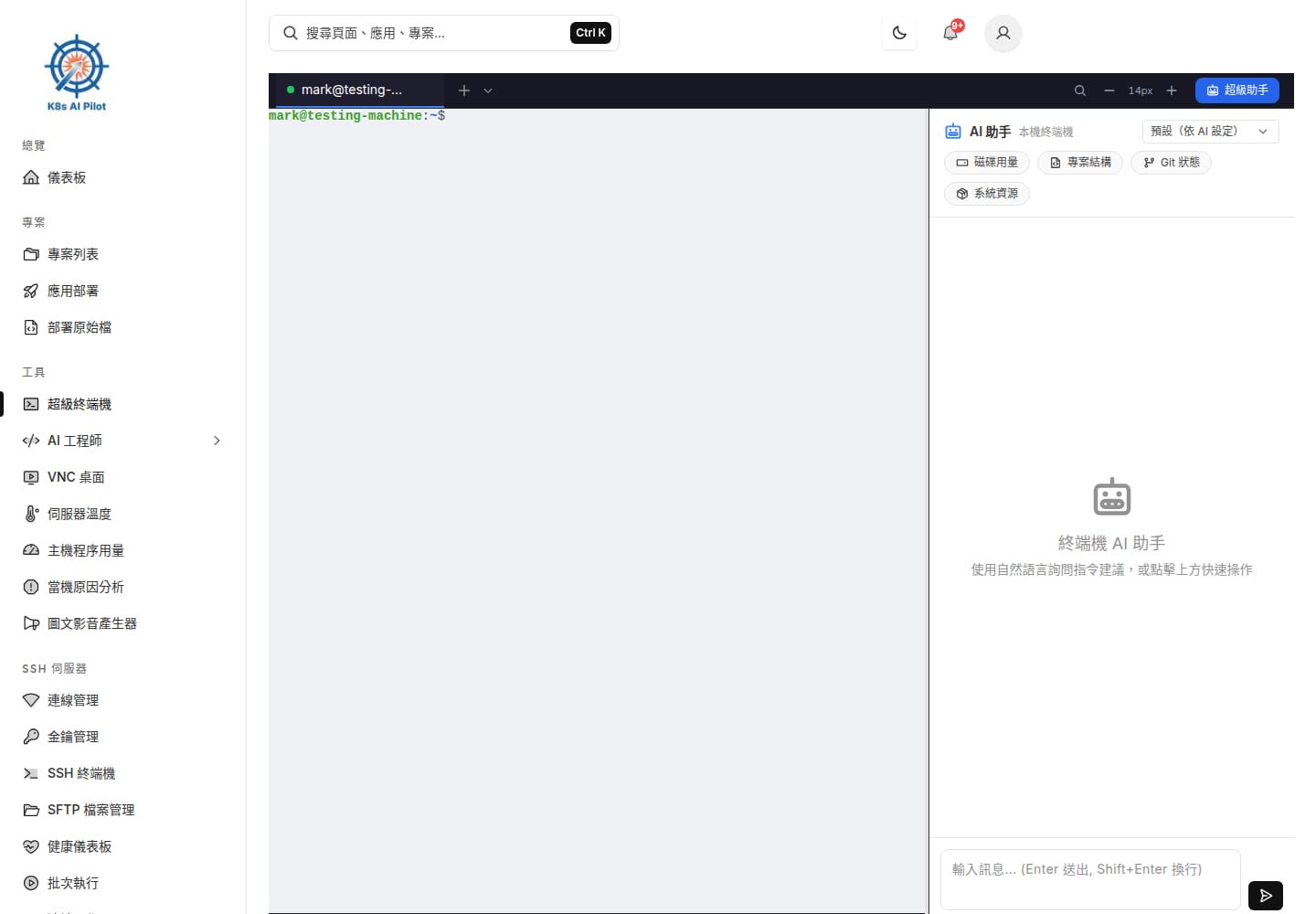
Web 終端機:多分頁 xterm 終端,旁邊的 AI 助手用自然語言給指令建議。
Web 終端機:多分頁 xterm 終端,旁邊的 AI 助手用自然語言給指令建議。點擊圖片可查看原尺寸
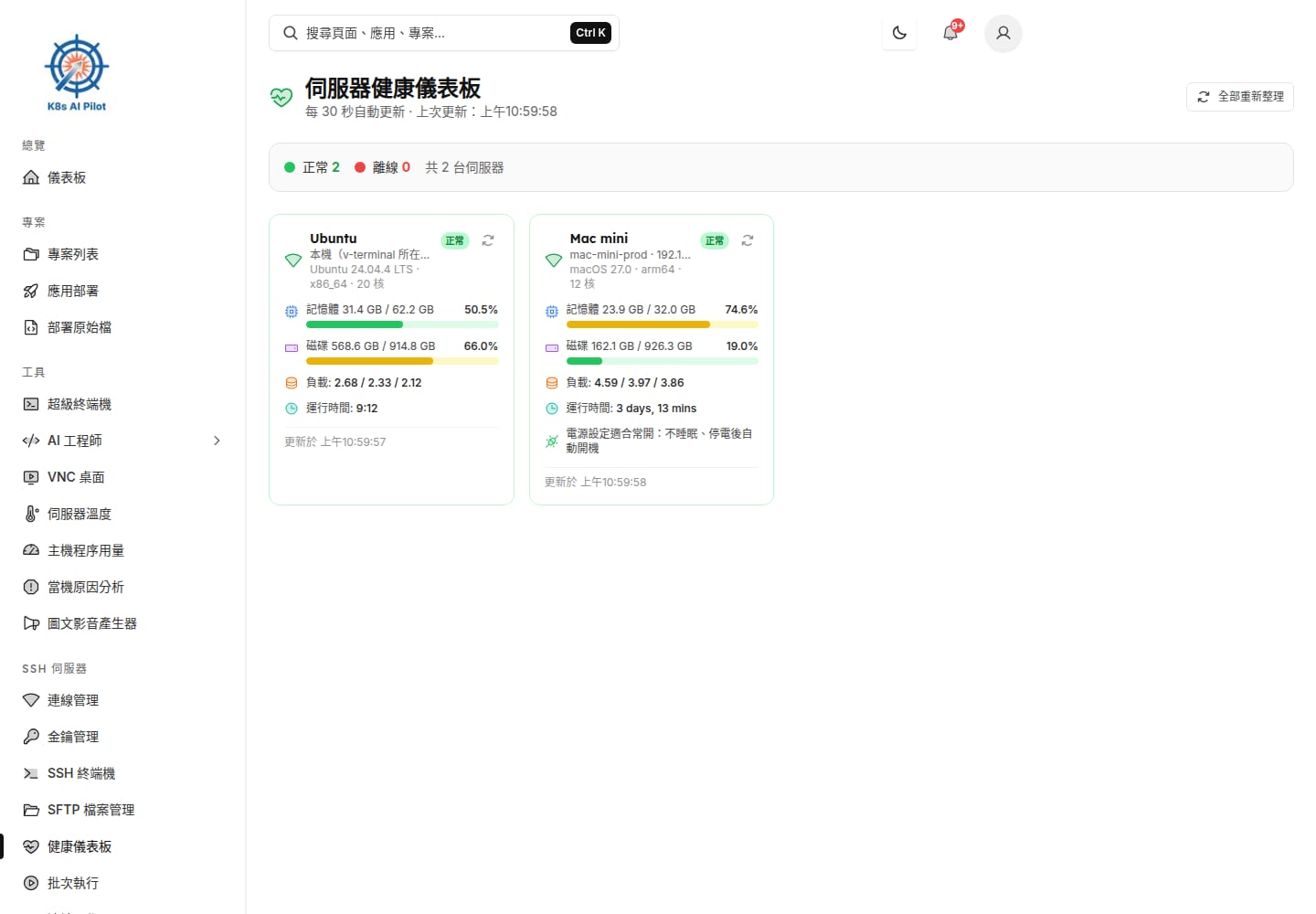
伺服器健康儀表板:多台主機的記憶體、磁碟、負載與運行時間,每 30 秒更新。
伺服器健康儀表板:多台主機的記憶體、磁碟、負載與運行時間,每 30 秒更新。點擊圖片可查看原尺寸

解決的問題

開發與維運需要反覆切換終端機、CI、叢集工具和測試機,難以在同一處掌握專案、Pod、Deployment 的狀態,也很難把開發任務放心交給 AI 一路做到上線。

實作方向

  1. 01Git push → 自架 Runner 建置 → Harbor → Helm 同步,一條龍。
  2. 02AI 工程師:選好 Workspace 後討論需求、交辦,AI 依序產生計畫、實作、測試、送 MR 審查,再到建置與佈署;每一站都能設人工關卡。
  3. 03iOS 模擬器測試台:模擬器跑在遠端 Mac,在瀏覽器裡建置 App、即時操作,並查看 Log、當機紀錄與畫面元素。
  4. 04K8s 資源、事件、日誌與 AI 診斷不用開 kubectl。
  5. 05MCP 伺服器讓其他 AI 工具直接操作平台:查任務、回覆提問,或用 ios_sim 工具自動測 App。

AI 工程師:從需求到上線

流程是否停下來等人、測試失敗怎麼處理、要不要自動合併與佈署,都依 Workspace 與任務設定決定。

  • 準備 Workspace:綁定 repo、執行環境與可用帳號,視需要設定 MCP、測試指令、建置來源與部署目標。
  • 釐清需求:先跟 AI 討論目標、限制與驗收條件,確認後交辦;需求已經很明確時可以直接寫。
  • 執行:AI 產生計畫並實作,人工關卡開啟時要核准才繼續;過程中可以看進度、回覆 AI 的提問或核准工具使用。
  • 測試與審查:檢視測試結果、程式碼差異與 AI 審查報告,由人、AI 或兩者決定是否通過,退回後重跑測試與審查。
  • 合併與上線:合併後追蹤 CI,有有效部署目標且通過佈署閘門才會佈署並做上線驗證;合併成功不等於已上線。