
前言
先前在Windows Docker Desktop 啟用了 Kubernetes , 但因為Windows Kubernetes 只能有單節點,且不是這麼穩定又耗效能,因此,在家搭建一套主流大家在用Linux 版的Kubernetes。
環境說明
- Ubuntu 22.04
- 預先安裝完 Docker
安裝必要軟體
執行以下指令進行系統更新與安裝:
sudo apt-get update
sudo apt-get upgrade
sudo apt-get install -y net-tools git
- 使用Chrony設定時間同步 Chrony 提供了更快的同步和更高的精度,且資源使用更少。
安裝 Chrony
sudo apt update
sudo apt install chrony
修改 Chrony設定
sudo vim /etc/chrony/chrony.conf
pool 0 asia.pool.ntp.org iburst
pool 1.pool.ntp.org iburst
pool 2.pool.ntp.org iburst
pool 3.pool.ntp.org iburst
pool 4.pool.ntp.org iburst
重新啟動及測試
sudo systemctl start chrony
sudo systemctl enable chrony
sudo chronyc -a makestep // 立刻同步時間
chronyc tracking // 檢查 Chrony 同步狀態
chronyc sources -v // 還可以查看連線的 NTP 伺服器列表及其同步狀態
timedatectl status //  確認系統時間狀態
- 關閉防火牆:
  # 允許 Kubernetes API server 通信
  sudo ufw allow 6443/tcp   # Kubernetes API server

  # etcd 集群通訊
  sudo ufw allow 2379/tcp   # etcd client communication
  sudo ufw allow 2380/tcp   # etcd server-to-server communication

  # kubelet API
  sudo ufw allow 10250/tcp  # Kubelet API
  sudo ufw allow 10255/tcp  # Read-only Kubelet API (可選)
  sudo ufw allow 10248

  # Controller manager 和 scheduler
  sudo ufw allow 10251/tcp  # kube-scheduler
  sudo ufw allow 10252/tcp  # kube-controller-manager

  # Kubernetes DNS (CoreDNS)
  sudo ufw allow 53/tcp     # DNS TCP
  sudo ufw allow 53/udp     # DNS UDP

  # NodePort services (範圍可自定義,預設 30000-32767)
  sudo ufw allow 30000  # NodePort services

  # 啟用防火牆
  sudo ufw enable
  sudo ufw status verbose
- 關閉 OS 的 Swap,避免記憶體不足時關閉容器:
sudo swapoff -a
sudo sed -i '/ swap / s/^\(.*\)$/#\1/g' /etc/fstab
安裝 Kubernetes 主程式
新增核心參數
sudo tee /etc/modules-load.d/containerd.conf <<EOF
overlay
br_netfilter
EOF
sudo modprobe overlay
sudo modprobe br_netfilter
sudo tee /etc/sysctl.d/kubernetes.conf <<EOF
net.bridge.bridge-nf-call-ip6tables = 1
net.bridge.bridge-nf-call-iptables = 1
net.ipv4.ip_forward = 1
EOF
載入配置變更:
sudo sysctl --system
安裝 Containerd 運行環境
Containerd 是一個輕量級的容器運行環境,管理容器的啟動、停止等基本功能。
sudo apt install -y curl gnupg2 software-properties-common apt-transport-https ca-certificates

sudo curl -fsSL https://download.docker.com/linux/ubuntu/gpg | sudo gpg --dearmour -o /etc/apt/trusted.gpg.d/docker.gpg
sudo add-apt-repository "deb [arch=amd64] https://download.docker.com/linux/ubuntu $(lsb_release -cs) stable"

sudo apt update
sudo apt install -y containerd.io

containerd config default | sudo tee /etc/containerd/config.toml >/dev/null 2>&1
sudo sed -i 's/SystemdCgroup \= false/SystemdCgroup \= true/g' /etc/containerd/config.toml

sudo systemctl restart containerd
sudo systemctl enable containerd
安裝 Kubernetes 元件
sudo apt-get update
# apt-transport-https may be a dummy package; if so, you can skip that package
sudo apt-get install -y apt-transport-https ca-certificates curl gpg

curl -fsSL https://pkgs.k8s.io/core:/stable:/v1.29/deb/Release.key | sudo gpg --dearmor -o /etc/apt/keyrings/kubernetes-apt-keyring.gpg

# This overwrites any existing configuration in /etc/apt/sources.list.d/kubernetes.list
echo 'deb [signed-by=/etc/apt/keyrings/kubernetes-apt-keyring.gpg] https://pkgs.k8s.io/core:/stable:/v1.29/deb/ /' | sudo tee /etc/apt/sources.list.d/kubernetes.list

sudo apt-get update
sudo apt-get install -y kubelet kubeadm kubectl
sudo apt-mark hold kubelet kubeadm kubectl
初始化 Kubernetes Master 節點
重新載入
sudo systemctl daemon-reload && sudo systemctl restart kubelet
sudo sysctl --system
重啟 Docker:
sudo systemctl daemon-reload && sudo systemctl restart docker
sudo systemctl enable kubelet && sudo systemctl restart kubelet
初始化 kubeadm
sudo kubeadm init
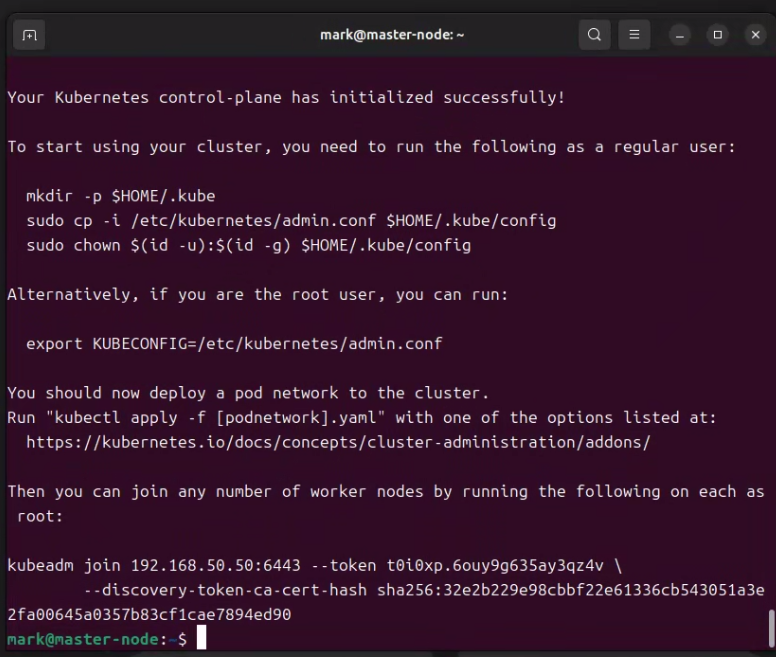
初始化成功後,依提提示,複製kubectl設定到使用者:
mkdir -p $HOME/.kube
sudo cp -i /etc/kubernetes/admin.conf $HOME/.kube/config
sudo chown $(id -u):$(id -g) $HOME/.kube/config
安裝 Pod 網路
kubectl apply -f https://raw.githubusercontent.com/projectcalico/calico/v3.25.0/manifests/calico.yaml
依據提示,在其他台,執行以下指令可以加入其他 子(Worker) 節點
kubeadm join 192.168.50.50:6443 --token <TOKEN> --discovery-token-ca-cert-hash sha256:<HASH>
檢查所有節點狀態
kubectl get nodes
檢查節點狀態詳細
kubectl describe node master-node

建立第一個 Kubernetes 容器
準備 Persistent Volume 路徑:
sudo mkdir /var/docker-pvc
sudo chmod 777 /var/docker-pvc
部署配置檔 deployment.yaml ( Windows 不用指定Persistent Volumes 位置,但linux 一定要 ex: hostPath: path: /var/docker-pvc)
建立 Kubernetes 部署檔
sudo vim deployment.yaml
apiVersion: v1
kind: PersistentVolume
metadata:
  name: uptime-kuma-pv
spec:
  capacity:
    storage: 1Gi
  accessModes:
    - ReadWriteOnce
  hostPath:
    path: /var/docker-pvc

---

apiVersion: v1
kind: PersistentVolumeClaim
metadata:
  name: uptime-kuma-pvc
spec:
  accessModes:
    - ReadWriteOnce
  resources:
    requests:
      storage: 1Gi
  volumeName: uptime-kuma-pv

---

apiVersion: apps/v1
kind: Deployment
metadata:
  name: uptime-kuma-deployment
spec:
  replicas: 1
  selector:
    matchLabels:
      app: uptime-kuma
  template:
    metadata:
      labels:
        app: uptime-kuma
    spec:
      containers:
      - name: uptime-kuma
        image: louislam/uptime-kuma:1
        ports:
        - containerPort: 3001
        volumeMounts:
        - name: uptime-kuma-volume
          mountPath: /app/data
      volumes:
      - name: uptime-kuma-volume
        persistentVolumeClaim:
          claimName: uptime-kuma-pvc

---

apiVersion: v1
kind: Service
metadata:
  name: uptime-kuma-service
spec:
  type: NodePort
  selector:
    app: uptime-kuma
  ports:
  - port: 3001
    targetPort: 3001
    nodePort: 30000
佈署應用
kubectl apply -f ./deployment.yaml
移除控制平面污點 (單節點環境)
kubectl taint nodes --all node-role.kubernetes.io/control-plane-
這條指令主要用於解決 Kubernetes 中控制平面(Control Plane)節點的資源調度問題。預設情況下,Kubernetes 會為控制平面節點(通常是 master 節點)設置「污點」(Taint),以防止一般的工作負載(Pod)被排程到這些節點上。這是為了確保控制平面節點能夠專注於管理集群並保持穩定。
Final Result
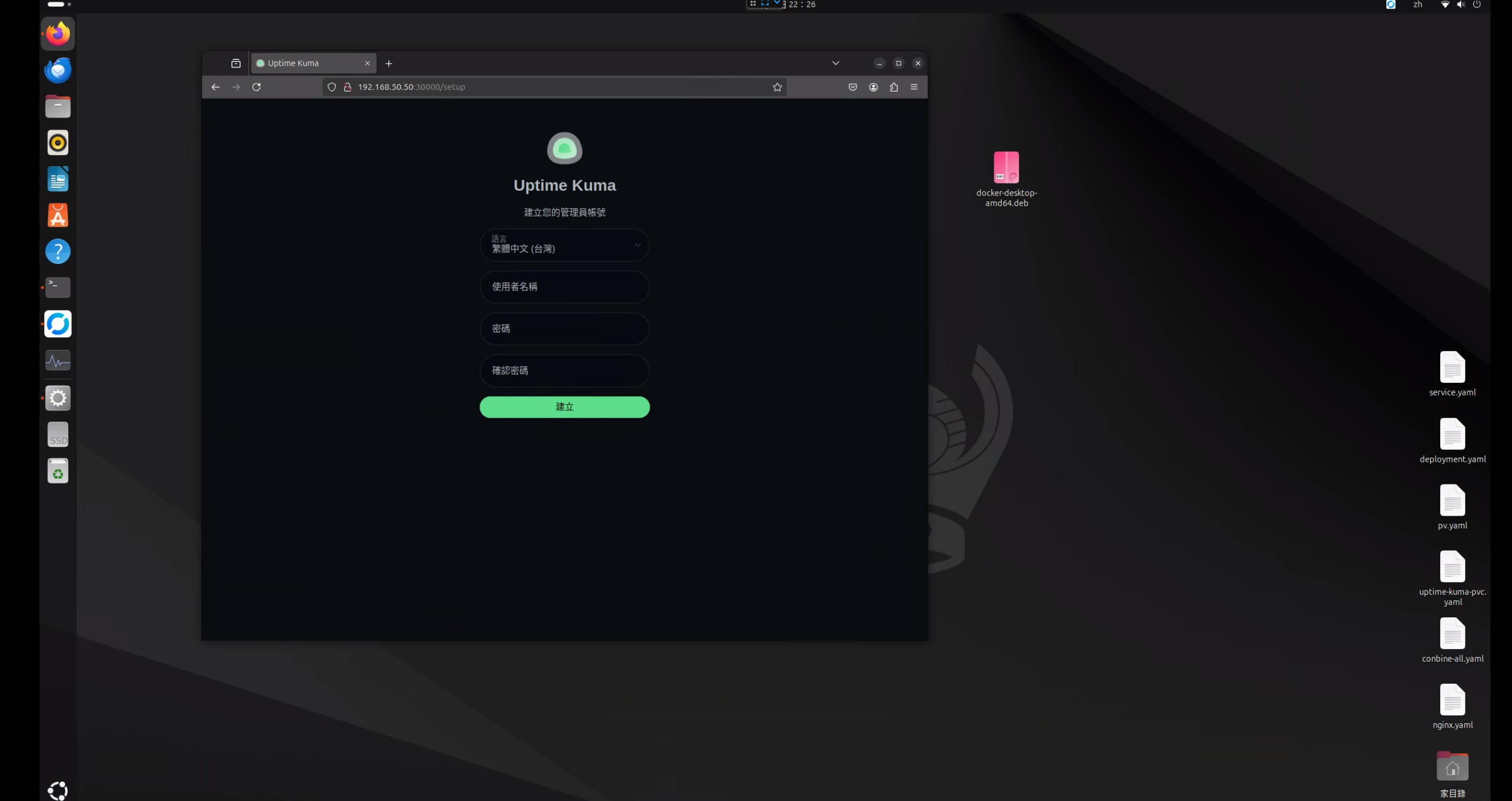
此時訪問localhost:30000,就能看到這畫面
補充 - 如果服務安裝失敗或重新安裝 Kubernetes
sudo kubeadm reset -f
sudo rm -rf ~/.kube
sudo rm -rf /etc/kubernetes /var/lib/etcd /var/lib/kubelet /var/lib/kubeadm /etc/cni /opt/cni
sudo systemctl status docker
sudo systemctl status containerd
sudo apt-get remove --purge -y kubeadm kubectl kubelet kubernetes-cni cri-tools
sudo apt-get autoremove -y
sudo dpkg --purge kubectl kubeadm kubelet
sudo apt-get autoremove --purge -y
sudo rm -rf /etc/kubernetes /var/lib/etcd /var/lib/kubelet /etc/cni /opt/cni ~/.kube
sudo rm /etc/apt/sources.list.d/kubernetes.list
sudo apt-get update


留言