
前言
先前有透過 Cloud Run 運行容器應用,也有試著在地端架了Kubernetes,這篇來談 GKS (google kubernetes engine),目前市面上的雲服務,都是基於 Kubernetes 的雲端架構服務,如:AWS、AKS、GKE,因此 Kubernetes的基礎知識就顯得很重要,但Kubernetes 的官方文件也真的很多東西,只好邊實作邊學習。
順便比較一下 Cloud Run vs Google Kubernetes Engine
- Google Cloud Run:適合單一容器應用,簡單快速部署,適合小型應用、API、微服務等。
- Google Kubernetes Engine:提供叢集和高可用性支持,適合需要多容器協作、具備自動擴展和高容錯的應用場景。
預先準備
- 確保本地已安裝 Docker 和 Google Cloud CLI。
- 啟用 GCP 的 Kubernetes API。

- 在 GCP 中建立 Google Artifact Registry。
- Google Cloud CLI 登入及設定好專案。
gcloud projects list
gcloud config set project [PROJECT_ID]
- gcloud 安裝 kubectl 元件
gcloud components install kubectl  gke-gcloud-auth-plugin
gcloud components update
首先,初始化 Next.js 專案
npx create-next-app@latest nextjs-blog --use-npm --example "https://github.com/vercel/next-learn/tree/main/basics/learn-starter"
cd nextjs-blog
接著,複製官方範例的 Dockerfile 和 next.config.js 到專案根目錄。
建置與推送 Docker 映像檔到 Google Artifact Registry
docker build -t asia-east1-docker.pkg.dev/gcr-my-project01/my-registry/blog:v2 .
docker run -d -p 8888:80 asia-east1-docker.pkg.dev/gcr-my-project01/my-registry/blog:v2
docker push asia-east1-docker.pkg.dev/gcr-my-project01/my-registry/blog:v2
建立 Kubernetes Clusters
Google 的 Clusters 有兩種模式
-
Standard Cluster:
- 需手動設定節點資源和管理叢集,提供更高的靈活性。
- 使用者可進行更深入的自訂控制,但管理負擔較高。
- 適合需要細節控制和自訂設定的使用者。
-
Autopilot Cluster:
- 自動管理基礎設施,使用者只需專注於應用部署和工作負載。
- 系統會根據需求自動調整資源,並按使用量計費。
- 適合希望簡化管理的工作,無需手動設定節點。
可以使用網頁或腳本指令建立 Kubernetes clusters。
Kubernetes Engine > Cluster > Create
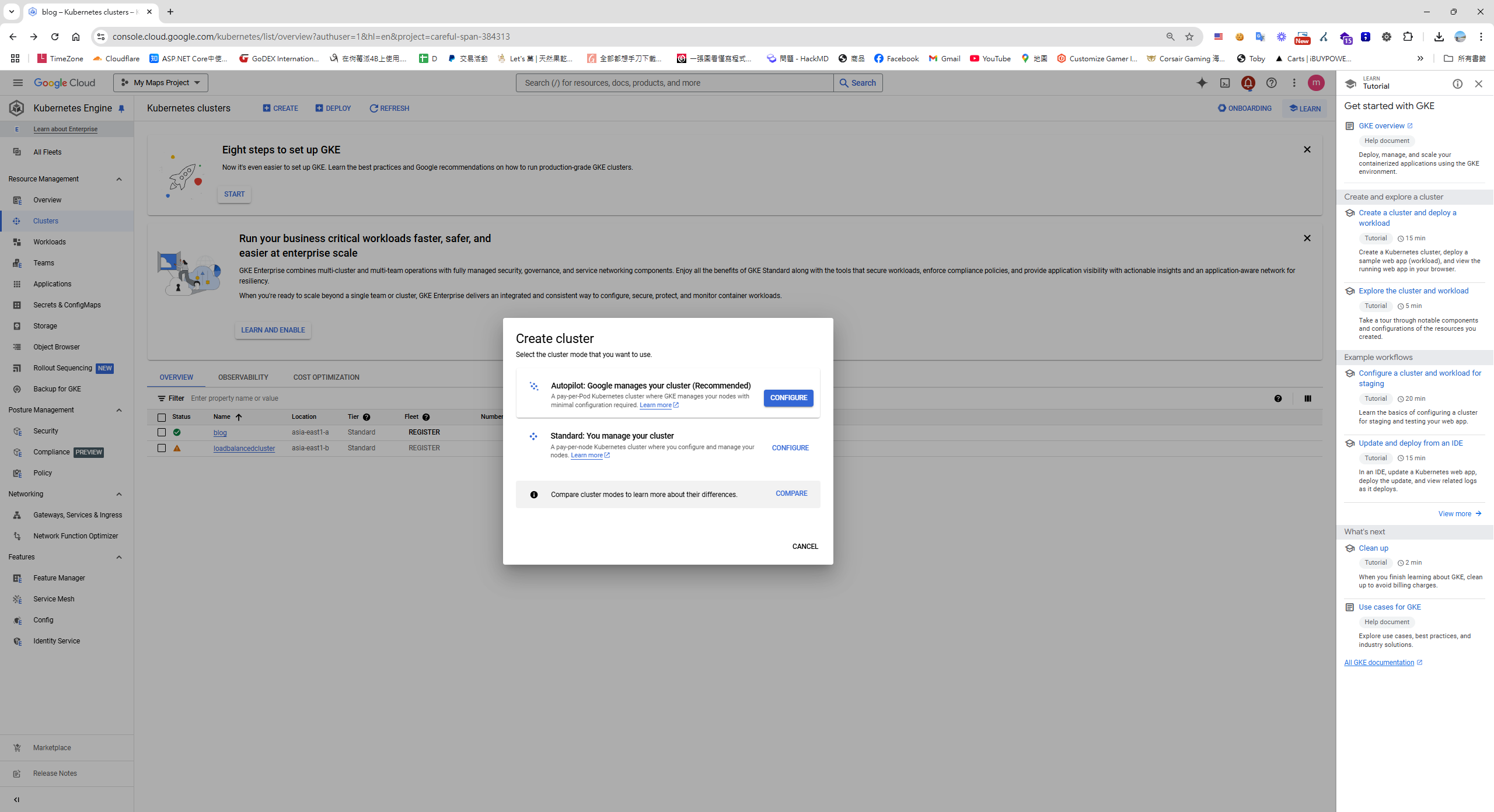
使用腳本指令建立Cluster
** 標準叢集 (Standard Cluster)**
gcloud container clusters create blog-cluster --num-nodes 2 --machine-type n1-standard-1 --zone asia-east1-a
** 自動叢集(Autopilot Cluster)**
gcloud container clusters create-auto blog-autopilot-cluster --region asia-east1
部署應用
使用網頁部署容器
- 回到 GCP 後台,選擇 Kubernetes Engine > Workloads > Deploy。
- 設定伺服器節點與部署名稱。
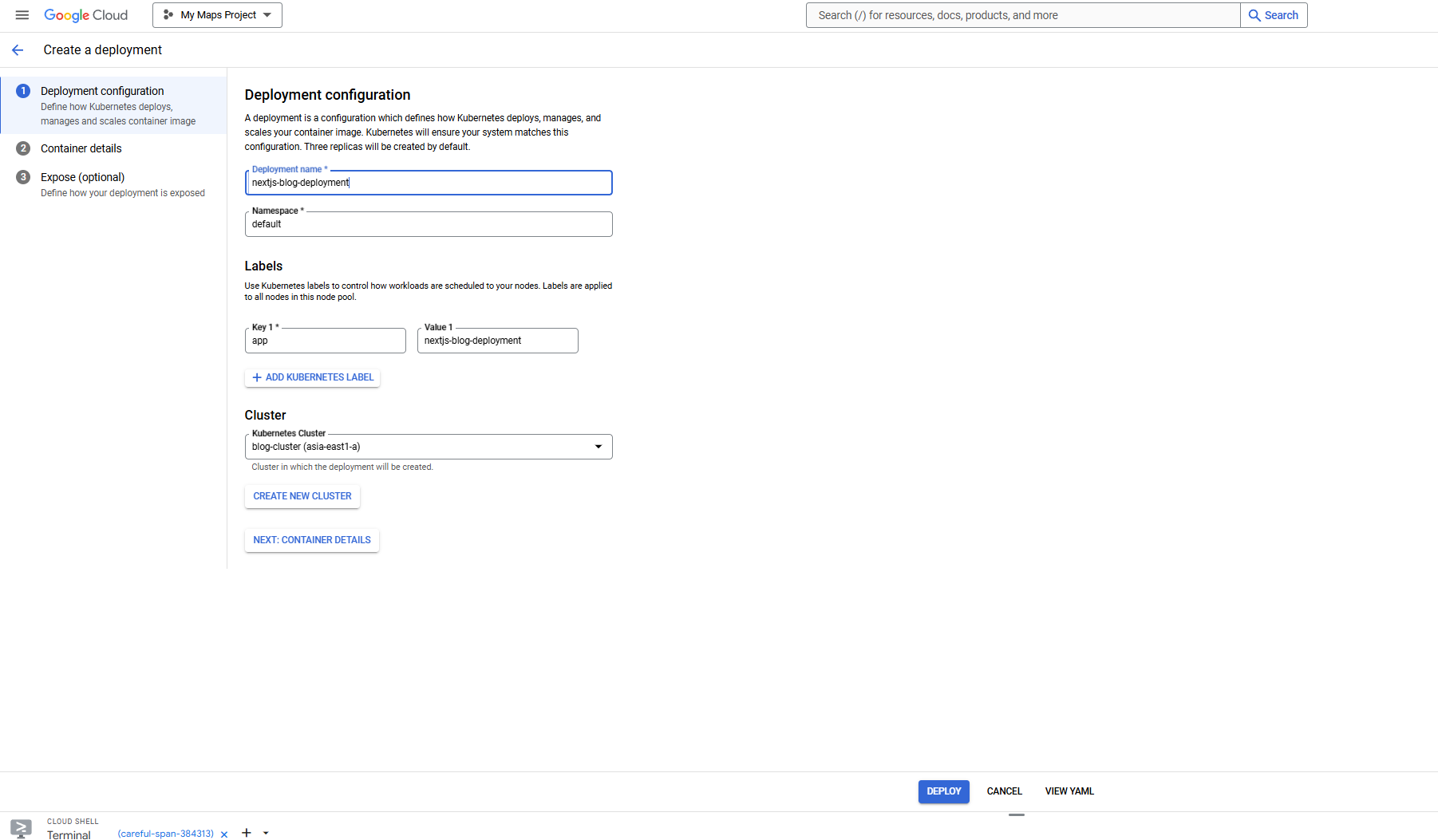
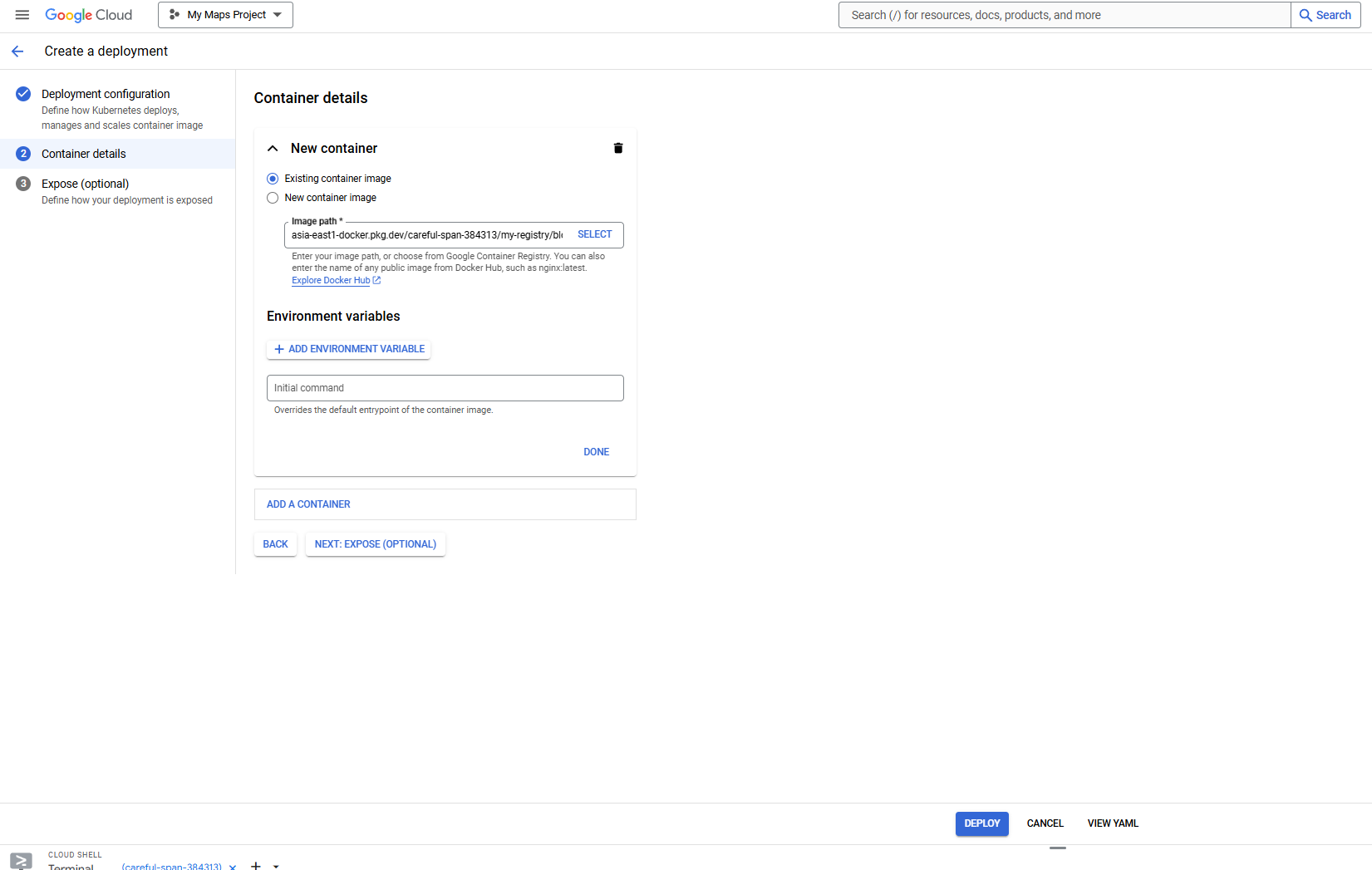
- 選擇先前上傳的 Google Artifact Registry 映像檔。
- 設定內外部連接埠。
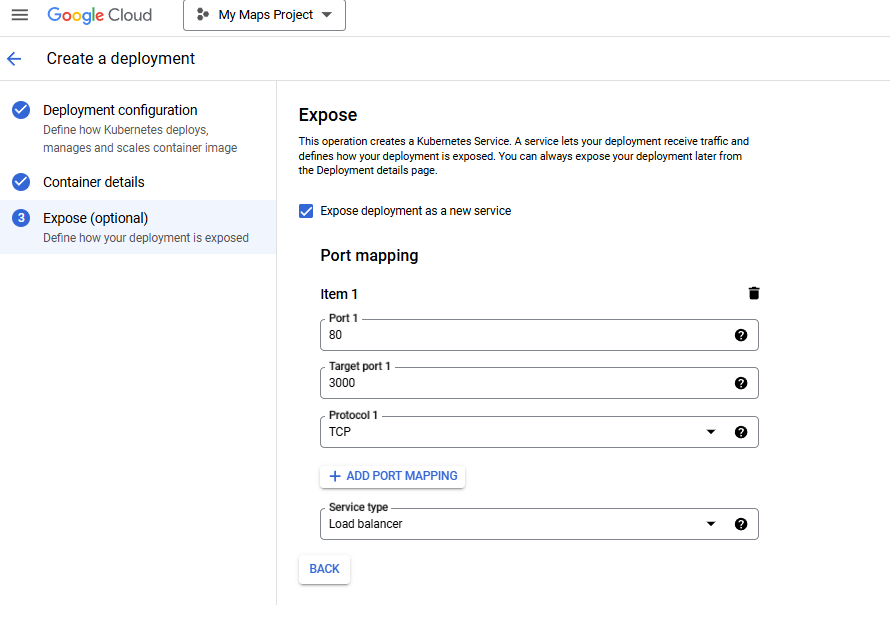
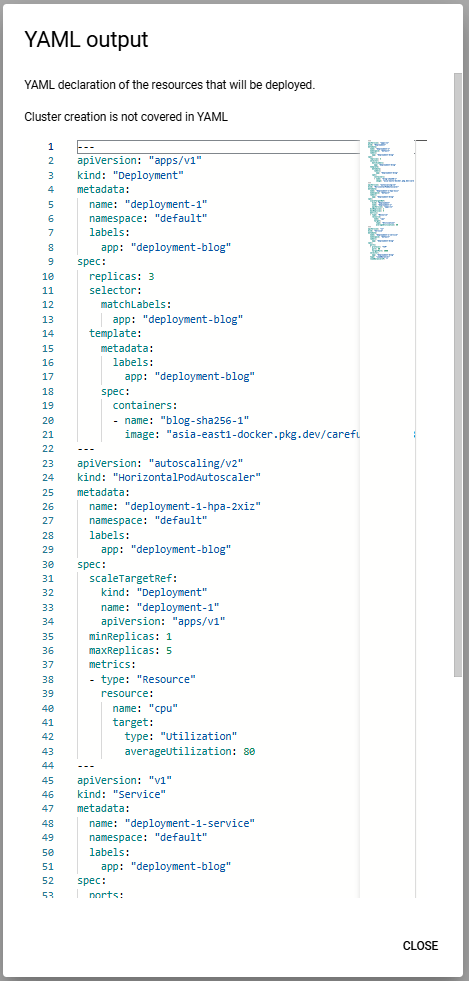
- 可以查看 YAML 設定,Close 後,點擊 Deploy。
使用腳本指令部署
連線至叢集:從 Cloud Shell 使用 kubectl 操作。
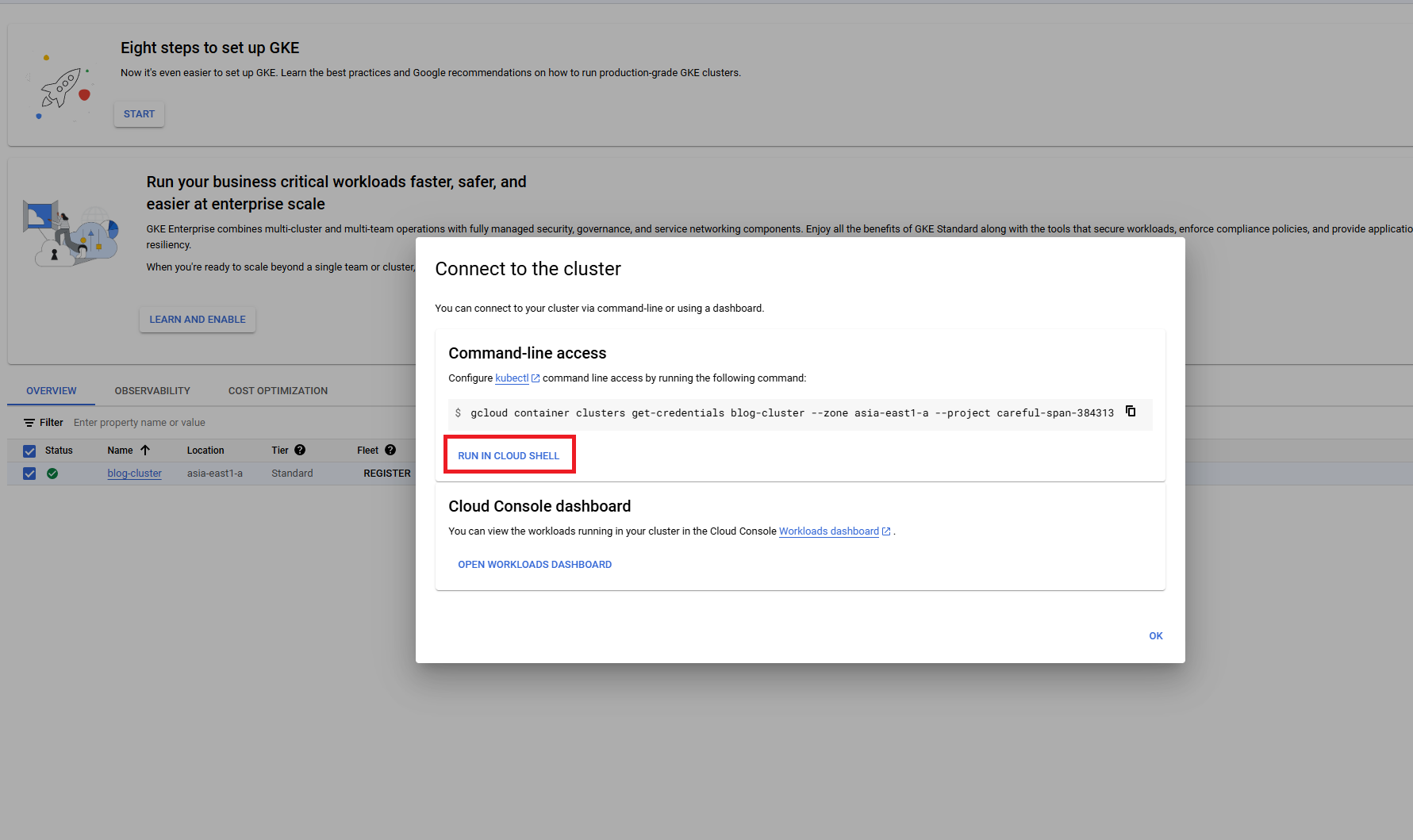
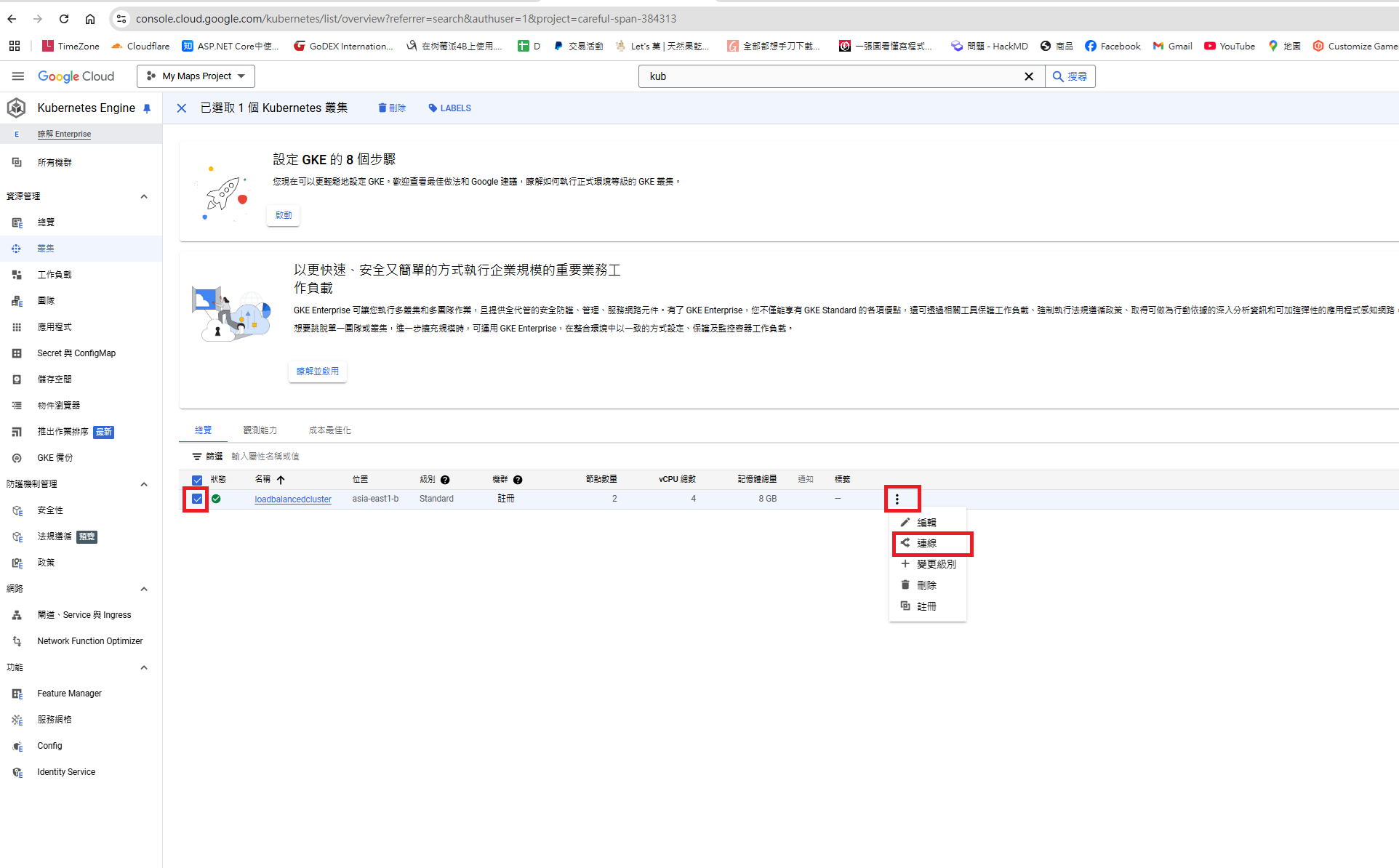 可從 CloudShell 執行kubectl腳本指令,或複製連線指令到地端執行這個連線
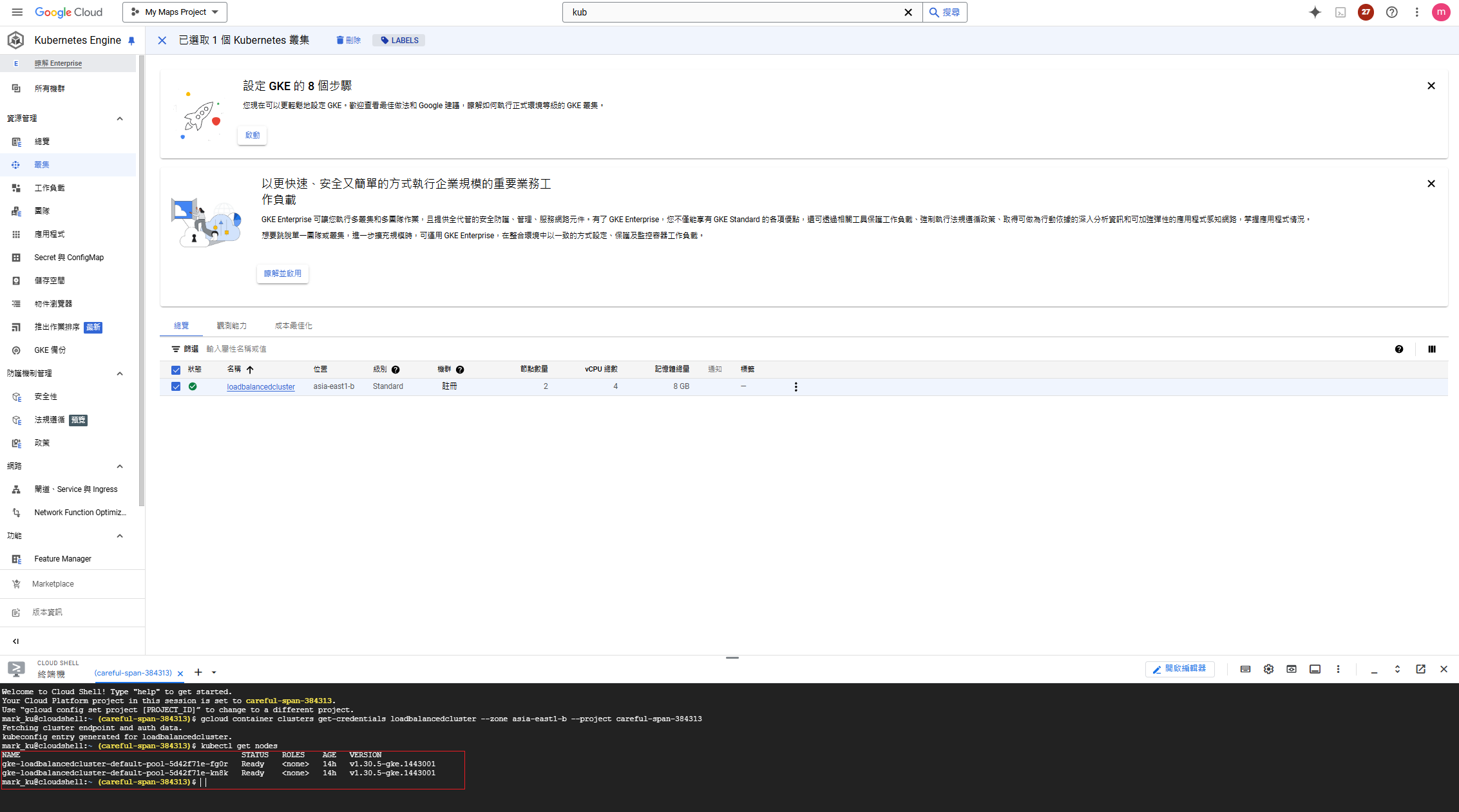
kubectl get nodes
建立 Deployment
vim nextjs-blog-deployment.yaml
apiVersion: apps/v1
kind: Deployment
metadata:
  name: nextjs-blog
  labels:
    app: nextjs-blog
spec:
  selector:
    matchLabels:
      app: nextjs-blog
      tier: web
  template:
    metadata:
      labels:
        app: nextjs-blog
        tier: web
    spec:
      containers:
      - name: nextjs-blog-app
        image: asia-east1-docker.pkg.dev/gcr-my-project01/my-registry/blog:v2
        ports:
        - containerPort: 3000
運行應用:
kubectl apply -f nextjs-blog-deployment.yaml
kubectl get deploy nextjs-blog
網路設定 - Load Balancer
- 自動建立外部服務、 Load Balancer 設定、挷定外部 IP
kubectl expose deployment nextjs-blog-deployment --type="LoadBalancer"
- 或也可以指定連接埠的方式建立*
kubectl expose deployment nextjs-blog-deployment --name=nextjs-blog-service --port=80 --target-port=3000 --type=LoadBalancer
部署完成後訪問服務
點選服務進行訪問。
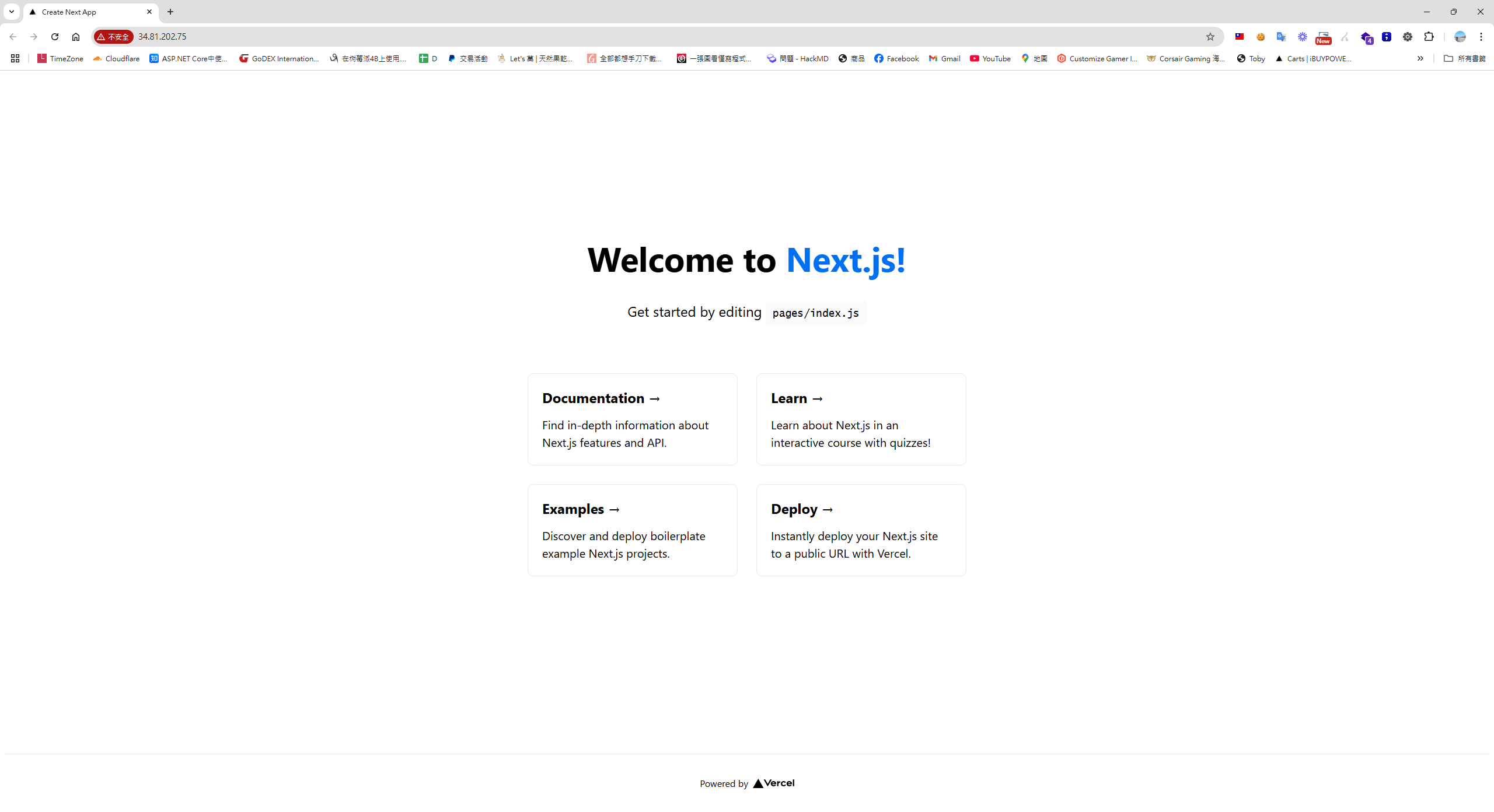
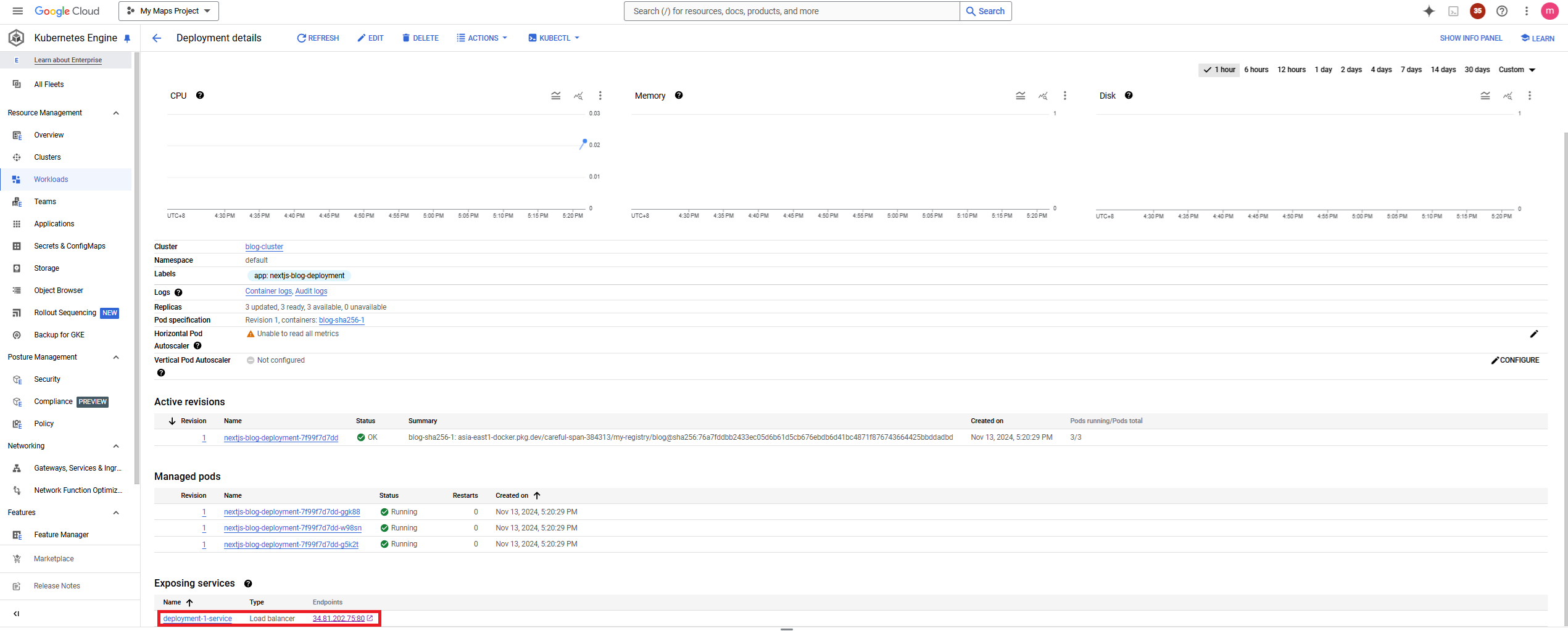 訪問 Next.js 網站:
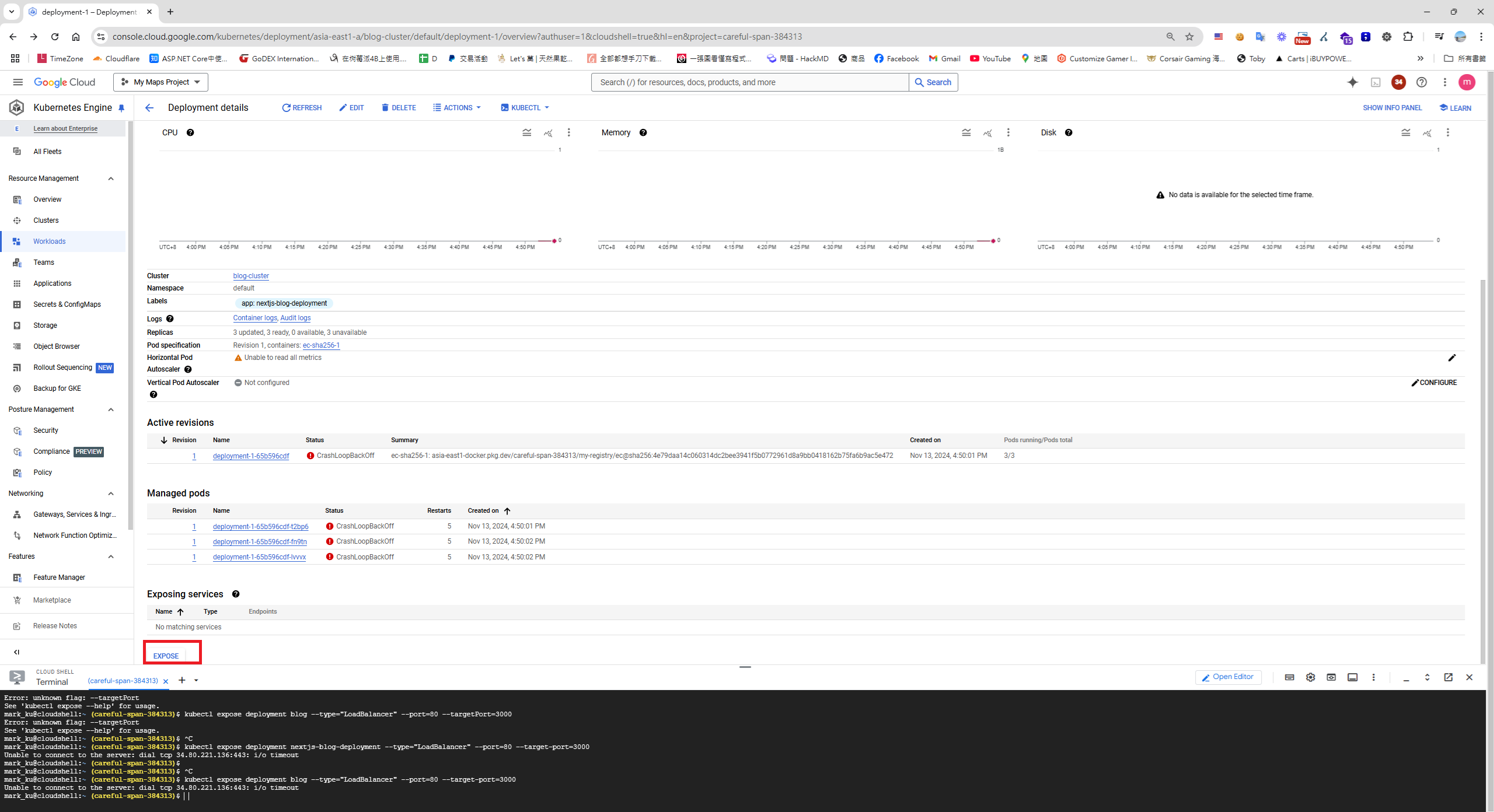
若需要額外的連接埠映射,也可使用下方Expose 按鈕:
補充 - 在 Kubernetes 中,要更新的映像檔,通常可以使用以下幾種方法
1. 使用 kubectl set image 更新映像檔
這種方式適合快速更新映像檔版本:
kubectl set image deployment/<deployment-name> <container-name>=<new-image>:<new-tag>
例如:
kubectl set image deployment/my-app my-container=my-app-image:v2
2. 更新 Deployment YAML 文件並重新應用
如果管理配置是基於 YAML 文件,您可以更新文件中的映像檔標籤,然後重新應用該文件:
# my-app-deployment.yaml
apiVersion: apps/v1
kind: Deployment
metadata:
  name: my-app
spec:
  replicas: 3
  template:
    spec:
      containers:
      - name: my-container
        image: my-app-image:v2  # 更新映像檔標籤
重新應用更新過的 YAML 文件:
kubectl apply -f my-app-deployment.yaml
3. 使用 kubectl rollout restart 重新啟動 Deployment
如果映像檔標籤已經更新(例如,如果您用相同標籤推送了一個新版本),可以使用重新啟動來強制刷新:
kubectl rollout restart deployment/<deployment-name>
4. 使用 kubectl patch 更新映像檔
這種方式可以直接通過命令行進行部分更新:
kubectl patch deployment <deployment-name> -p '{"spec":{"template":{"spec":{"containers":[{"name":"<container-name>","image":"<new-image>:<new-tag>"}]}}}}'
例如:
kubectl patch deployment my-app -p '{"spec":{"template":{"spec":{"containers":[{"name":"my-container","image":"my-app-image:v2"}]}}}}'
驗證更新
無論採用哪種方法,可以使用以下命令來檢查更新是否成功:
kubectl rollout status deployment/<deployment-name>
這些方法都會觸發滾動更新,以保持服務不中斷的情況下逐步替換舊版本的容器。
補充 - Next js 如果要支援多台伺服器時,要額外設定generateBuildId,確保每個應用都拿到一致性的檔案。
/_next/static/<build-ID>/<static-file>
參考資料
How to deploy NextJS app to Kubernetes Cluster in GCP with Custom Domain?


留言