---
title: "直播網站實戰開發筆記 - 使用阿里雲 - 1"
description: "說明如何在阿里雲建立推流與拉流伺服器,透過 OBS 推送直播串流,並將 HLS/RTMP 直播影片鑲嵌到網站中,包含 CORS 設定與實測延遲數據。"
canonical_url: "https://blog.markkulab.net/post/streaming"
author: "Mark Ku"
author_url: "https://blog.markkulab.net/author/mark-ku"
site: "Mark Ku's Blog"
date_published: "2021-07-21 01:01:01 +0800"
category: "Cloud"
tags: ["streaming", "aliyun", "rtmp", "hls", "obs", "live streaming"]
language: "zh-TW"
license: "CC BY 4.0"
license_url: "https://creativecommons.org/licenses/by/4.0/"
attribution: "轉載或引用請註明作者並附上原文連結"
---
# 直播網站實戰開發筆記 - 使用阿里雲 - 1
## 直播網站實戰開發筆記 - 使用阿里雲
## 談到直播就必需先了解推流與拉流
1. 推流 - 其實就是將現場的影片串流傳到 Midia Server 的一個過程
1. 拉流 - 拉流是指伺服器已有直播內容,根據協議類型(如RTMP、RTP、RTSP、HTTP等),與伺服器建立連接並接收數據,進行拉取的過程。
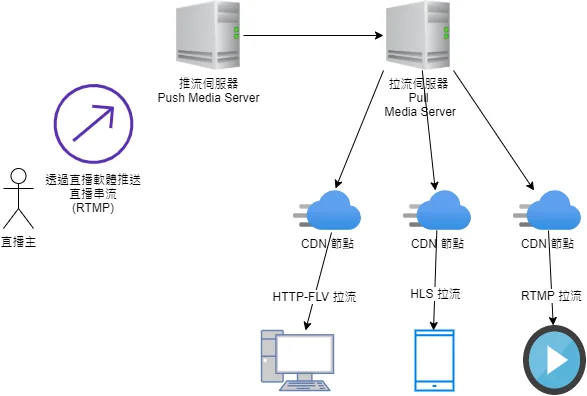
## 建立阿里雲推流和拉流的伺服器
1. 登入阿里云後台 > 視頻直播 > 直播控制台 > 域名管理 > 新增域名 ( 選擇海外可以繞過驗證中國網站審核 ) > 輸入公司推流的二級域名 push.xxx.com > 提交
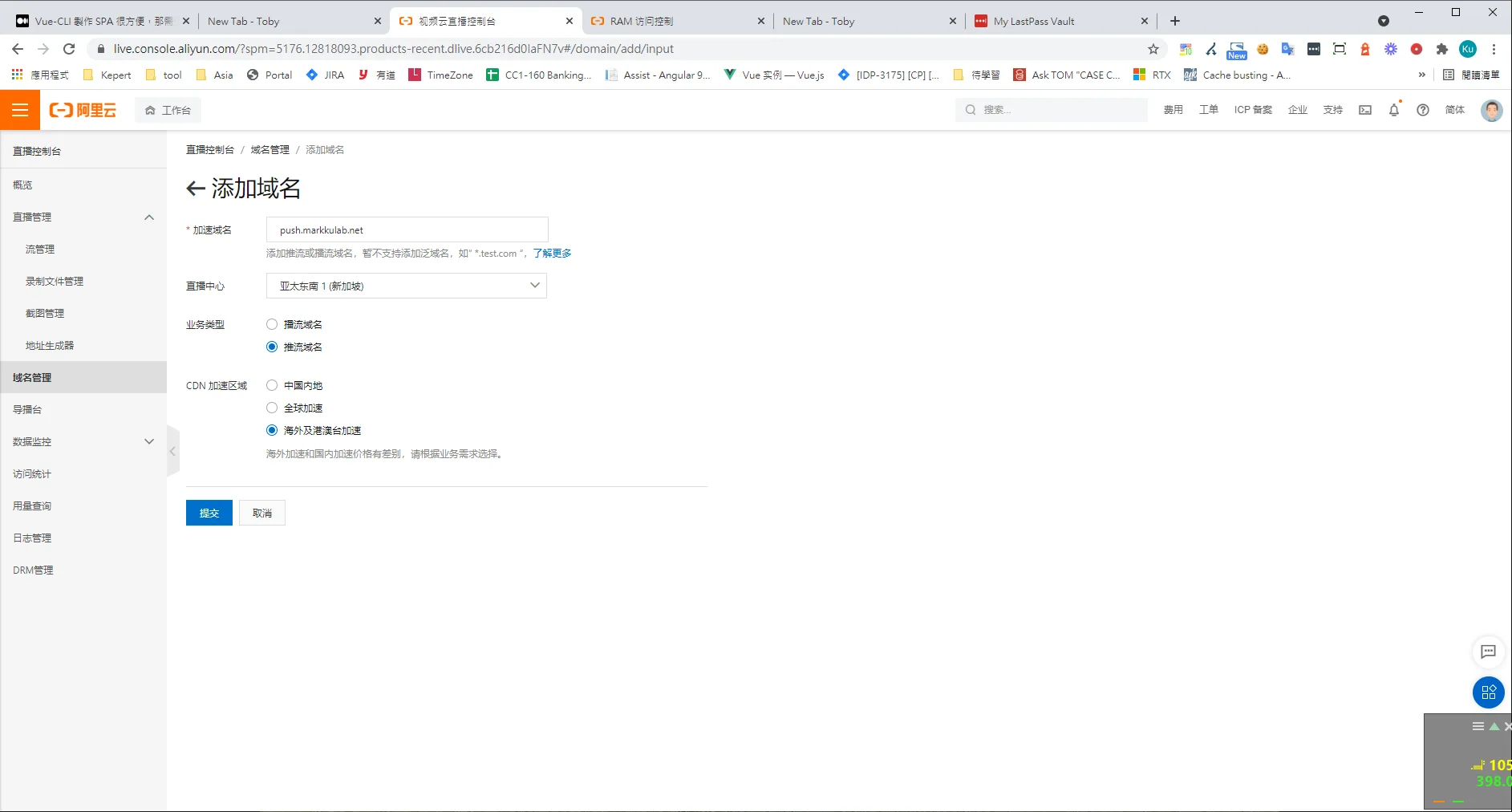
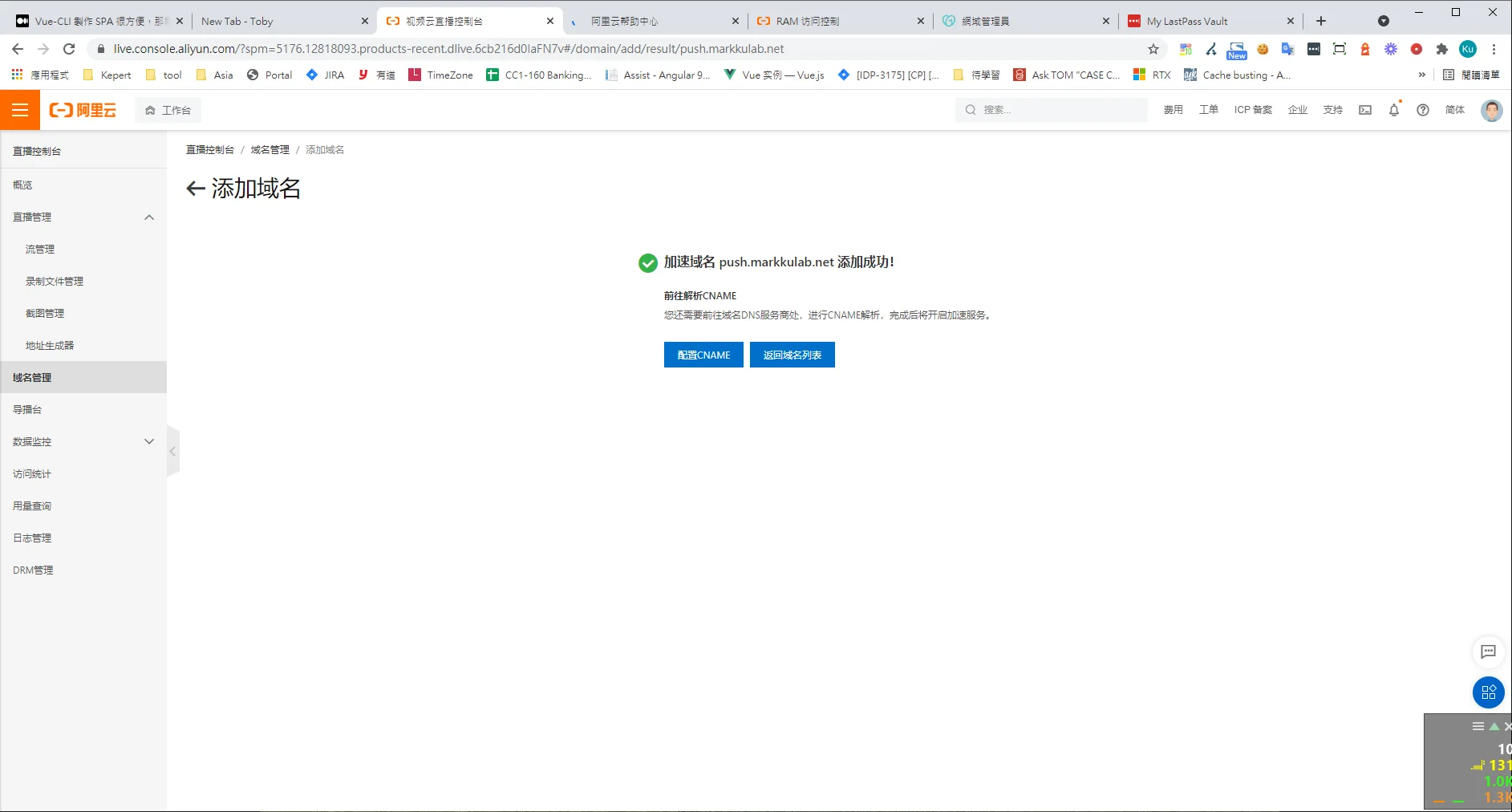
2. 返回域名列表
3. 再新增 拉流域名 > 返回域名列表 > 輸入公司拉流二級域名 pull.xxx.com
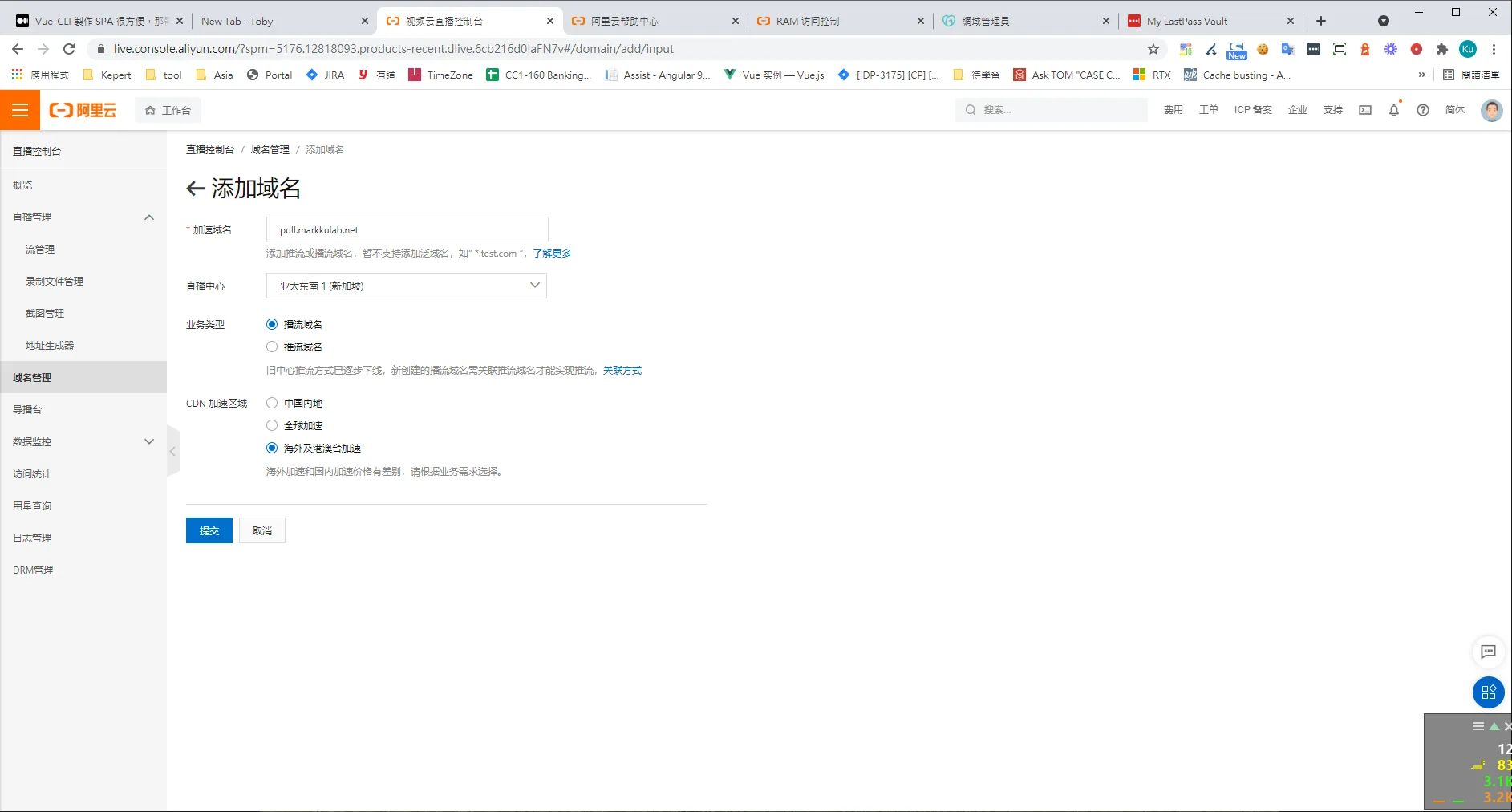
4. 此時可以將阿里云提供的推流與拉流 CName 請 Infra Team 到 DNS 主機 去設定,將我們的域名指向阿里雲的直播主機。

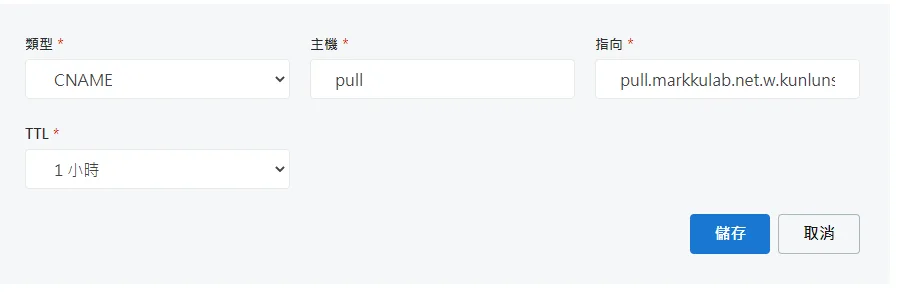
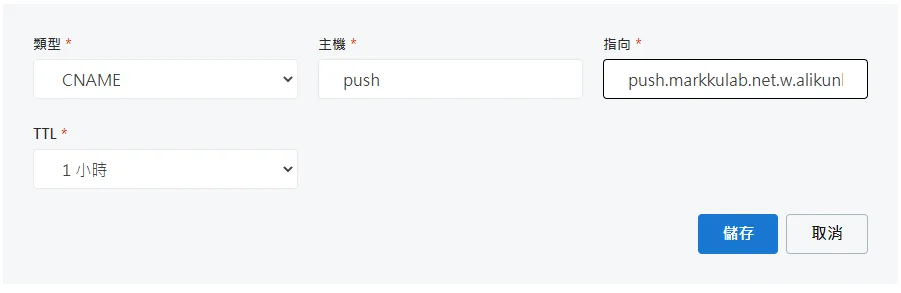
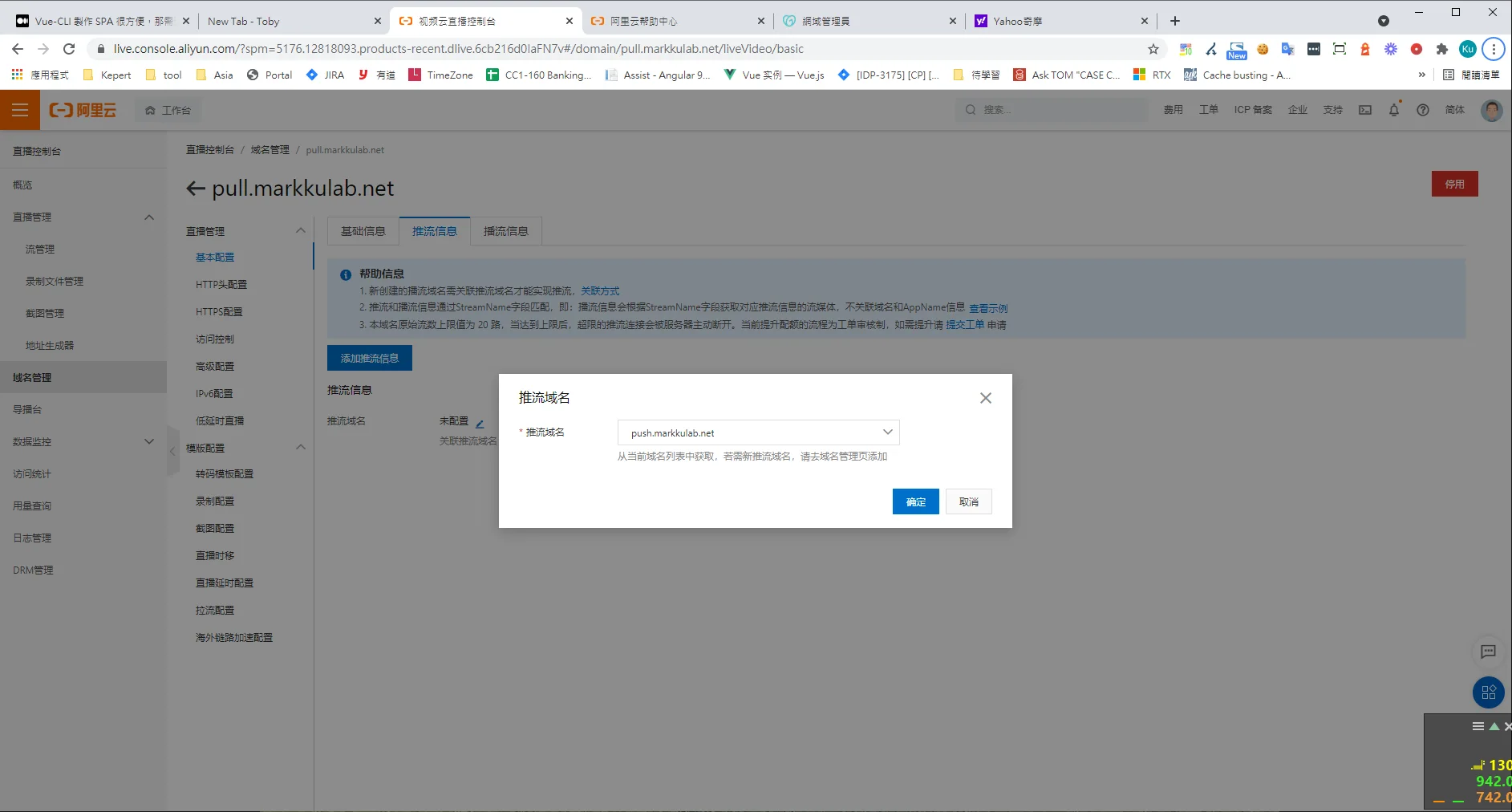
5. 回到域名管理列表,等到域名主機狀態從配置中到正常運行時 ,此時要將推流和播流進關聯,對播流域名( pull.xxx.com ) > 點擊域名配置 > 推流訊息 > 添加推流信息 > 輸入推流域名 push.xxx.com
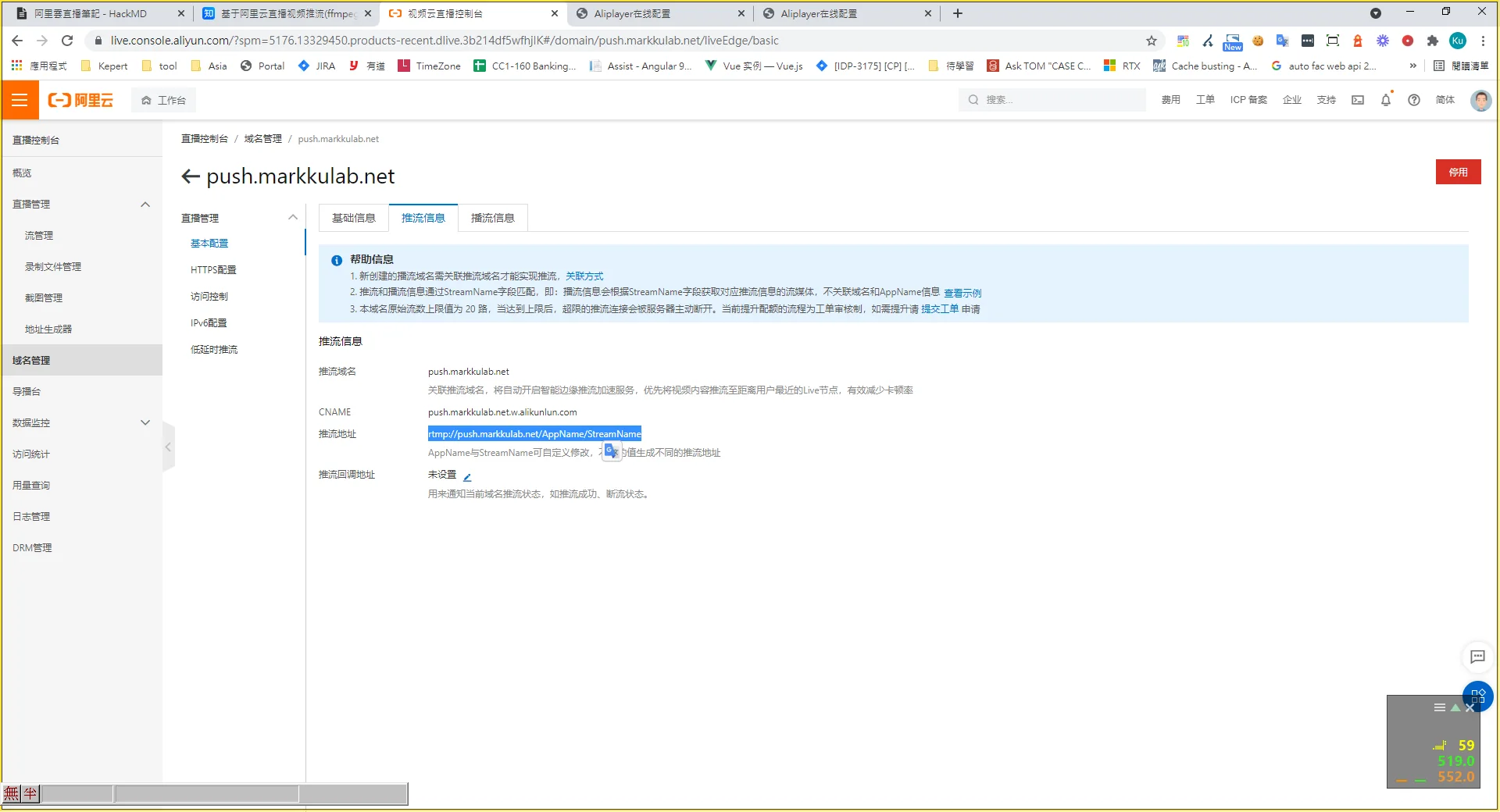
6. 新增完成時就會取得播流訊息( 框選起來部份,之後要貼到直播軟體中 )
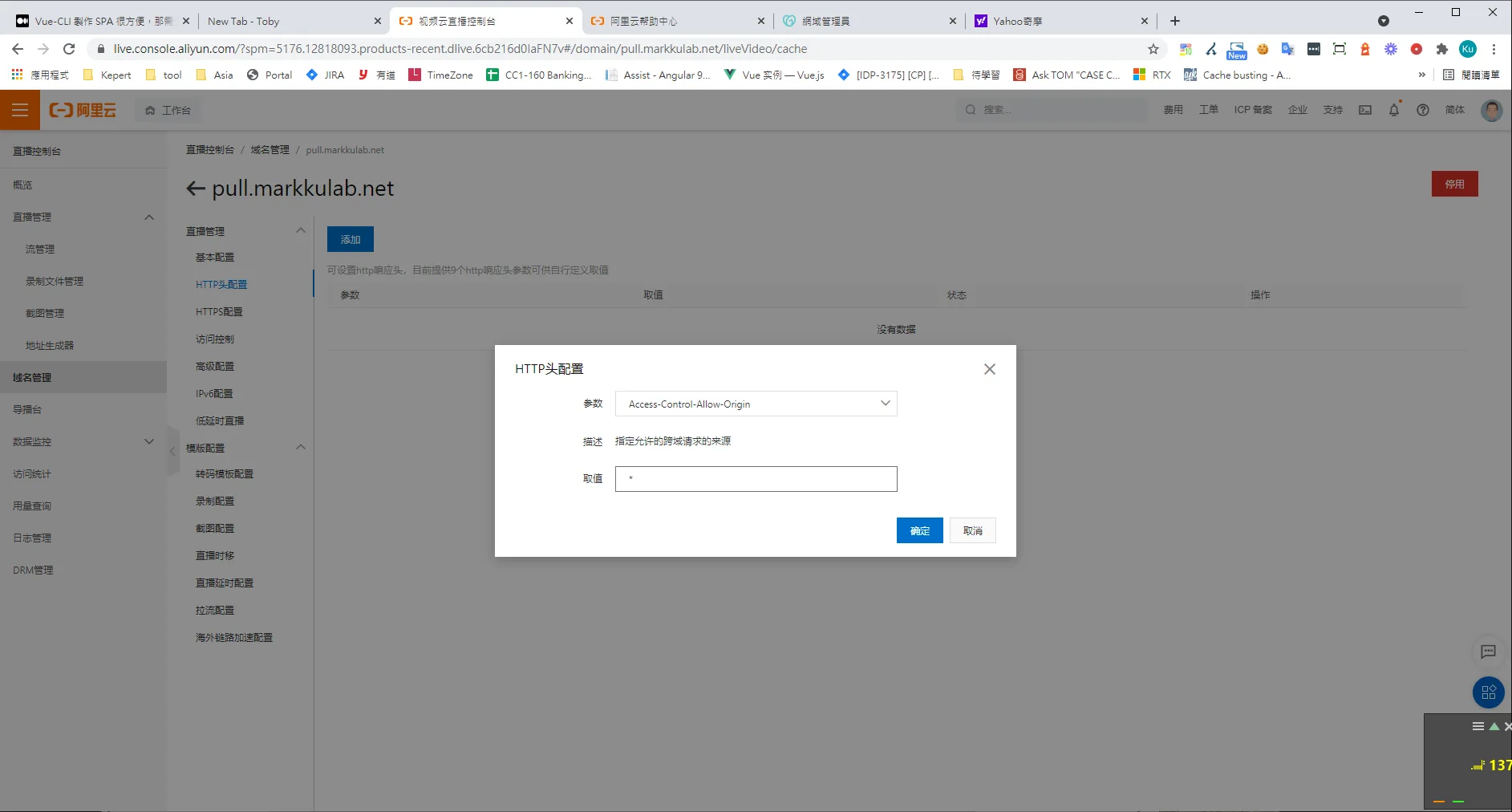
7. 配置拉流域名 Http 標頭,否則鑲嵌在網站中會被瀏覽器的 CORS 機制擋下來 => Access-Control-Origin = *
## 透過直播軟體,將直播串流推上雲端
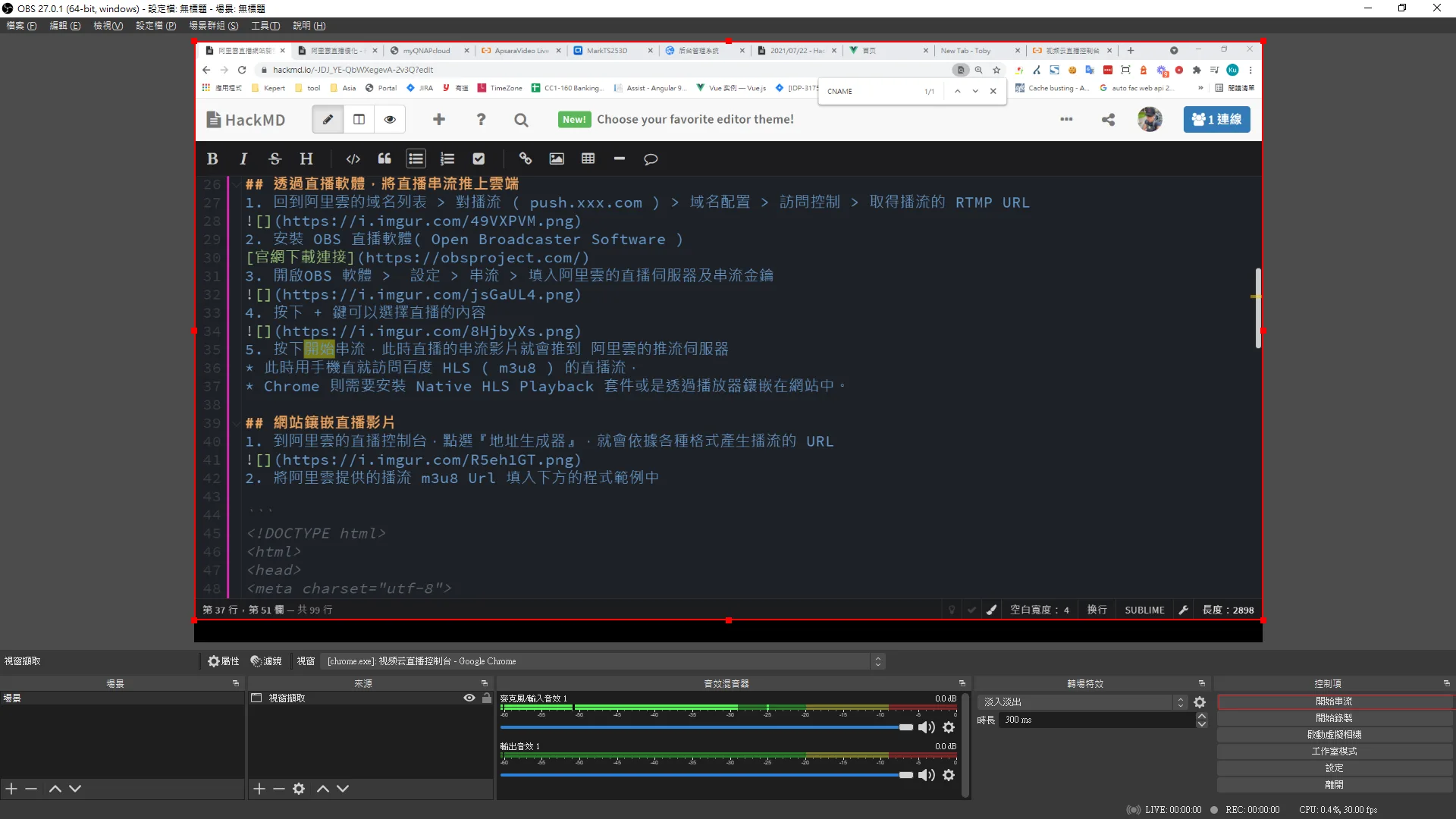
1. 回到阿里雲的域名列表 > 對播流 ( push.xxx.com ) > 域名配置 > 訪問控制 > 取得播流的 RTMP URL
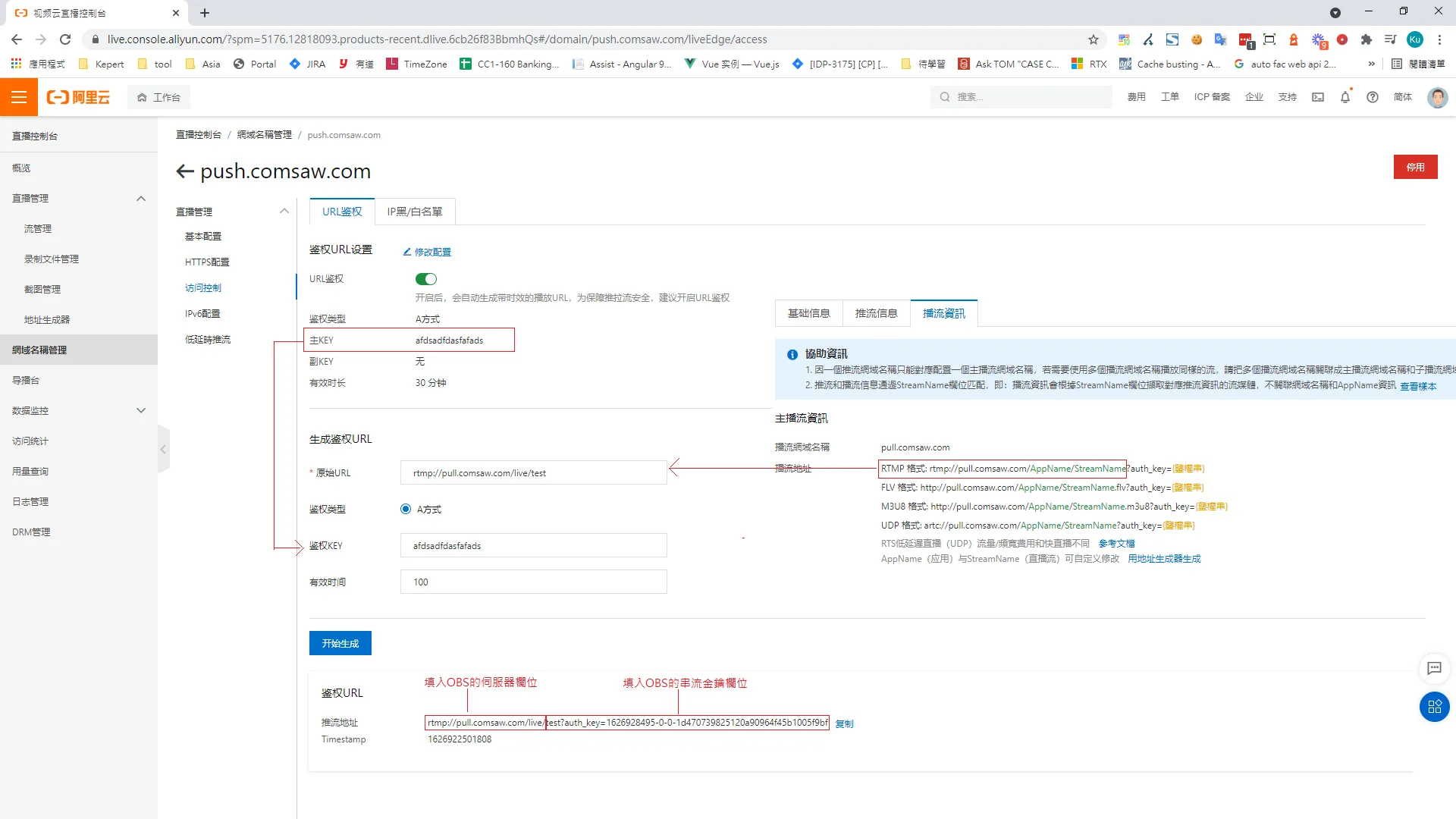
2. 安裝 OBS 直播軟體( Open Broadcaster Software ) -
[官網下載連接](https://obsproject.com/)
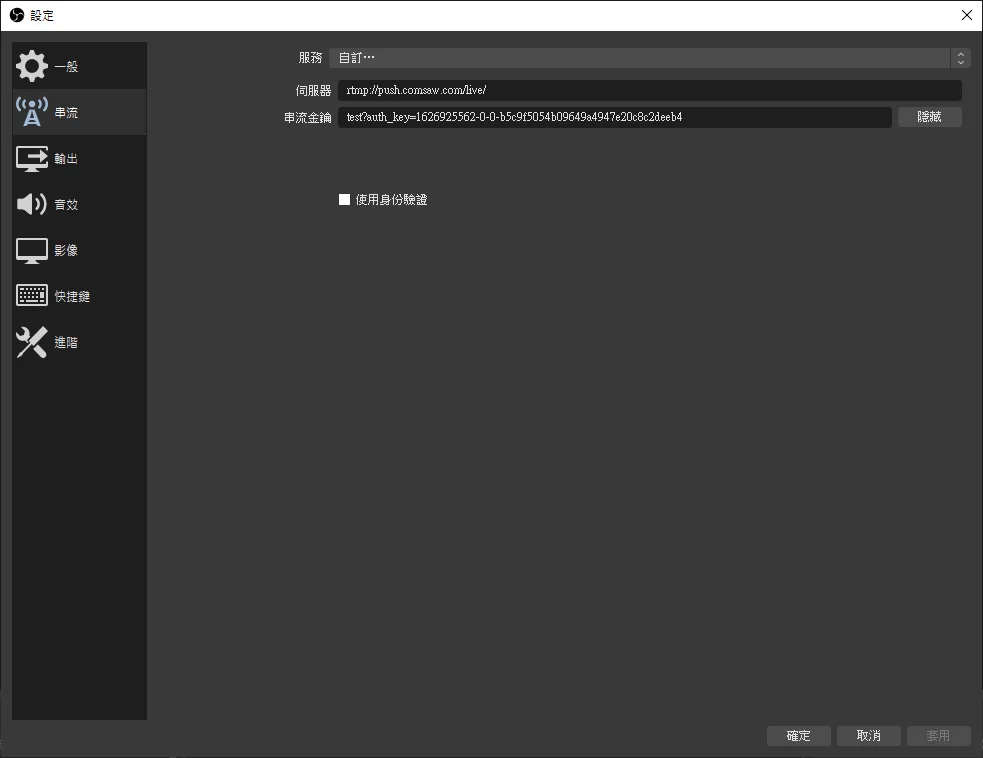
3. 開啟OBS 軟體 > 設定 > 串流 > 填入阿里雲的直播伺服器及串流金鑰
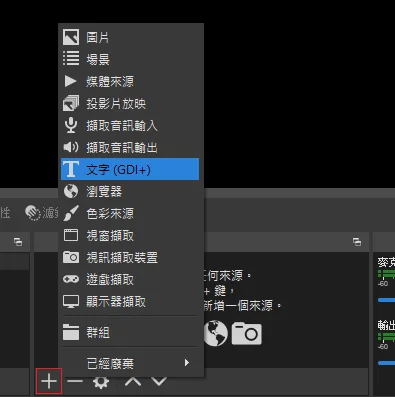
4. 按下 + 鍵可以選擇直播的內容
5. 按下開始串流,此時直播的串流影片就會推到 阿里雲的推流伺服器
* 此時用手機直就訪問百度 HLS ( m3u8 ) 的直播流,
* Chrome 則需要安裝 Native HLS Playback 套件或是透過播放器鑲嵌在網站中。
## 網站鑲嵌直播影片
1. 到阿里雲的直播控制台,點選『地址生成器』,就會依據各種格式產生播流的 URL
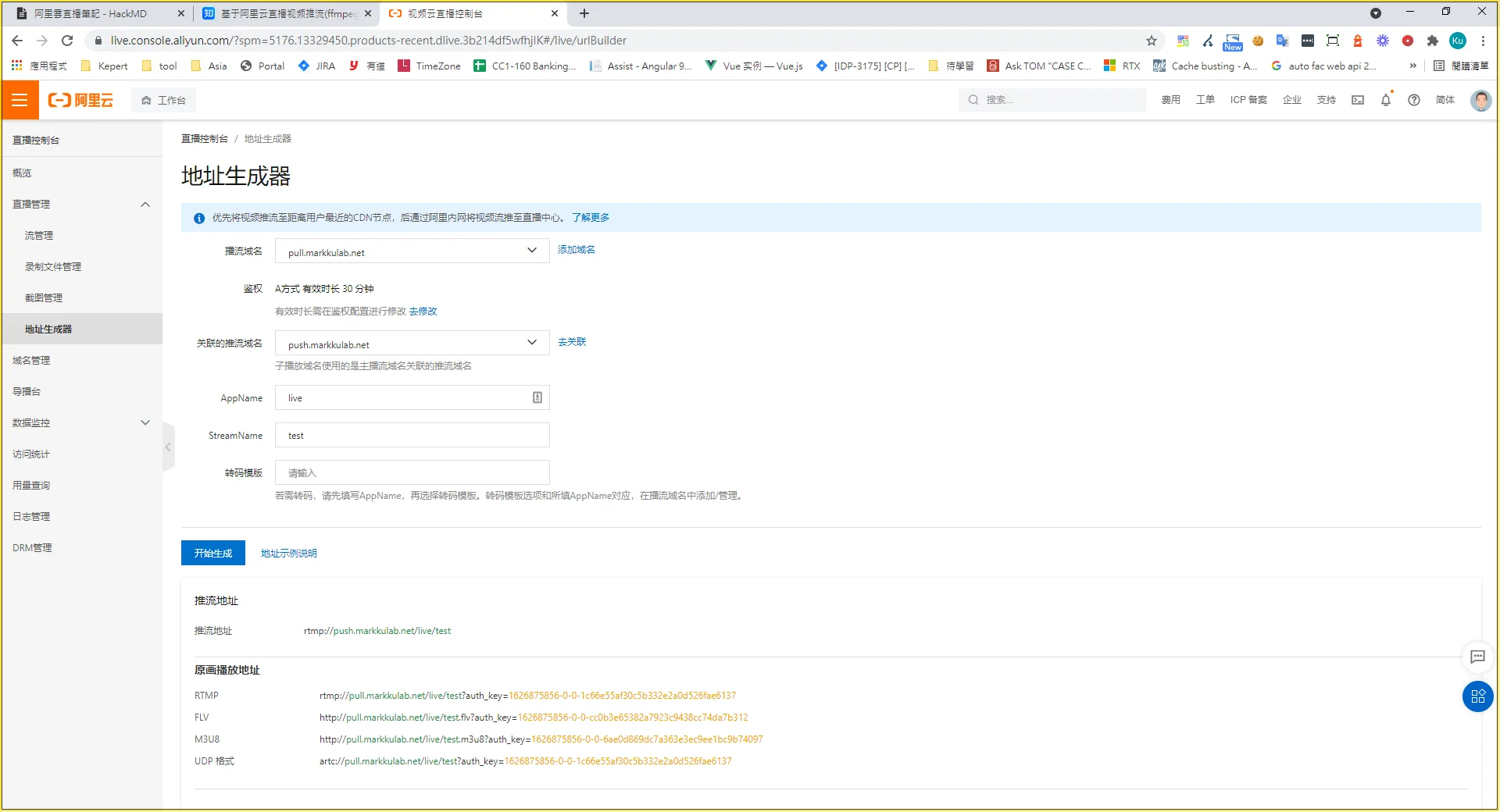
2. 將阿里雲提供的播流 m3u8 Url 填入下方的程式範例中
```
Aliplayer在线配置
```
## 直播畫面
## 實測數據 ( 未優化配置及 CDN 加速)
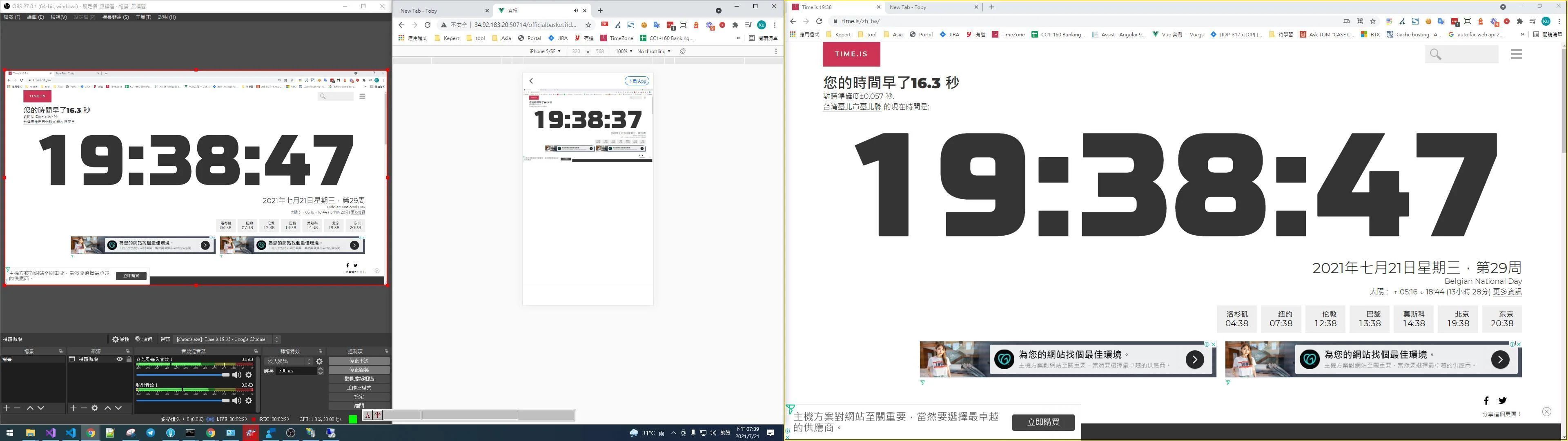
* RTMP 影片延遲 3-5s
* HLS 影片延遲 8-10s
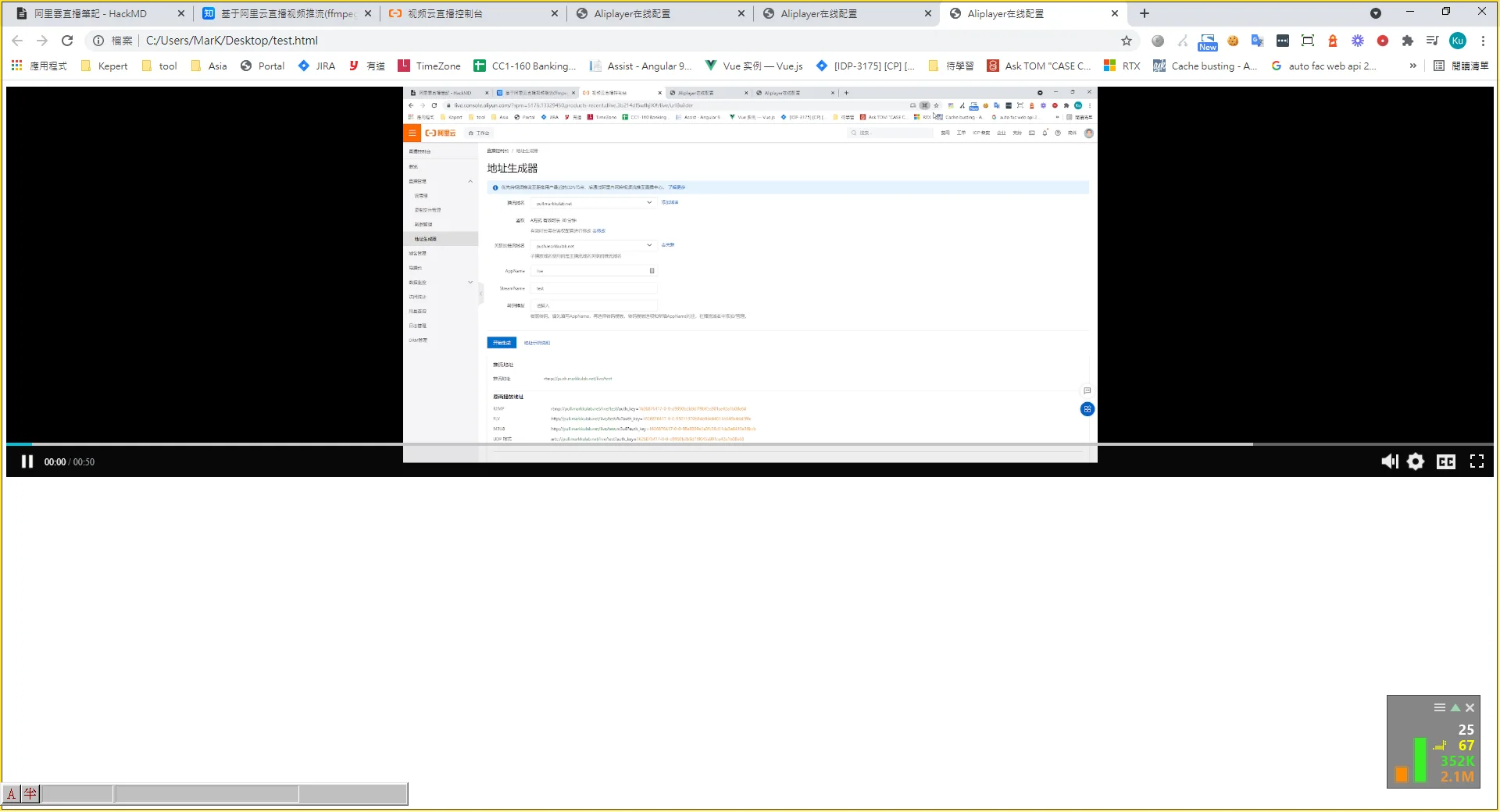
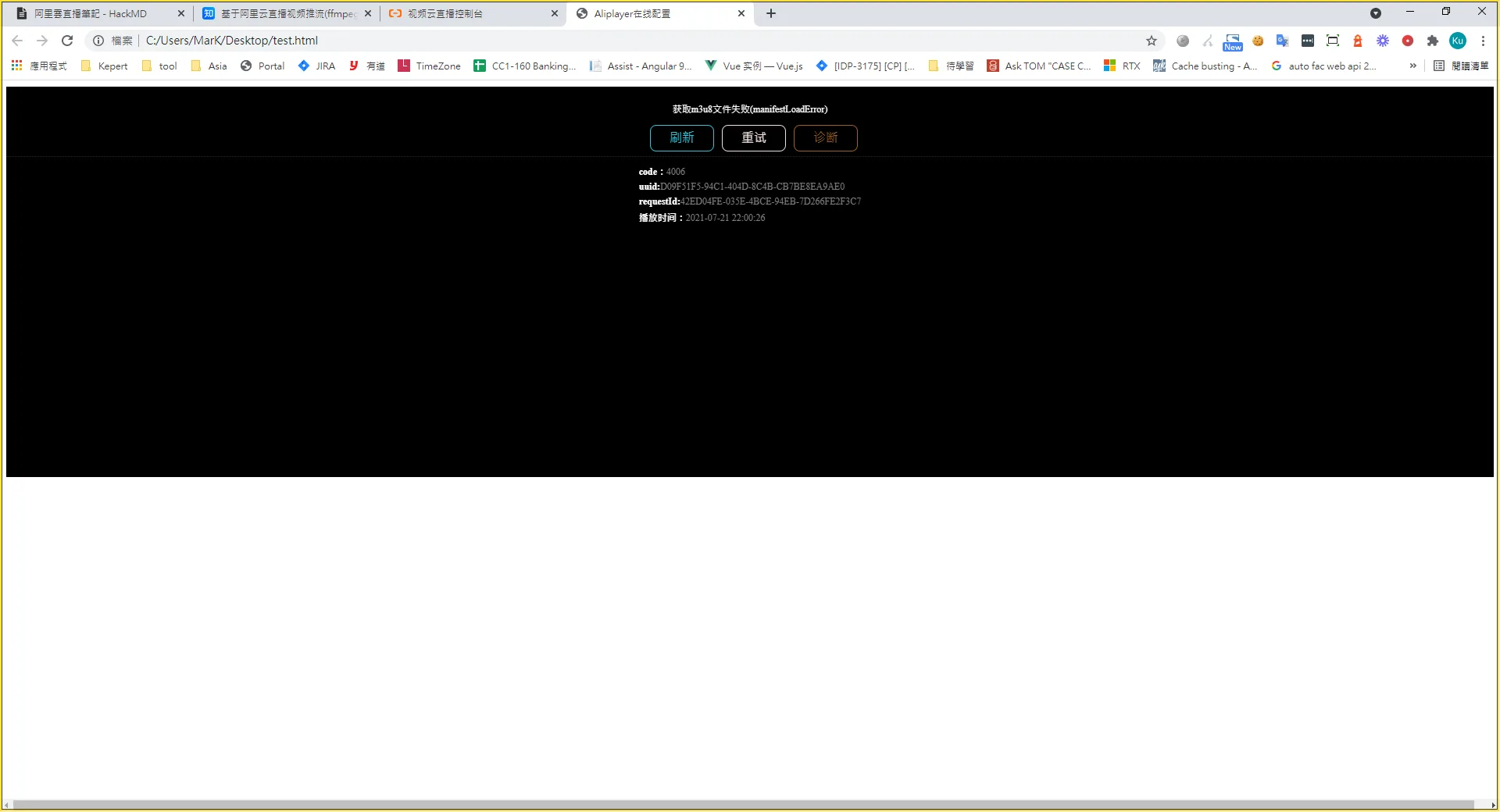
## 補充- 如果出現這個畫面,可能沒有正確推送串流影片或 被 CORS 擋了下來
---
## 關於本文與作者
本文出自 [Mark Ku's Blog](https://blog.markkulab.net/post/streaming)
授權條款: [CC BY 4.0](https://creativecommons.org/licenses/by/4.0/) — 轉載或引用請註明作者並附上原文連結
### 關於作者
**[Mark Ku](https://blog.markkulab.net/author/mark-ku)** — Software Solution Provider
- 10+ 年資深軟體工程師,現為 AI 應用 Builder
- 專注大型平台架構設計,從北美電商到AI SaaS訂閱收費系統
- 結合 AI Agent 與自動化,打造高效可演進的產品技術基礎
### 作者開發的免費工具
以下工具皆可免費使用:
- [免費 PDF 簽名工具](https://blog.markkulab.net/tools/pdf-sign): 線上 PDF 簽名工具,瀏覽器內完成手繪、打字、上傳簽名,可拖曳放置、縮放、下載。所有處理都在你的裝置完成,檔案不會上傳。
- [VS Code Refactory](https://blog.markkulab.net/tools/refactory): Refactory 是一款 VS Code 重構擴充套件:34 個重構動作、37 條 code smell 檢查、Code Health 儀表板、18 種語言、534 支測試。懂你的專案慣例:介面放哪、DI 註冊寫在哪、'use client' 該不該加;還會用 git 修改頻率 × 複雜度排出「該先修哪個檔案」,並一鍵把壞味道交給你自己電腦上的 Claude Code 修。免費使用,原始碼不離開你的機器。
- [DB-Kit 資料庫管理工具](https://blog.markkulab.net/tools/db-kit): DB-Kit 是一個用 Tauri + Rust + React 打造的輕量跨平台資料庫管理工具,用單一一致的介面同時管理 MySQL、MariaDB、PostgreSQL、SQL Server、Oracle、SQLite、MongoDB、Redis、Kafka、Elasticsearch 與 RabbitMQ 十一種資料來源:連線密碼以 OS keychain 加密、SSH Tunnel、完整 CRUD、視覺化查詢建構器、多結果集同時顯示、跨連線資料傳輸與比對同步、Excel / CSV 匯入匯出、執行計畫視覺化、ER 圖、排程備份、SQL 壓力測試(p50~p99 延遲百分位)、15 條規則的 SQL 審查、Kafka 訊息瀏覽與監控告警;繁中 / 英文雙語介面,內建 AI 助手(自然語言生成 SQL、AI 審查與調校建議)與命令列工具 dbk。免費開源(MIT),提供 Windows / macOS / Linux 安裝檔。
- [VS Code Super Mermaid](https://blog.markkulab.net/tools/super-mermaid): Super Mermaid 是一款 VS Code 擴充套件:開箱即用的漂亮 Mermaid 圖表,自動上色、即時預覽、滑鼠平移縮放、PNG / SVG 高解析匯出,內建 21 種範本與多種主題。免費開源(MIT)。
- [React Super Mermaid](https://blog.markkulab.net/tools/react-super-mermaid): react-super-mermaid 是一個開源 React 元件庫:一行 即可渲染漂亮的 Mermaid 圖表,內建 colorful / sketch 主題、平移縮放、圖內搜尋、SVG / PNG 高解析匯出。輕量、SSR 安全、完整 TypeScript 型別。免費開源(MIT)。
- [Jira / Confluence Super Mermaid](https://blog.markkulab.net/tools/jira-super-mermaid): Atlassian Forge app:在 Jira issue 與 Confluence 內文直接寫 Mermaid 語法,畫流程圖、時序圖、狀態機與甘特圖。11 種圖表、SVG / PNG 匯出、明暗主題、完整中日韓文字支援。取得 Runs on Atlassian 資格:圖表存在你自己的站台,app 不呼叫任何第三方服務。免費,即將上架 Atlassian Marketplace。
- [Mermaid 線上預覽](https://blog.markkulab.net/tools/mermaid-preview): 在瀏覽器裡寫 Mermaid、即時看圖,整張圖表壓進網址就能分享。免註冊、不上傳伺服器,相容 mermaid.live 的分享連結。
- [React Intl Phone Number](https://blog.markkulab.net/tools/react-intl-phone-number): react-intl-phone-number 是一個開源 React 元件:framework-agnostic、不依賴 antd,提供 E.164 進出、可搜尋國旗 / 國碼下拉、可配置驗證等級(strict / mobile-strict / loose)、可主題化 CSS 與 i18n,電話邏輯由 google-libphonenumber 驅動。輕量、完整 TypeScript 型別。免費開源(MIT)。
- [Uptime Kuma Cluster](https://blog.markkulab.net/tools/uptime-kuma-cluster): 把單機版 Uptime Kuma 改造成高可用叢集:OpenResty + Lua 智慧負載平衡、MariaDB 共享狀態、健康檢查與自動 Failover,附叢集管理 REST API,一行 Docker Compose 啟動。免費開源(MIT)。
- [特教專案](https://blog.markkulab.net/education): 為特殊教育學生製作的學習教材
### 每日 Podcast
- [科技新鮮事](https://blog.markkulab.net/category/tech-news): 每日精選 AI 與科技趨勢,透過語音摘要快速掌握最新技術動態,涵蓋 AI 應用、軟體架構、DevOps 與工程實戰。 — RSS: https://blog.markkulab.net/feed.xml
- [AI股市蝦聊](https://blog.markkulab.net/category/ai-stock-chat): 每個交易日用 AI 分析台股盤勢,以雙人對話聊當天的盤中觀察與隔日預測。 — RSS: https://blog.markkulab.net/ai-stock-chat/feed.xml
### 電子報
[訂閱電子報](https://blog.markkulab.net/subscribe) — 第一時間收到新文章通知,無垃圾信、隨時可取消訂閱。